
Blog

AirPods 遙控拍照怎麼用?iPhone 相機遙控器設定與限制

拍團體照時,還沒走進畫面倒數就結束了?如果你使用支援的 AirPods,可以先把 iPhone 固定好,再用耳機柄操作快門。這篇依鼎威影片中的 AirPods 4 相機遙控器示範,整理設定路徑、拍照步驟,以及找不到功能時應先檢查的條件。
先確認設備:本文以 AirPods 4 與 AirPods 4 主動式降噪款為主,搭配 iOS 26 或以上版本及支援的相機 App。不是所有藍牙耳機都能使用這項功能;其他 AirPods 型號請依 Apple 的支援清單與裝置實際選項確認。
AirPods 遙控拍照,使用前先確認這 4 件事
- 耳機型號:影片使用 AirPods 4,標準款與主動式降噪款皆可。不能只看外形相似,就認為其他款式也適用。
- 手機系統:先到「設定」的「一般」查看系統版本,確認符合 iOS 26 或以上的需求。
- 連線與韌體:耳機需戴上並連接到準備拍攝的手機;系統與耳機韌體也需符合功能需求。
- 拍攝環境:使用穩固的手機架,先選好取景與站位。不要為了拍照將手機放在欄杆邊、車道或容易滑落的位置。
相機遙控器是軟體功能,並不是換一副外形相同的耳機就一定能開啟。Apple 官方說明了支援設備與操作條件,設定前可先查看搭配支援的相機 App 使用 AirPods。
步驟一:在 AirPods 設定中開啟「相機遙控器」
- 戴上 AirPods,確認耳機已連接到這支 iPhone。
- 打開「設定」,點靠近上方的 AirPods 名稱;如果你曾重新命名,這裡顯示的會是自訂名稱。
- 找到「相機遙控器」。部分版本的選項可能放在「控制項目與手勢」內,請依實際畫面查看。
- 影片示範選擇「按一下」;若選擇「按住」,之後也要使用相同手勢觸發。
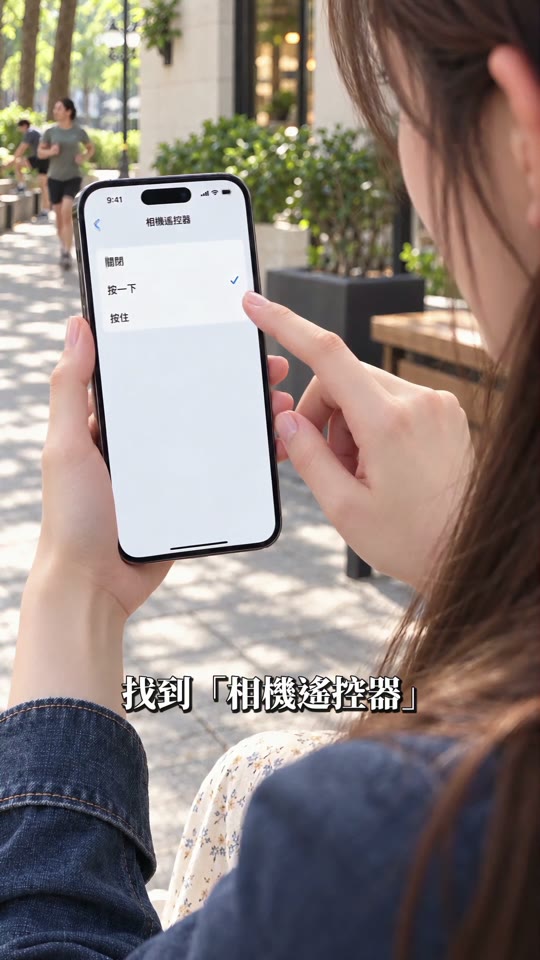
影片畫面用來說明操作順序,不是本文另外以實機逐項測試的紀錄。若你的設定頁不同,請優先核對耳機型號、系統版本與 Apple 官方說明,不要照著示意畫面尋找完全相同的排版。
步驟二:固定手機、打開相機,再按耳機柄
- 打開 iPhone 的「相機」,先切到「拍照」模式。
- 把手機架穩,選擇前鏡頭或後鏡頭並確認構圖,先檢查自己與同行者能否完整入鏡。
- 保持耳機佩戴與連線,走到想拍的位置。
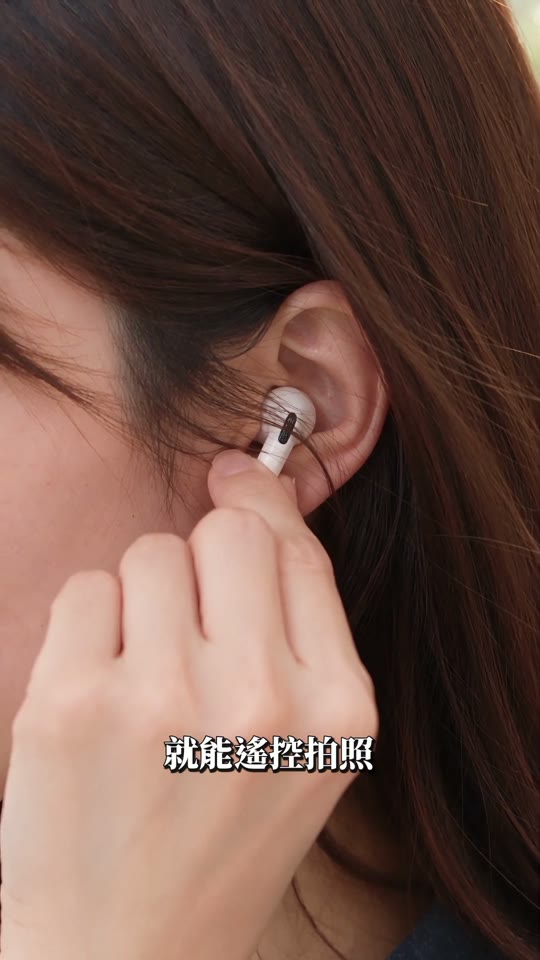
- 依剛才設定的方式按一下或按住耳機柄,觀察相機是否開始拍攝流程;拍完後回到手機查看成品。
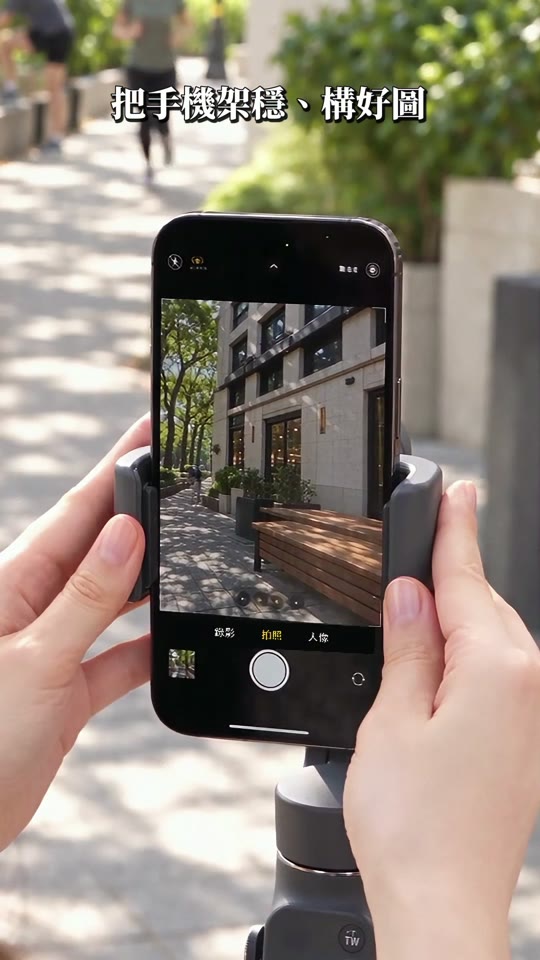
請捏按耳機柄的控制區,不是輕敲耳機外殼。第一次使用可以先在手機旁試拍,再逐步移動,確認實際環境下連線穩定;本文不承諾固定的遙控距離或每次都能即時觸發。照片的倒數或提示音也可能受到模式、地區與設定影響,不要只靠有沒有聲音判斷是否拍到。
找不到「相機遙控器」或按了沒反應,先這樣排查
- 設定沒有顯示耳機:先確認耳機已充電、戴好並連線到這支手機,而不是另一部裝置。
- 找不到選項:確認型號與系統需求,再查看是否收在「控制項目與手勢」。需要更新韌體時可依Apple AirPods 韌體更新說明處理,不要安裝來路不明的更新工具。
- 按了仍在控制音樂:先確認相機遙控器並非關閉、拍攝 App 支援此功能,而且已切到相機畫面。
- 時好時壞:先靠近手機測試、排除連線問題,並核對「按一下」與「按住」是否選對。單一設定不同,不能直接判定耳機硬體故障。
AirPods 遙控拍照常見問題
一定要降噪款才能使用嗎?
不用。本文影片示範的 AirPods 4 標準款與主動式降噪款都在 Apple 公布的相機遙控功能範圍內,但仍需符合手機系統、耳機韌體及 App 條件。
可以用其他品牌藍牙耳機代替嗎?
不能將本文方法直接套用到所有藍牙耳機。其他產品是否支援快門遙控,要依該產品與 App 的官方說明確認。
這是外掛程式或捷徑嗎?
不是,這篇使用的是支援設備上的內建相機遙控器,沒有另外提供下載 App 或捷徑。完成設定後仍需打開支援的相機 App。
設定後耳機原本的控制會改變嗎?
Apple 說明,在支援的相機 App 使用期間,對應的媒體控制或聆聽模式、Siri 手勢可能暫時無法使用。離開拍攝情境後,請再依實際設定確認。
拍完照片,也可以繼續整理成品
團體照有人眨眼時,若拍的是原況照片,可接著閱讀原況照片更換主要照片與轉影片教學;其他日常操作可參考iPhone 長按實用技巧。若連線與一般播放功能也持續異常,可以先預約鼎威檢測,由門市依實際狀況確認。
內容整理:鼎威維修總部。影片與封面為教學示意;資料核對日期:2026-10-24。本文聚焦 AirPods 4 影片操作,其他機型支援情況以 Apple 當前說明為準。無實際遙控距離、韌體更新或不同 App 的全面測試。