
Blog

iPhone 長按技巧教學:數字輸入、錄影收音與照片去背 5 招

iPhone 的「長按」不只會叫出選單,也能減少切換鍵盤、分享地點和錄製教學時的操作。本篇把示範影片整理成 5 組圖文步驟:快速輸入數字、分享目前位置、螢幕錄影加入人聲、邊錄影邊拍照,以及照片去背與加入貼圖。可以先選一招跟著做,不必一次記住全部。
iPhone 長按技巧有哪些?5 招快速索引
- 技巧 1:輸入數字或符號後,回到原本的文字鍵盤
- 技巧 2:長按 Apple 地圖,標示並分享目前位置
- 技巧 3:螢幕錄影時一起錄下自己的解說
- 技巧 4:在拍照模式開始錄影,錄影中再拍照片
- 技巧 5:長按照片主體,去背並加入貼圖
- 操作不成功?常見問題與限制
操作前先確認:iPhone 長按功能的使用條件
不同 iOS 版本、機型與鍵盤,名稱和畫面可能不同。本文以鼎威示範影片整理手勢順序,操作圖為影片實際截圖;支援條件另參考 Apple 官方說明,不將某一段示範當成所有 iPhone 都適用的保證。
- 使用對應的內建 App:數字輸入以 iPhone 內建鍵盤示範,位置標記使用 Apple「地圖」,去背使用「照片」。第三方鍵盤或 App 的操作可能不同。
- 先核對功能選項:QuickTake、照片主體辨識及貼圖選項,需依機型與系統版本確認;找不到同名按鈕時,先看各段的注意事項。
- 先保護私人資訊:位置分享需核對收件人及地點,螢幕錄影前需檢查通知與畫面內容,不要把密碼、對話或客戶資料錄進去。
技巧 1:iPhone 快速輸入數字,不必反覆切換鍵盤
在備忘錄或訊息中打字,偶爾要插入時間、數字或標點,可以試試影片中的雙手操作:一手按住「123」,另一手輸入字元,再放開。適合短暫插入數字後繼續輸入文字;若要打一長串數字,直接切換數字鍵盤反而方便。
數字輸入的 4 個操作步驟
- 在「備忘錄」或訊息輸入欄位叫出 iPhone 內建鍵盤。
- 以一隻手指按住「123」,先不要放開,等待數字與符號鍵盤出現。
- 保持按住「123」,用另一隻手指點選要輸入的數字或符號。
- 輸入完成後,放開按住「123」的手指,鍵盤會回到原本的文字輸入狀態。
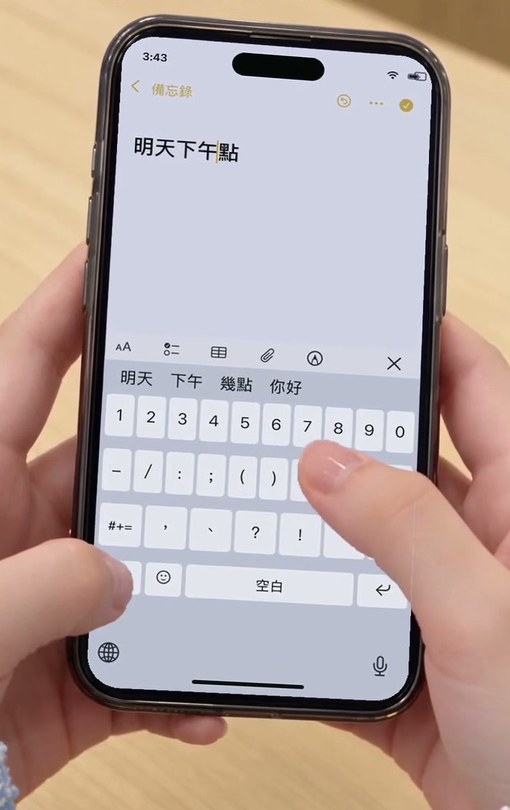
示範截圖:按住切換鍵時,另一隻手仍可選字。點圖片可查看大圖。
數字鍵盤沒有自動切回,該檢查什麼?
先確認使用的是 iPhone 內建鍵盤,且過程中沒有提早放開切換鍵。第三方鍵盤及不同語言配置可能有不同操作,這裡依示範影片的手勢整理,沒有把它寫成所有鍵盤都必備的功能。
技巧 2:長按 Apple 地圖,快速分享目前位置
和朋友約在不熟悉的地方,與其口頭描述路口,不如先留下地點標記。這裡使用的是 Apple「地圖」,不是 Google Maps;分享出去的是選定地點,不是持續更新的即時位置。
標記並分享位置的 4 個步驟
- 在主畫面長按「地圖」App 圖示,等快速動作選單出現。
- 選擇「標示我的位置」,讓地圖開啟並標記所在位置。
- 先核對大頭針是否在正確地點;如有偏差,使用地點卡中的位置調整功能。
- 打開大頭針的地點卡,選擇「分享」;依手機介面也可能先看到「分享位置」,再選 App 與收件人。確認對象後才送出。
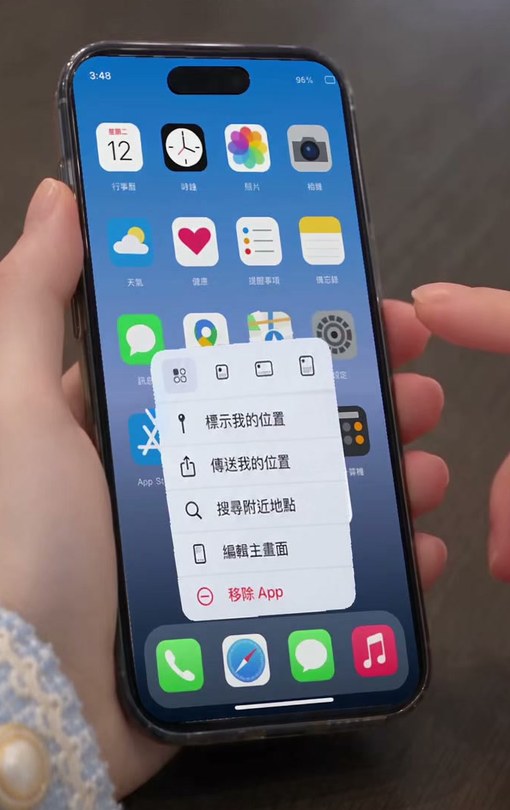
位置不準,或想分享即時位置怎麼辦?
先檢查「地圖」的定位使用權限與定位結果,不要直接把錯誤大頭針傳給對方。若目的是持續分享行進中的位置,需使用相應的即時位置分享功能,不能把這個地點連結當成即時追蹤。
操作核對:Apple:在地圖中標示及分享地點。
技巧 3:iPhone 螢幕錄影怎麼加入自己的聲音?
教家人找設定、記錄 App 的問題畫面時,可以一邊操作、一邊口頭解說。關鍵是先打開螢幕錄影的「麥克風」,而不是只點一下錄影按鈕。
螢幕錄影開啟麥克風的操作步驟
- 進入「控制中心」。配備 Face ID 的機型可從螢幕右上角向下滑;其他機型依其控制中心手勢操作。
- 長按「螢幕錄影」控制項目。若沒有該按鈕,先將螢幕錄影加入控制中心。
- 點「麥克風」,確認顯示為已開啟;示範畫面的麥克風圖示會呈現紅色。
- 選擇「開始錄製」,等倒數結束後再操作並說話。
- 完成後停止錄製,到「照片」播放一小段,確認畫面和人聲都符合需求。
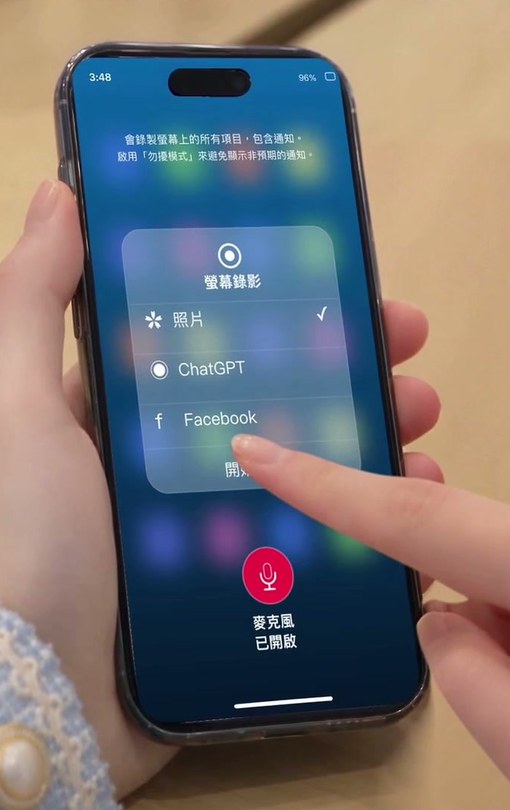
開啟麥克風後,哪些聲音仍可能錄不到?
麥克風加入的是人聲及周遭聲音,不保證能錄下所有 App 的影音。部分 App 會限制錄製;螢幕錄影也不能同時搭配螢幕鏡像輸出。錄完先播放一小段確認結果,再把影片分享出去。
操作核對:Apple:錄製螢幕與聲音。
技巧 4:iPhone 邊錄影邊拍照,先鎖定 QuickTake
在「拍照」模式看到值得留下的動作,可以透過支援的 QuickTake 操作直接開始錄影,再把錄影鎖定,避免一直按著快門。本文示範的是畫面上的快門按鈕,不是側邊的「相機控制」。
鎖定 QuickTake 並拍照的 4 個步驟
- 打開「相機」,停在「拍照」模式。
- 按住螢幕快門開始錄影;手指先不要放開。
- 將快門向右滑到鎖定位置,確認已持續錄影後再放開。
- 錄影中點旁邊的白色快門拍攝靜態照片;要結束影片時,再點停止錄影。
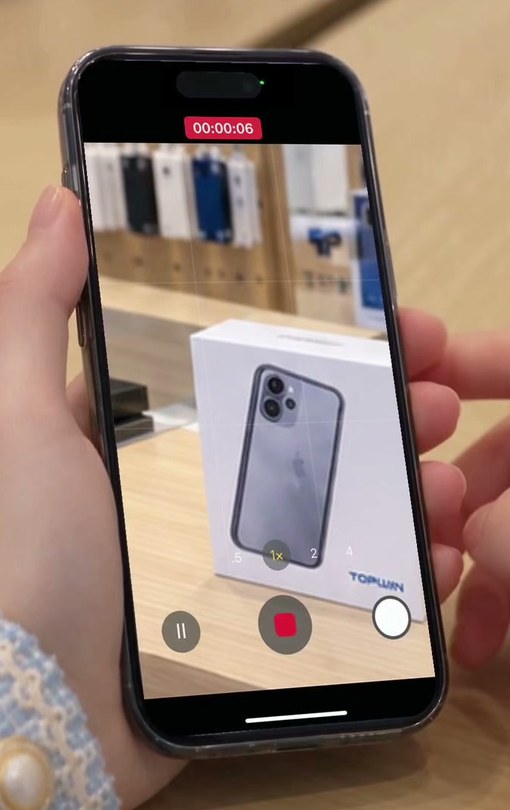
錄影中拍照,與一般拍照模式有什麼差別?
先確認機型支援、目前模式及滑動方向。錄影時取得的照片效果、解析度與可用格式,可能與單獨使用拍照模式不同;若要拍重要文件或商品細節,仍建議另外用拍照模式拍攝並查看清晰度。
功能核對:Apple:使用 iPhone 相機錄影。
技巧 5:iPhone 照片去背,長按主體後加入貼圖
想把人物、寵物或物件從背景分離,不一定要先下載去背 App。選一張主體清晰的照片,在支援的 iPhone 上長按主體,就能使用拷貝、分享或加入貼圖等功能。
從照片去背到加入貼圖的操作步驟
- 在「照片」App 全螢幕打開圖片,先選擇主體與背景容易區分的照片。
- 按住照片主體,等系統辨識並出現發亮外框。影片亦示範了保持按住後拖移主體的效果。
- 放開手指後,依需求選「拷貝」、「分享」或「加入貼圖」。若只想製作貼圖,可直接選加入貼圖,不必先另存一張去背照片。
- 到支援 Apple 貼圖的 App 查看結果,例如在「訊息」中打開貼圖選集,再選剛加入的主體。
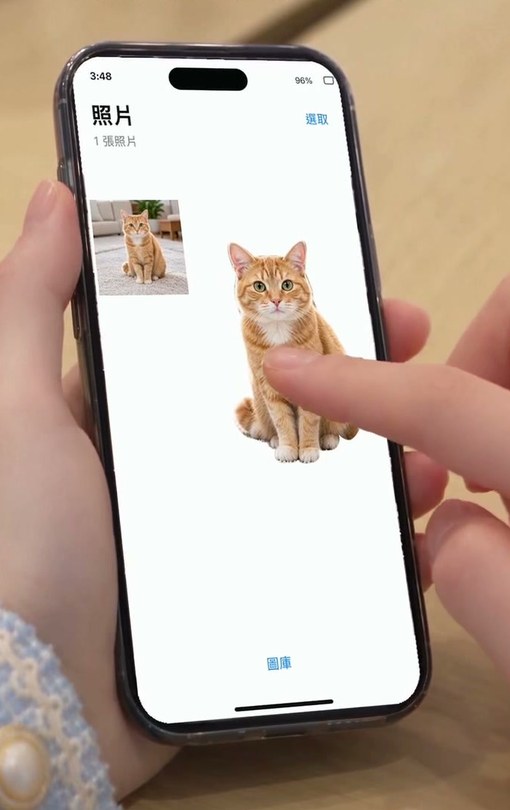
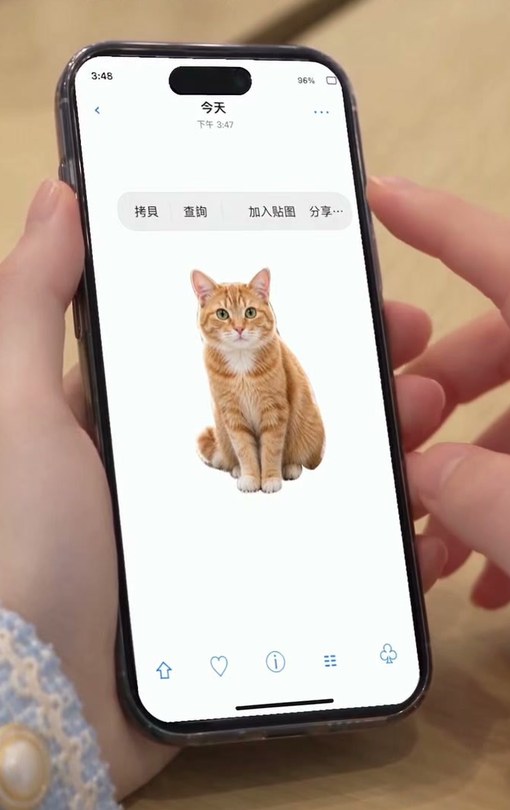
照片去背支援哪些 iPhone?貼圖功能是否相同?
照片主體去背需 iOS 16 或以上,以及 iPhone XS、iPhone XR 或後續機型。「加入貼圖」需另外確認系統有該選項;去背成功不等於所有版本都有相同貼圖功能,也不等於已建立可上架或匯入 LINE 的貼圖包。
功能核對:Apple:照片主體去背與分享、Apple:從照片製作貼圖。
iPhone 長按技巧常見問題
為什麼長按 App 後,圖示一直晃動?
你可能進入主畫面編輯模式,而不是停在快速動作選單。先離開編輯模式,再長按一次;選單出現後就選項目,不必繼續按住。不同系統的選單內容與順序可能不同。
螢幕錄影麥克風開了,還是沒有自己的聲音?
先確認是錄製前已開啟麥克風,並用一小段影片測試。若只有特定 App 無聲,先確認該 App 的內容限制;若一般錄音、相機錄影也都有收音異常,再檢查相關設定或尋求檢測,不要只憑一次錄影就判定麥克風故障。
照片沒有出現「加入貼圖」,是手機壞了嗎?
不一定。機型、iOS 版本、主體辨識結果都可能影響選項。先換一張主體輪廓清楚的照片,並確認系統支援;只看到「拷貝」或「分享」,不能直接推論硬體故障。
Apple 貼圖可以直接變成 LINE 貼圖包嗎?
不能把兩者當成同一件事。本文操作的是 iPhone 的主體去背及 Apple 貼圖選集;LINE 的貼圖使用、匯入或上架流程,仍以 LINE 對應功能及規範為準。
結論:把 iPhone 長按技巧用在日常操作
這 5 招分別用在打字、約見面、錄製教學、拍攝與整理照片。先從自己最常遇到的情境練習:短暫插入數字時按住切換鍵、錄製解說前打開麥克風,或長按清楚的照片主體製作貼圖。選單出現後依步驟操作,不是按得越久就越有效。
如果操作結果與示範不同,先比對使用的 App、機型及 iOS 版本。只有在一般觸控或收音也持續異常時,才需要進一步排查;單一功能沒有出現,不能直接判定手機故障。
延伸閱讀:更多 iPhone 設定與資料整理教學
若確認支援條件及設定後,仍有持續觸控或收音異常,可先記下機型、iOS 版本與發生情境,再向門市詢問;需要安排檢測時,也可使用線上預約。
內容整理:鼎威維修總部。本文依示範影片畫面整理,並補充 Apple 官方功能說明;未宣稱所有機型、鍵盤或 App 都有相同效果。資料核對日期:2026 年 10 月 19 日。