
Blog
iPhone 太陽系桌布怎麼設定?內建天文背景圖片教學
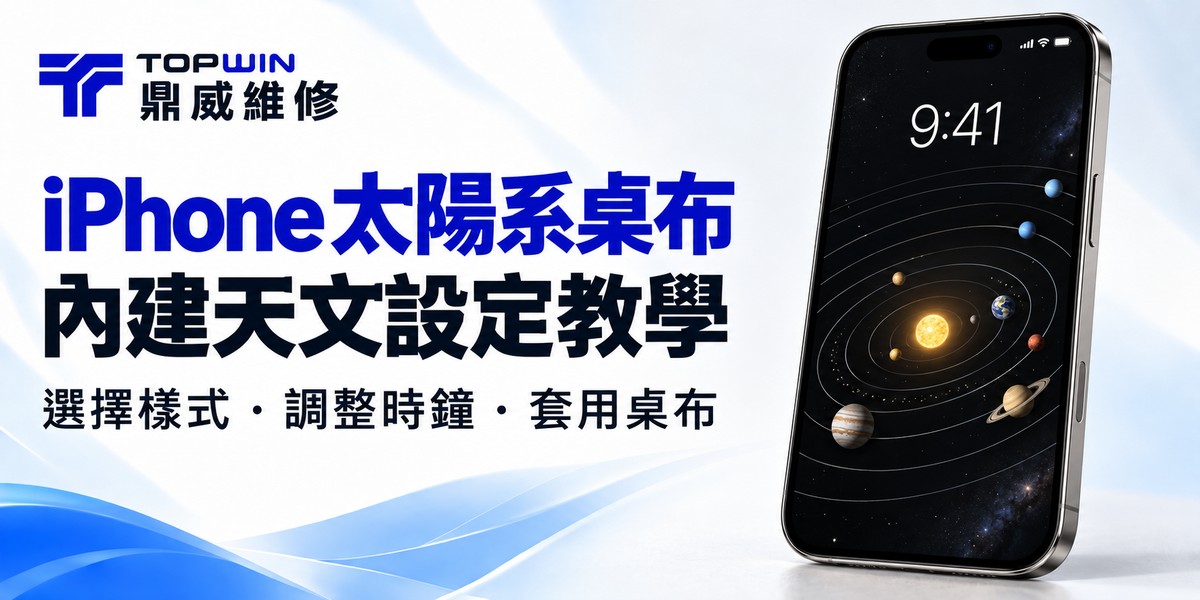
想把太陽系、月亮或行星放到 iPhone 鎖定畫面,不一定要下載新的桌布 App。系統內建的天文背景圖片就提供相關樣式,可以從背景圖片設定挑選,再調整時間的字體與顏色。這篇依鼎威影片整理太陽系桌布的設定步驟,並說明主畫面怎麼另外自訂。
先看版本差異:本文依影片所示介面整理。「天文」或「天氣與天文」的分類名稱、可選樣式與下載按鈕,會依系統版本與裝置而不同。不需另外安裝 App,但部分內建資源仍可能需要連網取得。畫面中的 10 月 22 日與時間僅是操作示範。
步驟一:打開「設定」中的「背景圖片」
- 在 iPhone 打開「設定」,找到並點選「背景圖片」。
- 選擇「加入新的背景圖片」,進入背景圖片選擇畫面。
- 暫時不要從照片相簿挑一張行星圖片,先找系統提供的「天文」類別。
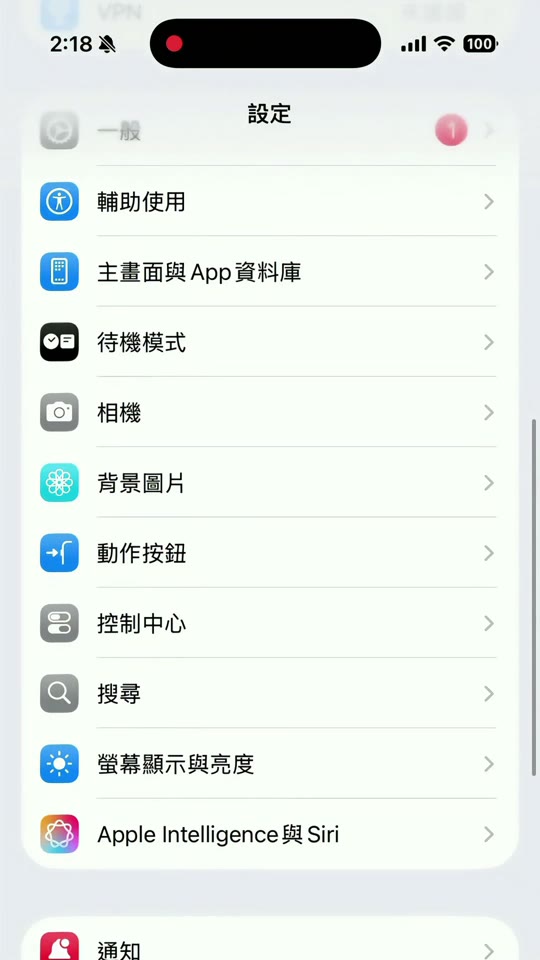
這條路徑與 Apple 的更改 iPhone 背景圖片說明一致。從「加入新的背景圖片」建立新樣式,可以保留原本的背景圖片供日後切換,不需要先刪除舊桌布。
步驟二:在天文類別選取樣式,左右滑到太陽系
- 在上方類別中找「天文」;部分版本可能合併顯示為「天氣與天文」。如果分類沒有全部顯示,可橫向滑動分類列查看。
- 若畫面顯示「取得」或下載相關提示,請在網路可用時依畫面完成資源取得。
- 打開一個天文樣式後,左右滑動預覽,尋找你想使用的「太陽系」。
- 確認預覽下方的樣式名稱與畫面內容,再繼續調整。
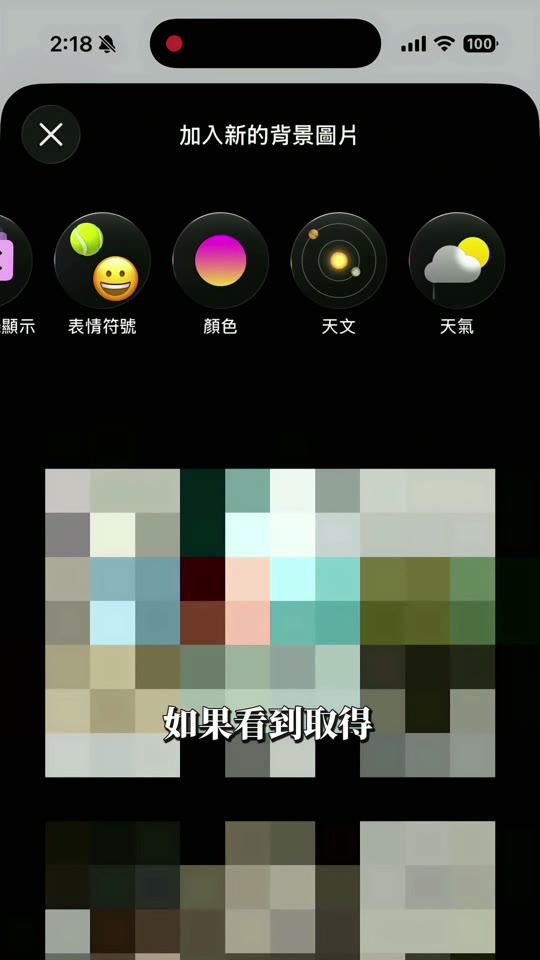
影片也展示月亮與行星畫面,但不代表每個版本都會提供相同選項。Apple 曾在iOS 16 鎖定畫面功能介紹提到天文背景圖片中的地球、月亮與太陽系;本文不將影片內全部行星選項視為所有裝置的保證清單。
步驟三:依需要調整時鐘字體與顏色
- 在背景圖片預覽中,點一下時間區域。
- 從「字體與顏色」中選擇喜歡的字型與顏色;可調整的項目以實際畫面提供為準。
- 選完後收起調整面板,檢查時間在深色星空上是否容易看清。
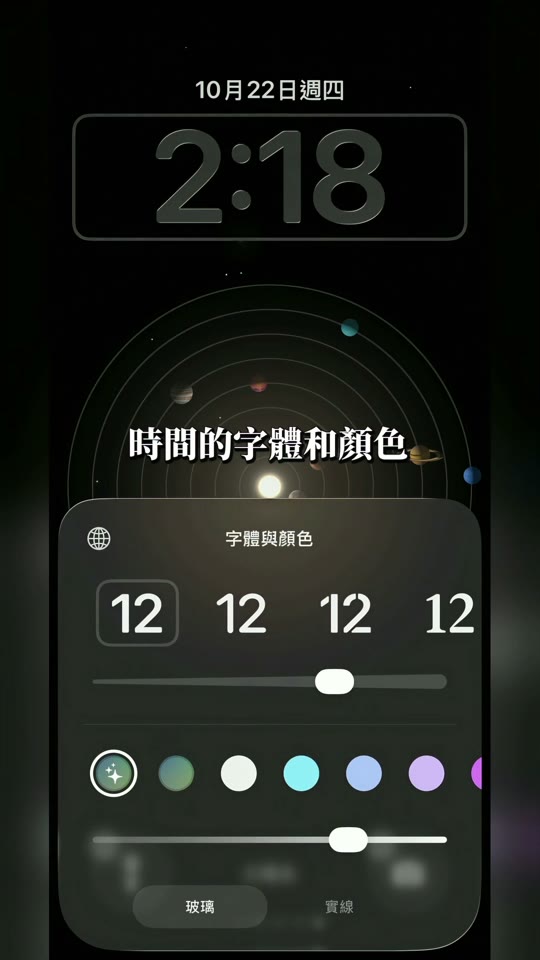
如果喜歡太陽系畫面,也要顧到閱讀需求。顏色太接近背景時,可以換成對比清楚的色彩;不必只為了配色,讓時間變得不容易辨識。更多可調整內容可參考Apple 建立自訂鎖定畫面的說明。
步驟四:點「加入」,選擇背景圖片組合或自訂主畫面
- 確認預覽後,點右上角「加入」。
- 想讓鎖定畫面與主畫面配成一組,可選擇「設為背景圖片組合」。
- 如果只想在鎖定畫面看到太陽系、主畫面維持更簡單的樣式,選擇「自訂主畫面」,依提供的選項調整。
- 回到鎖定畫面與主畫面各看一次,確認文字、圖示與背景搭配都清楚。
把內建太陽系設為背景圖片,與下載一張靜態星空照片不是同一件事。日後若想換回舊樣式,可以回到背景圖片設定選取已保留的組合,不要為了重新設定而先刪掉所有桌布。
找不到「天文」或「太陽系」,先檢查這些地方
- 還在照片選擇器裡:返回「加入新的背景圖片」主畫面,再找系統分類。
- 分類列看不完整:橫向滑動查看,也留意是否叫作「天氣與天文」。
- 顯示取得但沒有完成:先確認網路狀態,依系統提示處理,不必到陌生網站安裝描述檔。
- 只有其他天文樣式:進入樣式預覽後再左右滑動查看;如果仍沒有太陽系,先核對裝置與系統版本,不要把所有影片選項當成必有功能。
- 主畫面與鎖定畫面不同:查看是否選了「自訂主畫面」。這可能只是分別設定的結果,不代表背景圖片失效。
iPhone 太陽系桌布常見問題
一定要下載第三方桌布 App 嗎?
本文使用系統背景圖片設定,不需要另裝 App。若內建資源需要取得,請依系統介面連網下載,而不是另外安裝不明工具。
一定要更新到最新一代手機才有嗎?
天文鎖定畫面不是只存在於影片那一台手機,但不同機型與版本能選的樣式仍有差異。先看實際設定提供什麼,再依官方支援資訊判斷。
這是即時天文觀測或精準星圖嗎?
本文教的是背景圖片外觀設定,不把這張桌布當成觀測、導航或天文預報工具;也不以封面示意圖的星體比例與位置作為科學資料。
會不會特別耗電?
本文沒有做耗電測試,不能承諾完全不耗電或一定省電。如果在意續航,可先比較自己的實際電池使用情況,不需要單憑一張桌布就判定電池故障。
繼續探索內建功能
想學更多手機日常操作,可以接著看iPhone 長按實用技巧;想了解天氣地圖而不是桌布,可閱讀天氣風場地圖與颱風資訊查詢教學。兩者用途不同,背景圖片不能代替官方氣象公告。
內容整理:鼎威維修總部。影片與封面為教學示意;資料核對日期:2026-10-24。本文未宣稱已對所有機型、版本或耗電表現實測。影片日期與時間僅為示範,不代表當日資料。