
Blog

iPhone 手寫鍵盤太小?放大手寫區與繁體中文輸入教學
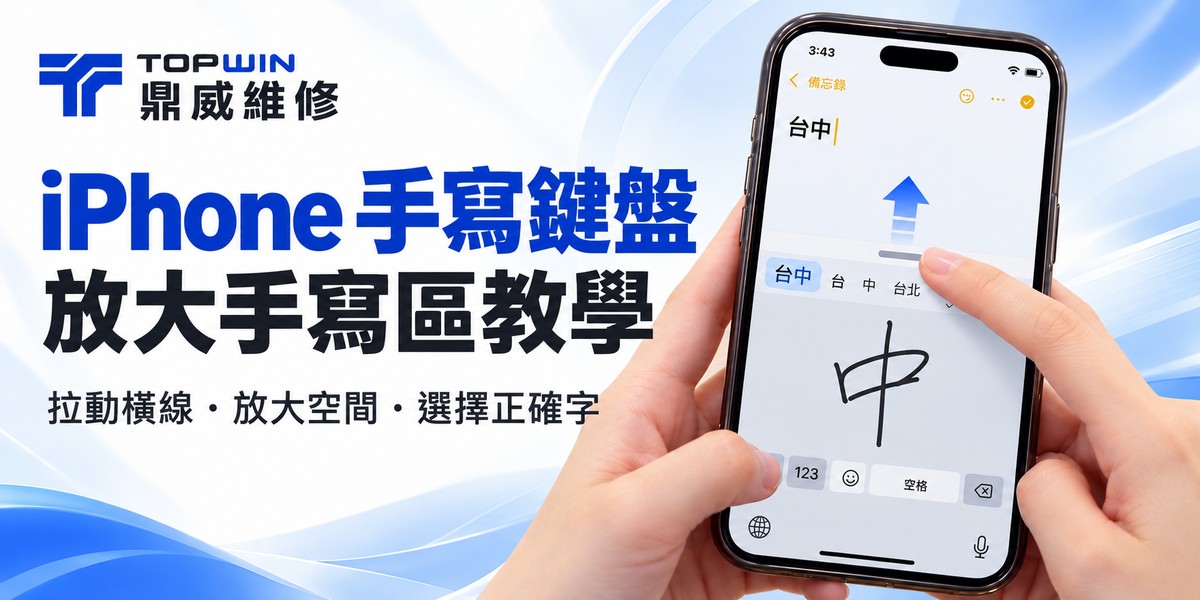
用 iPhone 手寫輸入中文,覺得下面的格子太小、筆畫總擠在一起嗎?在支援調整大小的原生中文手寫鍵盤中,可以拖動手寫區上方的小橫線,增加書寫空間。這篇依鼎威影片整理放大手寫鍵盤、切換繁體中文手寫,以及選取正確候選字的方法,適合習慣用手指寫字的人跟著練習。
先分清兩種「手寫」:這篇是把筆畫辨識成可編輯文字的「中文手寫鍵盤」,不是「備忘錄」的繪圖筆刷,也不是 iPad 的 Apple Pencil「隨手寫」。不需要為這個操作購買觸控筆或另外安裝鍵盤 App。
步驟一:加入並叫出「繁體中文手寫」鍵盤
- 如果手機還沒有手寫鍵盤,打開「設定」,依序進入「一般」、「鍵盤」、「鍵盤」。
- 選擇新增鍵盤,找到繁體中文,勾選或選擇「手寫」後完成加入。文字名稱可能因系統版本略有差異。
- 打開「備忘錄」,建立一則不含個資的測試內容,點一下文字輸入位置叫出鍵盤。
- 按住鍵盤的地球圖示,從輸入方式中選擇繁體中文手寫;若只是在鍵盤間輪換,也可以點地球圖示切換。
加入與切換鍵盤的基本方法可參考Apple「在 iPhone 上新增或更改鍵盤」。如果畫面下方是注音符號、英文字母或第三方鍵盤,還不是影片要調整的原生手寫輸入區。
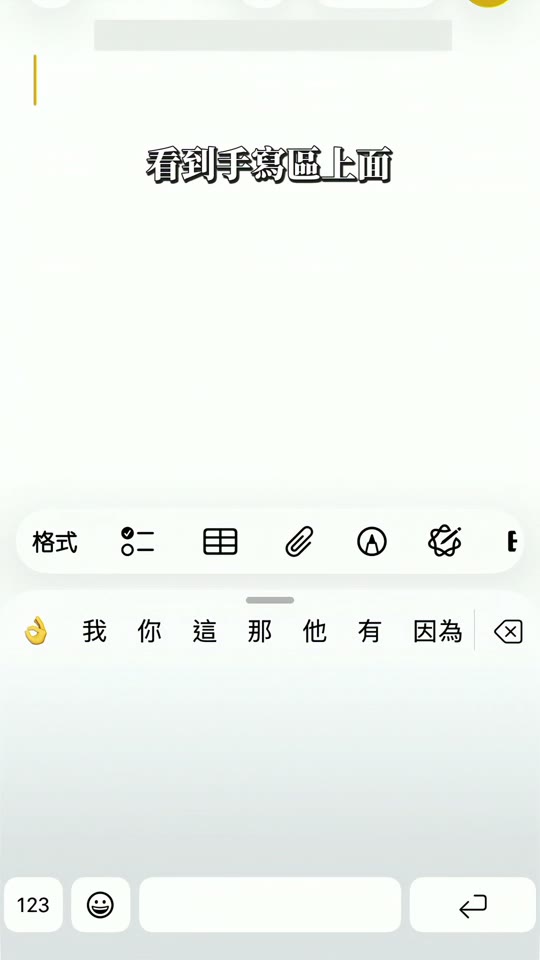
步驟二:按住手寫區上方的小橫線往上拉
- 保持手機直向,找到手寫區上緣、靠近中央的小橫線。
- 把手指放在這條橫線上,按住後往上拖動,觀察下方書寫區是否增加高度。
- 調整到方便書寫的位置後放開手指。若希望縮小,可從同一個控點往下拖動。
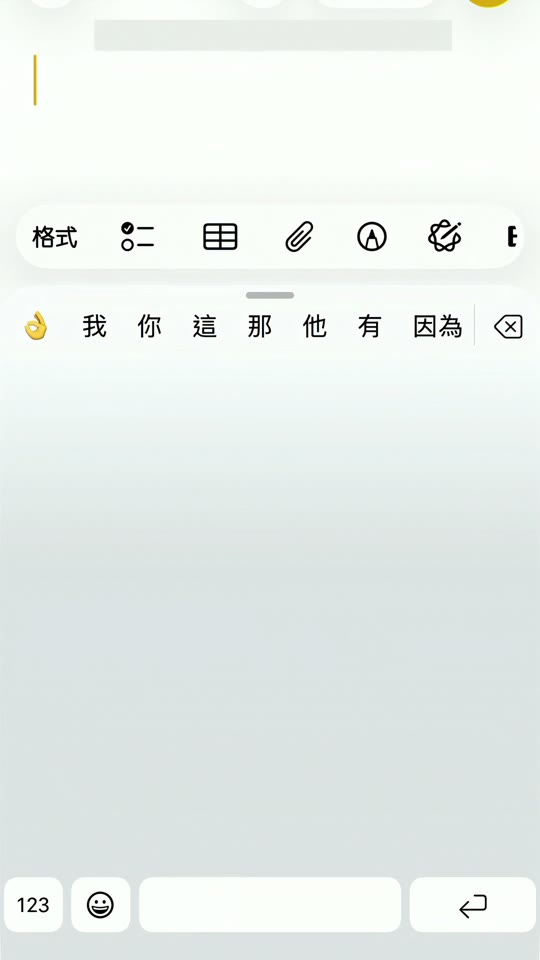
拖動的位置是鍵盤區域的調整控點,不是整頁備忘錄,也不是最底部的主畫面操作橫條。如果向上滑卻離開 App,通常是起點太靠近螢幕底部。請回到文字輸入畫面,重新找手寫區頂端的短橫線。
放大的是書寫區域,不是把整台手機的文字變大。影片可看到的控點與調整幅度,會隨鍵盤種類、系統版本、App 和畫面方向不同而有差異;找不到時不必急著重置手機。
步驟三:用「台中」練習書寫,最後確認候選字
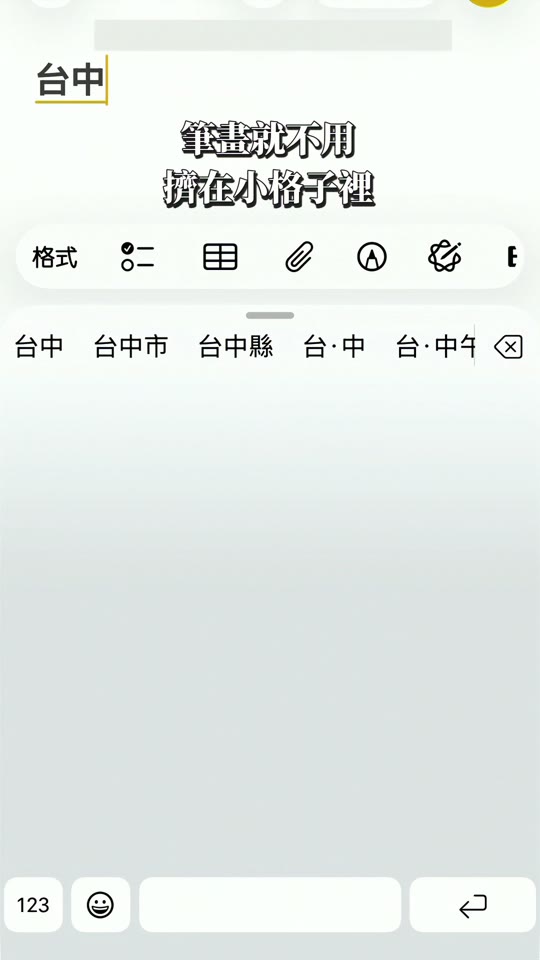
- 在空白手寫區用手指寫「台」,停一下觀察上方顯示的辨識結果。
- 從候選字列選取正確的字,再接著寫「中」。如果系統已將內容組成「台中」,也請確認不是同音或近似字。
- 看一眼備忘錄中的文字,確認輸入正確,再繼續寫下一個字。
- 辨識錯誤時,先從候選字列修正,或刪掉錯字後重新書寫,不要直接把錯字送進訊息。
如果是在幫家人設定,可以讓對方自己試寫常用姓名或地名,確認拉大的高度用起來舒適。測試時先用不含個資的文字,設定完成後再回到常用的通訊 App 練習。這只是輸入方式調整,並不代表可以改善所有手部操作或辨識問題。
沒有小橫線或拉不動,先檢查哪些地方?
- 看到的是筆、橡皮擦、畫筆顏色:可能進入了備忘錄繪圖模式,請回到文字輸入位置叫出鍵盤。
- 看到字母或注音:先切到繁體中文手寫;一般字母鍵盤不一定有相同調整控點。
- 只在某個 App 沒反應:先改用備忘錄測試,分辨是 App 介面差異,還是系統鍵盤本身的狀況。
- 原生手寫仍沒有控點:查看手機目前系統版本與支援情況,以實際介面為準。Apple 曾在iOS 13 更新說明列出中文鍵盤可調整手寫區域,但不能據此保證每個版本、語言配置和 App 都有同樣畫面。
- 多個 App 都有固定區域觸控失靈:這就不只是選單位置的問題,可以先記錄發生位置與情況,再請門市協助檢查。
iPhone 手寫鍵盤放大常見問題
一定要更新到 iOS 26 才能使用嗎?
不能把影片的示範版本當成唯一支援版本。中文手寫區可調整大小並非只在最新系統才出現,請先確認目前鍵盤有沒有可拖動控點,再依裝置支援情況處理。
可以把每一種鍵盤都拉大嗎?
本文只說明影片中的原生中文手寫鍵盤,不能套用到所有字母、注音或第三方鍵盤。不同輸入方式可能提供完全不同的調整選項。
這樣會改變備忘錄的字體大小嗎?
不會直接改變內文的字體設定。你調整的是手指寫字的區域高度;若想放大閱讀文字,應另外查看 App 與系統的文字顯示設定。
一定要在備忘錄裡才能手寫嗎?
備忘錄適合先測試。其他可叫出原生文字鍵盤的輸入欄位,也可能使用相同輸入方式,但調整空間與顯示方式要以該 App 為準。
更多日常輸入與操作教學
想學數字輸入、照片去背等操作,可接著看iPhone 長按實用技巧。若遇到的是持續性觸控異常,而不是單一鍵盤設定,可先預約鼎威檢測,由門市確認實際狀況。
內容整理:鼎威維修總部。影片畫面與封面為教學示意,未宣稱已在所有裝置及版本實測。資料核對日期:2026-10-24。本文是中文手寫輸入鍵盤教學,與備忘錄繪圖及 Apple Pencil 隨手寫不同。