
Blog
iPhone 原況照片教學:閉眼照補救、更換主要照片與轉影片
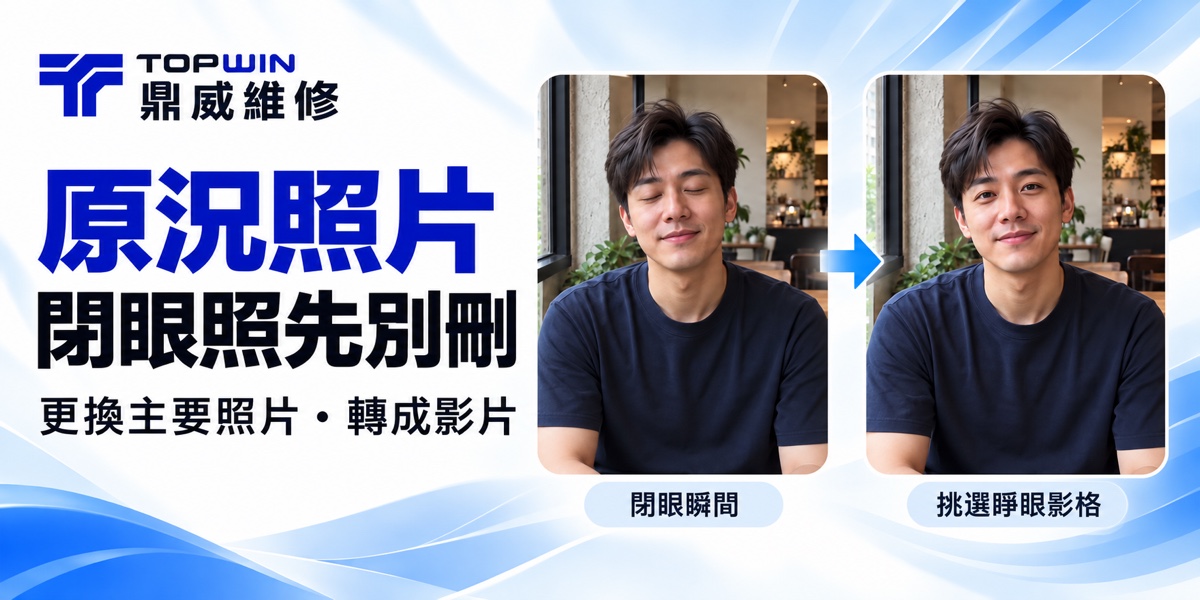
拍照剛好閉眼,先別急著刪。如果拍攝當下已開啟 iPhone「原況照片」,可以到「照片」App 選擇前後影格,將睜眼、表情較自然的一格改成主要照片。這個方法是挑選已拍到的畫面,不是用 AI 生成眼睛;原本沒有拍到睜眼瞬間,就無法靠更換主要照片補出來。
這篇把鼎威示範影片拆成圖文步驟:先完成閉眼照補救,再加碼介紹如何把原況照片轉成影片分享。兩個功能可以分開使用,不必先轉成影片才能換主要照片。
原況照片教學目錄
操作前先確認:拍攝時有沒有開啟原況照片?
先看照片是否帶有「原況照片」或 LIVE 標示,也可在「照片」App 的媒體類型中找原況照片。按住照片能播放動態,是辨認可用原檔的另一個線索;不同 iOS 版本的分類位置與按鈕樣式可能不同。
- 需要原況照片原檔:普通靜態照片、截圖或已另存的影片,不能直接套用這組主要照片操作。
- 需要拍到合適影格:如果整段都閉眼、晃動或失焦,換影格也不一定能得到清楚的睜眼照。
- 先保留重要照片:不要為了練習刪除原檔。整理大量照片前,可先依照片備份教學確認重要檔案已妥善保存。
不是拍完再開啟就能補救。相機之後開啟原況功能,不會替先前只拍成靜態的照片補上前後影格。本文操作圖是鼎威影片實際截圖;手機外觀、字幕及介面位置依示範版本呈現。
步驟 1:打開「照片」,選擇要補救的原況照片
- 在「照片」App 找到拍照時剛好閉眼的那張照片。
- 以全螢幕打開,確認原況標示,不要只在訊息縮圖或社群貼文裡操作。
- 先看一下原本的表情,待會完成後方便比較。
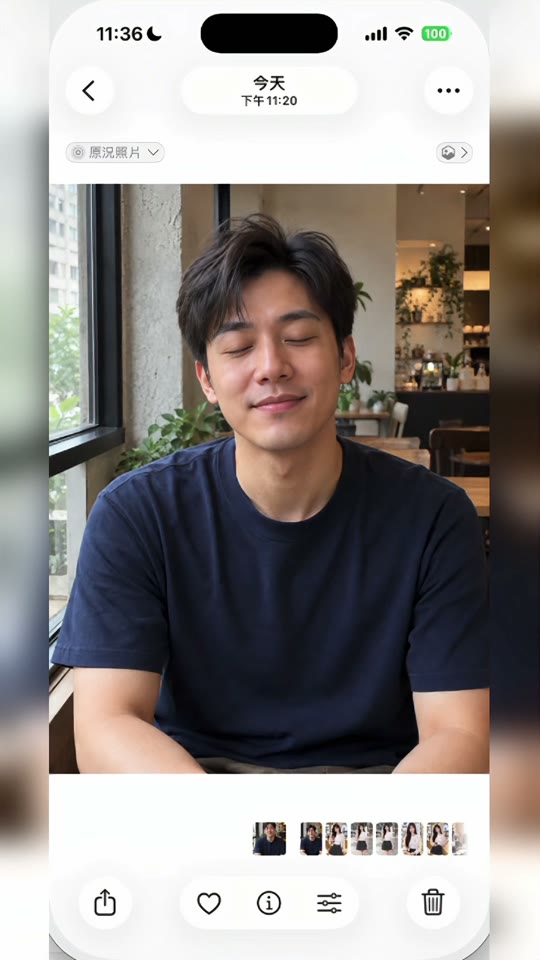
示範原本的閉眼瞬間;左上方的原況標示是確認檔案類型的線索。
步驟 2:進入編輯,點選原況照片圖示
- 點「編輯」或調整圖示,進入照片編輯畫面。
- 選取原況照片圖示,而不是濾鏡、裁切或一般色彩調整。
- 等下方出現一排連續影格縮圖,再開始挑選。
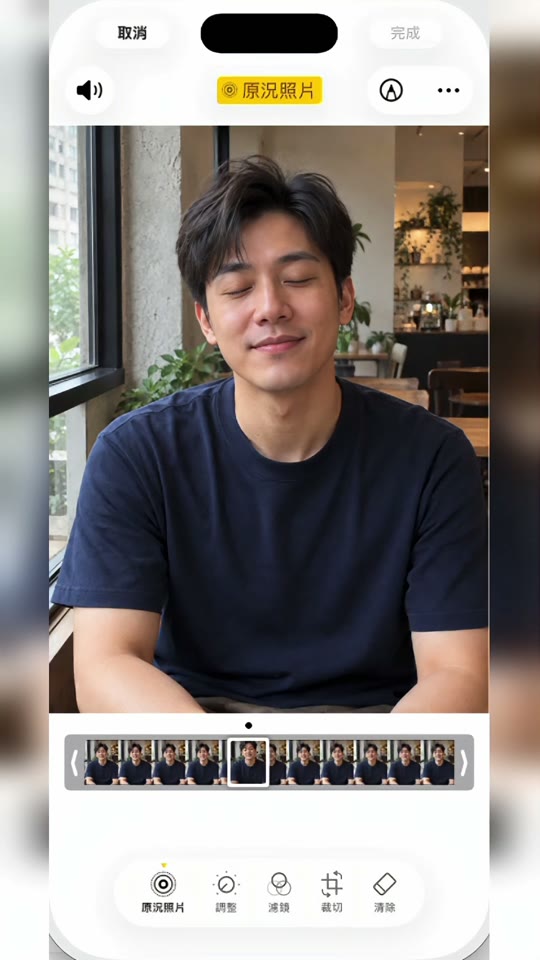
重點是進入原況影格列;不同版本的圖示及選單配置可能不同。
步驟 3:挑選睜眼畫面,設為主要照片
- 在底部縮圖列左右移動選取框,查看不同瞬間的表情。
- 看到眼睛張開時稍作停留,確認臉部沒有明顯模糊,其他人物的表情也合適。
- 放開手指,選擇「設為主要照片」,把這一格作為照片主要顯示的畫面。
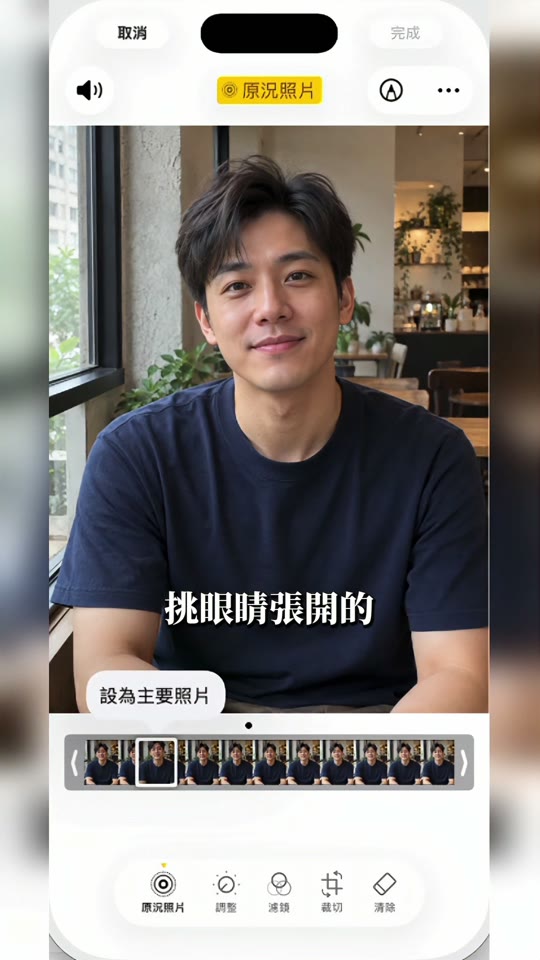
示範從同一張原況照片選出睜眼瞬間,不是重新生成眼睛或修改人物五官。
多人合照時,要同時看所有人的表情。某一格能讓一個人睜眼,不代表其他人也剛好都看鏡頭;若找不到整體合適的影格,挑另一張照片通常更直接。
步驟 4:按完成,再檢查照片結果
- 設定主要照片後,按右上方「完成」保存調整。
- 返回照片檢視,檢查主要畫面是否已換成預期表情。
- 放大臉部確認細節,再決定是否分享;重要照片仍保留原檔。
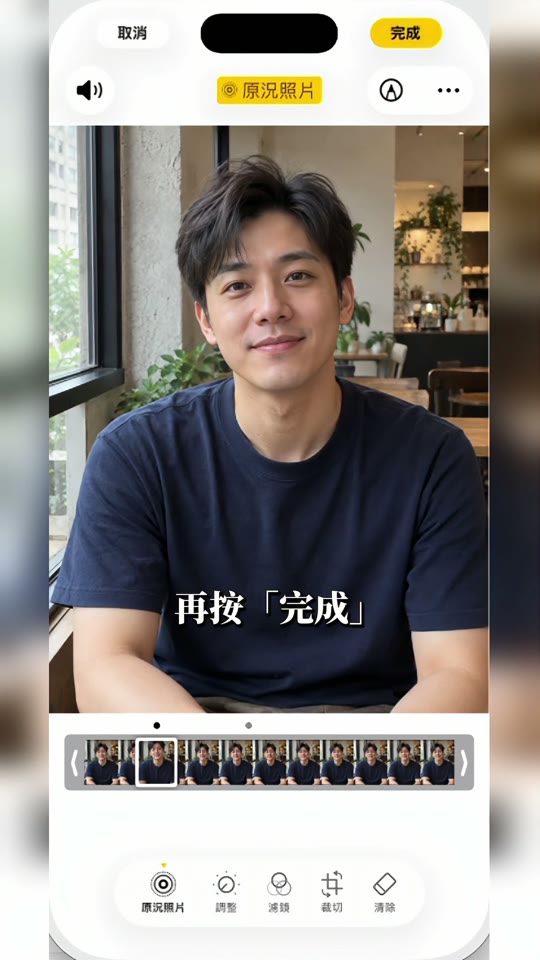
主要照片補救到這一步就完成了,下方「轉成影片」是另外一個分享用途。
操作核對:Apple 官方原況照片拍攝與編輯說明。
加碼:iPhone 原況照片怎麼轉成影片?
想把原況裡的短暫動作傳給朋友,可以另外儲存成影片。更換主要照片是在選一張主要顯示的畫面;儲存為影片則是輸出動態片段,兩者不是同一件事。
步驟 1:回到原況照片,開啟更多選單
- 離開編輯畫面,在「照片」App 開啟要輸出的原況照片。
- 點右上方三個點的「更多」選單。
- 找到並點選「儲存為影片」,等待處理完成。
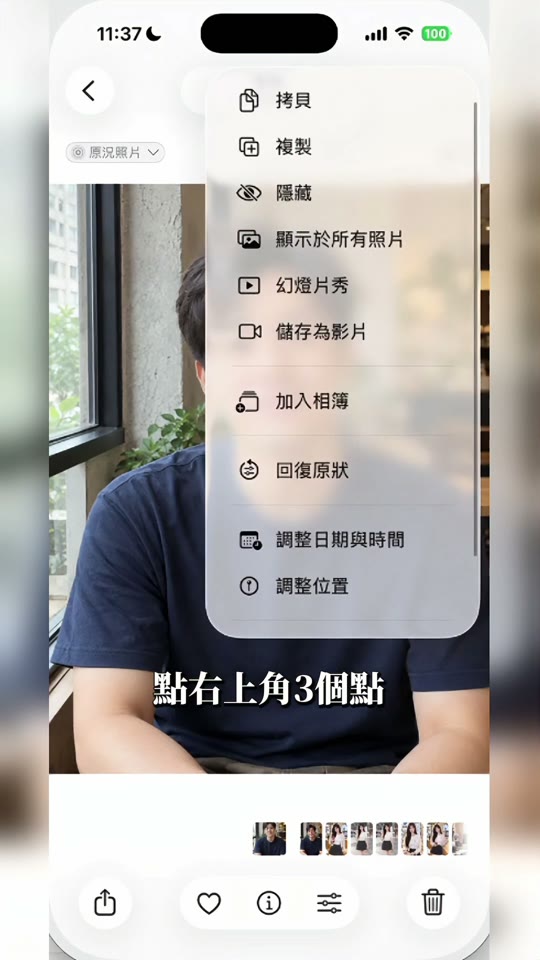
請找文字「儲存為影片」,不必依照畫面固定的第幾個選項點選。
步驟 2:找到新影片,播放檢查後再分享
到「最近儲存」查看新產生的影片;原本的原況照片仍保留。先播放確認動作、人物、背景與聲音是否適合分享,再使用分享功能選 App 和收件人。影片可能保留拍攝現場的私密資訊,公開前請自行核對。
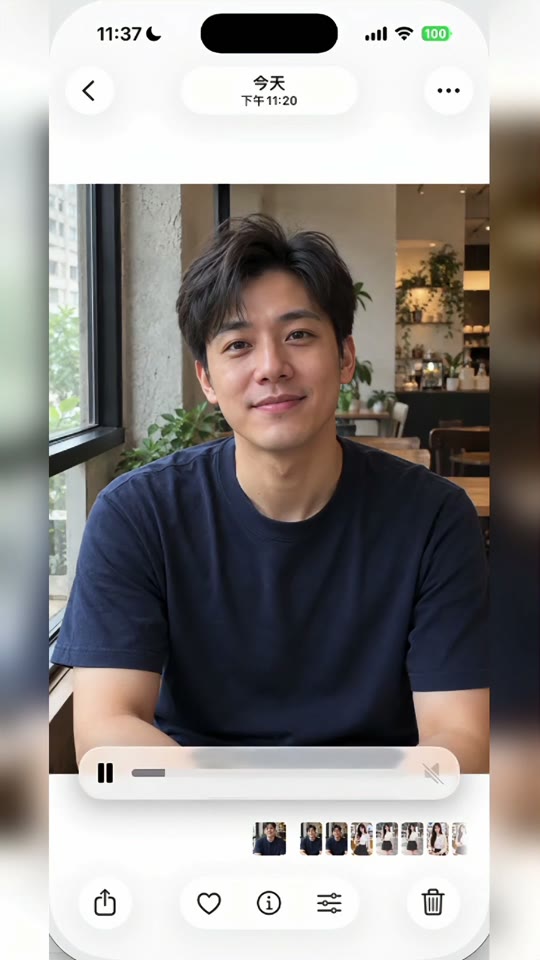
影片出現播放控制列後,實際播放一遍確認結果,不只看靜態預覽。
操作核對:Apple 官方原況照片轉影片說明。
原況照片更換主要照片與轉影片常見問題
普通照片或以前的截圖,也能補救閉眼嗎?
本文方法不能。需要拍攝當下已保留原況影格,才有其他瞬間可挑。沒有影格列時,不代表手機壞了,先確認檔案類型。
有原況照片,為什麼找不到睜眼畫面?
可能整段剛好都閉眼,也可能睜眼的瞬間不清楚。這個功能只是在已有影格中選擇,不保證每張都能救回;可以查看其他連拍或相近時間拍攝的照片。
為什麼朋友傳來的照片不能更換主要照片?
先確認收到的是否仍是原況照片,而不是截圖、靜態副本或影片。請對方在自己的「照片」App 保留並確認原況原檔,再選合適方式分享;只拿到單張靜態圖時,這份檔案沒有可供本文操作的影格列。
更換主要照片後,一定要儲存為影片嗎?
不用。想換成較好的表情,設定主要照片並完成即可。想分享動作片段時,才另外儲存影片;不要把這兩個功能串成必做流程。
沒有看到「儲存為影片」,該怎麼辦?
先離開編輯模式,確認開啟的是原況照片原檔,而不是截圖、靜態副本或已匯出的影片。再依自己的 iOS 版本查閱 Apple 官方操作說明;如果選項不同,不要隨意刪除或重置手機。
結論:先確認原況原檔,再挑表情、檢查與分享
補救閉眼照的重點是「原本就有拍到合適影格」:打開照片、進入原況編輯、選擇影格、設為主要照片並完成。需要分享動態時,再另外轉成影片。遇到無法操作的檔案,先檢查照片類型與系統介面,不要直接判定相機或手機故障。
延伸閱讀:照片整理與其他手機操作技巧
內容整理:鼎威維修總部。資料核對日期:2026 年 10 月 22 日。正文操作圖擷取自鼎威示範影片,介面可能因 iOS 版本而不同;封面為主題示意設計,不是手機編輯畫面。本文提供一般功能教學,不保證閉眼、失焦或模糊照片都能補救。