Blog

iPhone 捷徑怎麼用?新手也能上手的自動化教學與常見問題

iPhone 捷徑是很多人手機裡明明有、卻很少真正用起來的功能。它可以把多個步驟變成一個按鈕,例如一鍵開啟常用路線、快速傳訊息、整理照片、建立備忘錄,甚至搭配自動化在特定時間或情境下執行動作。
如果你一直覺得捷徑很複雜,這篇會用新手角度整理 iPhone 捷徑怎麼用、適合做哪些事情,以及遇到捷徑失敗時可以怎麼排查。
iPhone 捷徑是什麼?
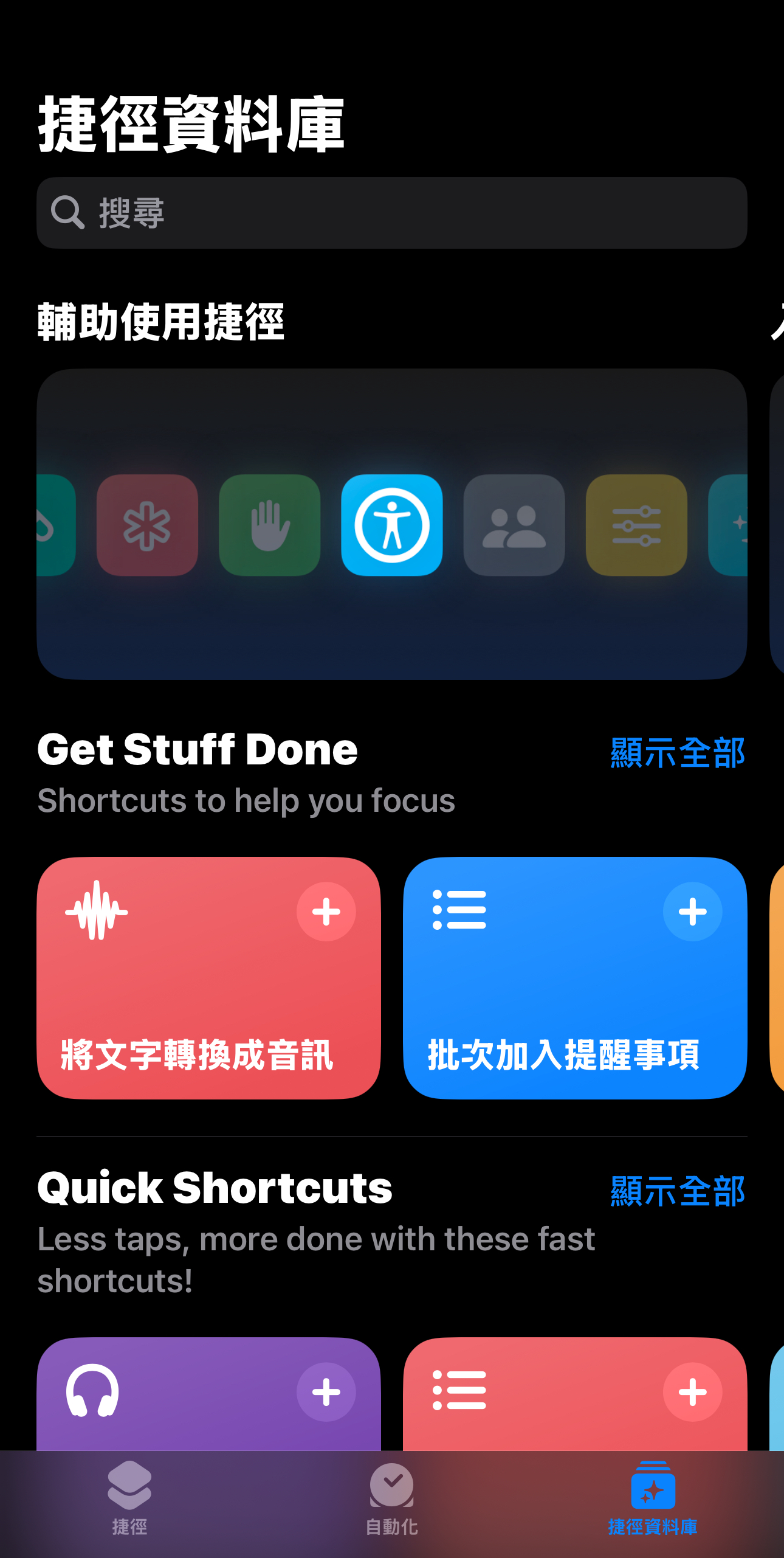
捷徑可以理解成 iPhone 裡的自動化工具。你可以把原本需要打開 App、點選功能、輸入內容、分享出去的流程,整理成一個可以點一下就執行的捷徑。
例如每天上班前,你可能會開地圖、看行事曆、傳訊息給同事。這些動作都可以透過捷徑整合,讓手機幫你少做重複操作。
iPhone 捷徑常見用途有哪些?
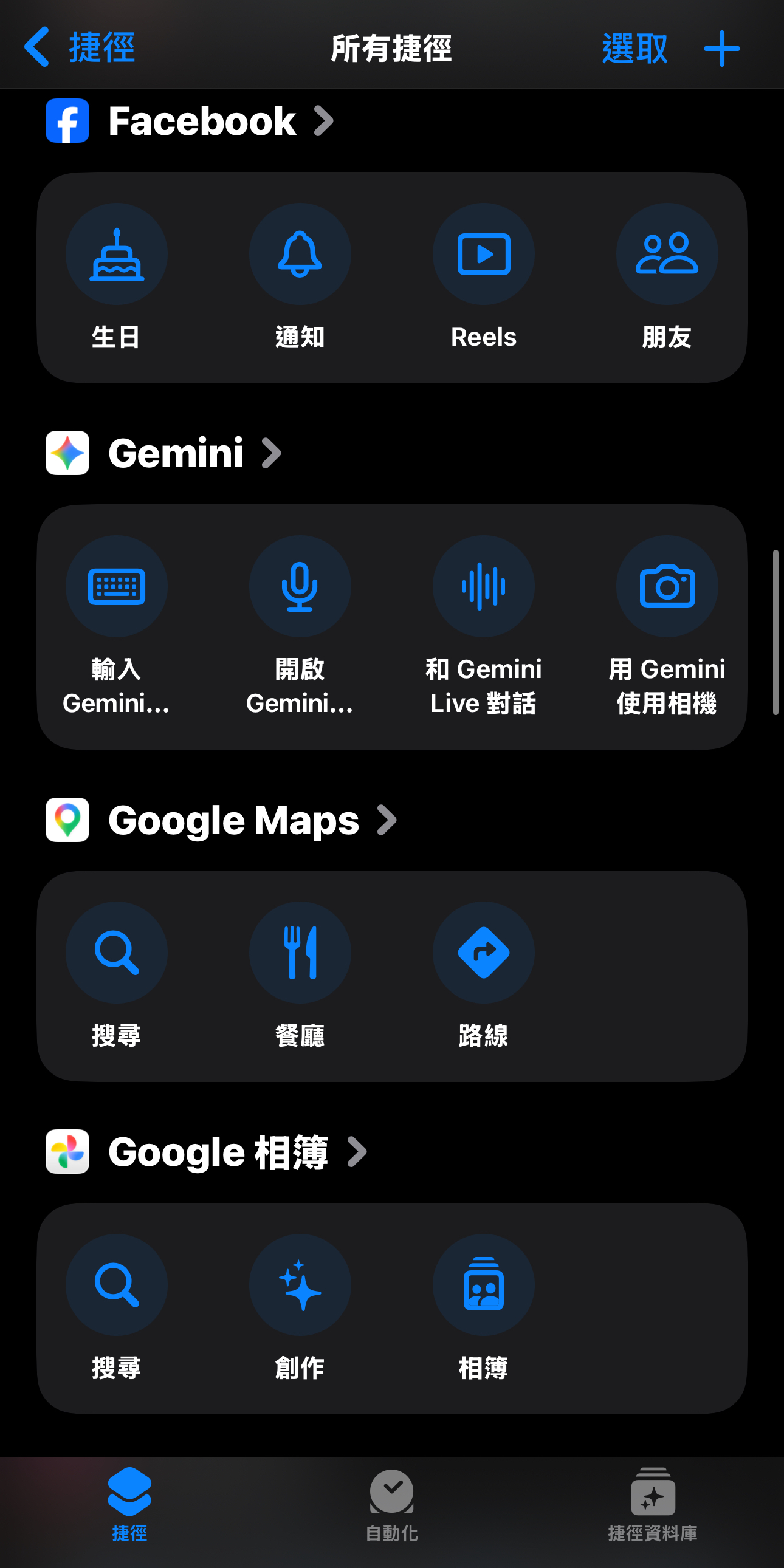
對一般使用者來說,捷徑不一定要做得很複雜。最實用的反而是日常小流程,例如快速開啟導航、把照片轉成 PDF、建立固定格式備忘錄、快速撥打常用電話、將文字複製到指定 App,或是把常用設定變成主畫面按鈕。
如果你是店務、業務或常需要處理資料的人,也可以把常用文字、表單、拍照紀錄、備忘錄整理成捷徑,減少每次重複輸入的時間。
iPhone 捷徑教學:新手先從這 4 步開始
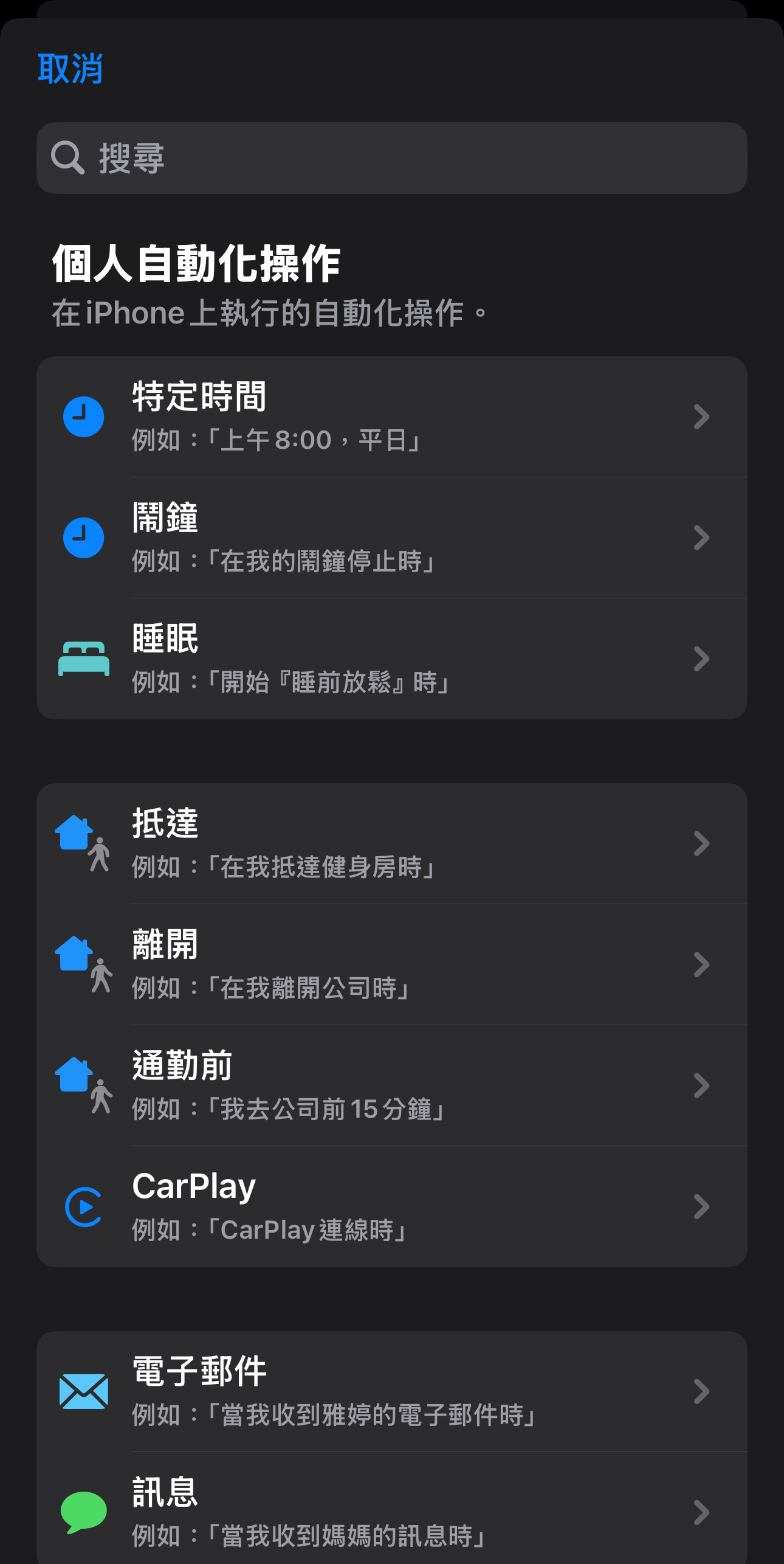
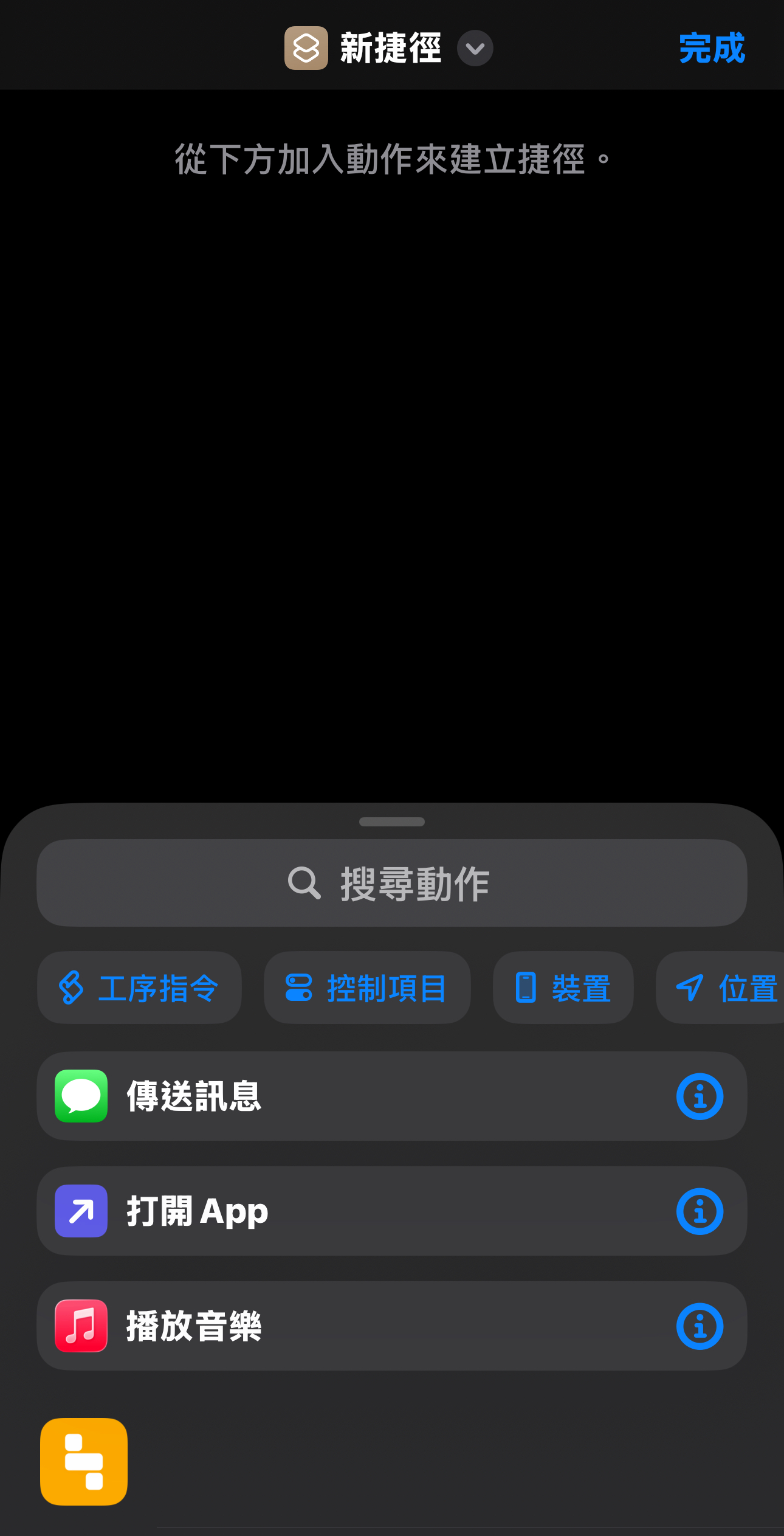
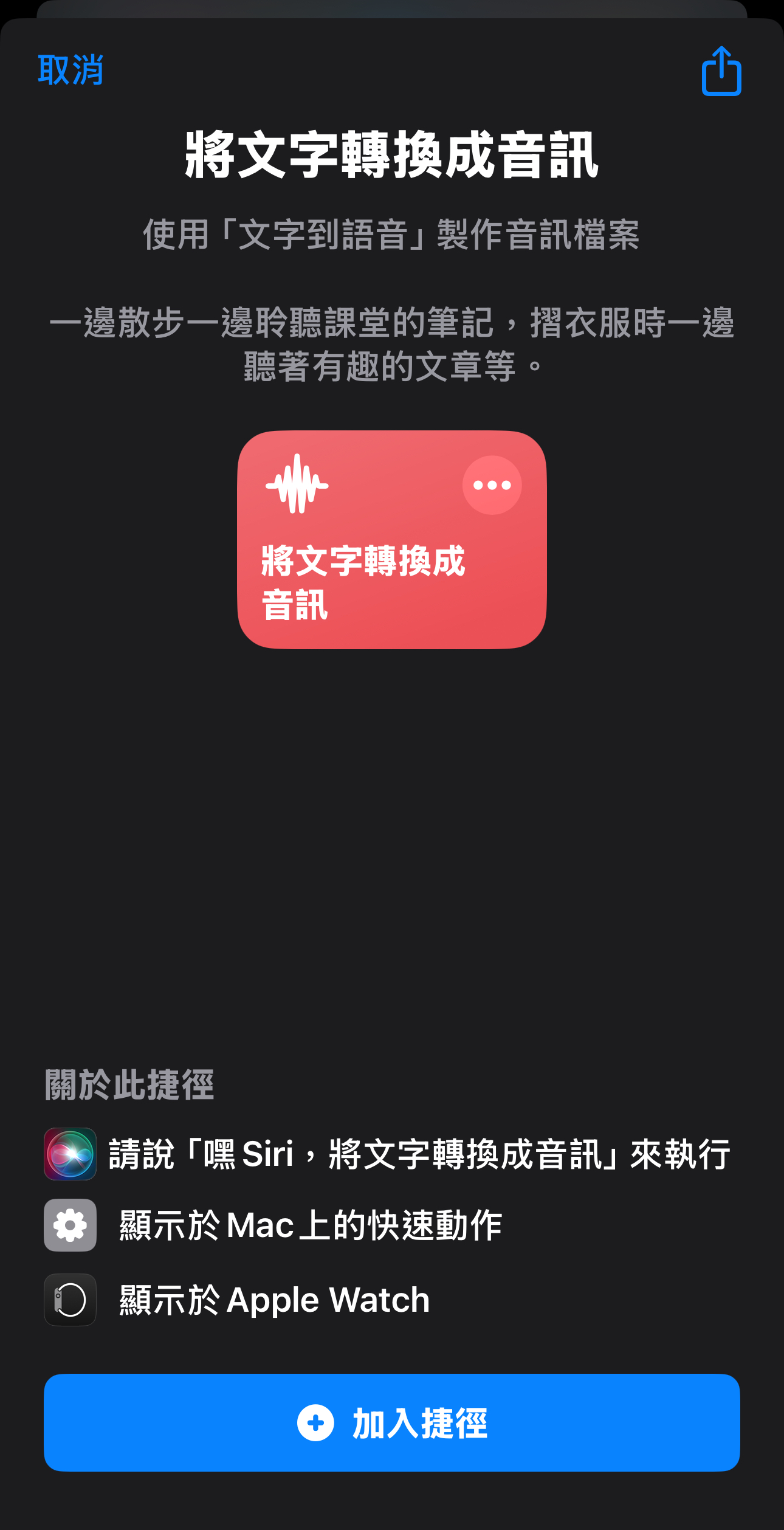
第一步,打開 iPhone 內建的「捷徑」App。第二步,先到「資料庫」或 App 捷徑裡找現成範本。第三步,選一個你真的每天會用到的情境,例如導航、提醒、備忘錄或傳訊息。第四步,把捷徑加入主畫面或小工具,讓它更容易被使用。
新手最常見的問題,是一開始就想做太複雜的流程。建議先從 1 到 3 個動作開始,確定能順利執行後,再慢慢加入更多條件。
自動化操作和捷徑有什麼不同?
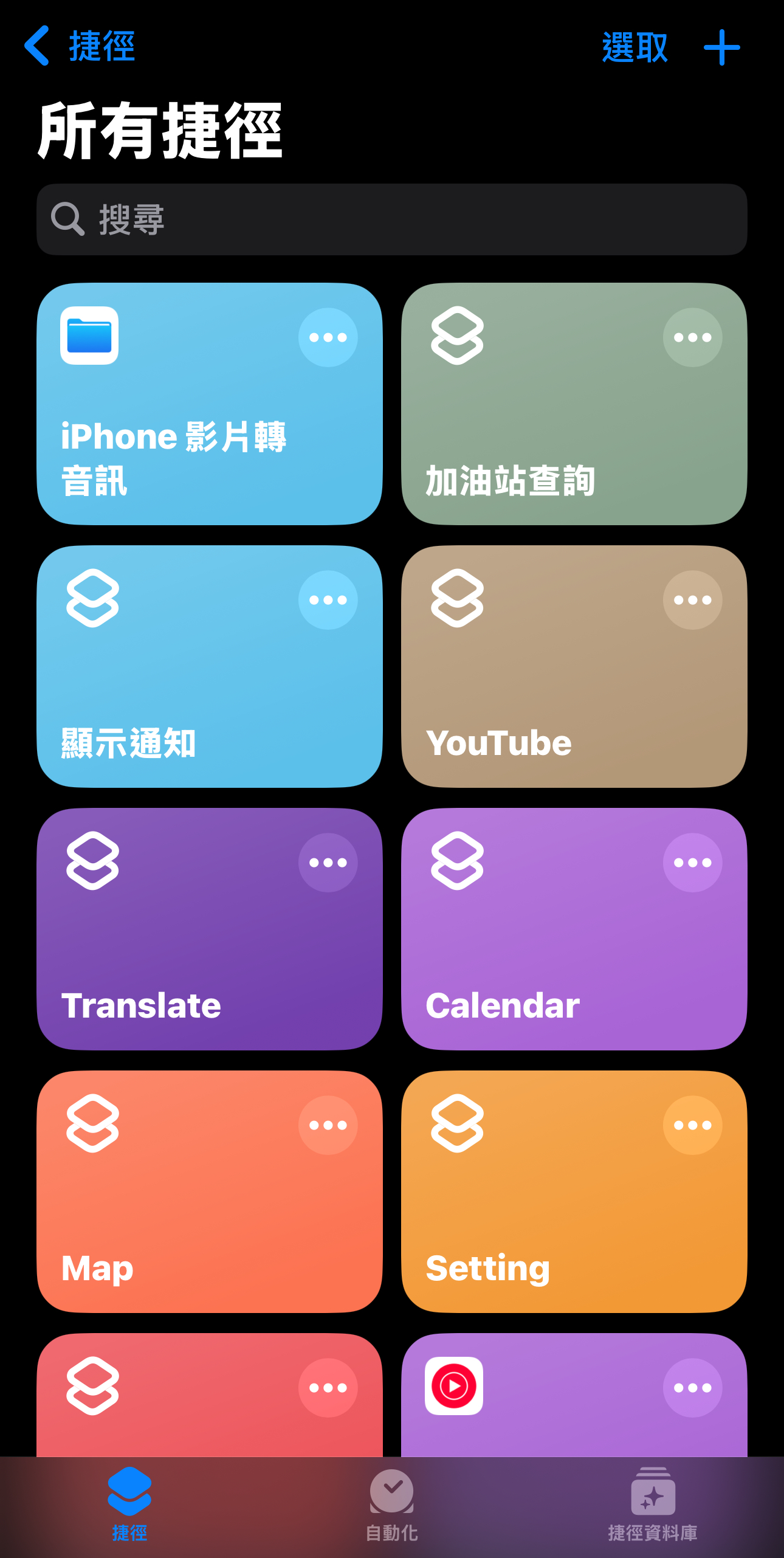
捷徑通常是你主動點一下執行;自動化則是依照時間、位置、連線、電量或特定 App 狀態觸發。例如到公司附近時提醒打卡、連上車用藍牙時開啟導航、晚上固定時間開啟低耗電設定。
不過自動化牽涉到權限與觸發條件,若設定過多,反而可能造成通知變多或流程混亂。建議把最常用、最確定的情境先做好。
iPhone 捷徑失敗常見原因
如果捷徑無法執行,常見原因包含權限沒有開啟、目標 App 已刪除、iOS 版本過舊、捷徑中的動作不支援目前裝置,或是資料來源已經不存在。
也有些捷徑需要取用照片、聯絡人、定位、檔案或網路資料。第一次執行時,如果你沒有允許權限,後續就可能卡住或直接失敗。
捷徑不好用,是手機壞掉嗎?
多數捷徑問題都不是硬體故障,而是設定、權限、系統版本或 App 支援度造成。不過如果你的 iPhone 同時出現 App 開啟很慢、資料讀取異常、備份失敗、Wi-Fi 或藍牙常斷線,就建議進一步檢查系統與裝置狀態。
如果你不確定是捷徑設定問題,還是手機本身變慢、資料異常,鼎威維修可以協助檢查 iPhone 狀態、系統版本、儲存空間與資料轉移需求。
延伸閱讀
〈延伸閱讀:iPhone 如何備份與快速轉移資料?完整教學一次看懂〉
〈延伸閱讀:iPhone 維修價目表與資料轉移服務〉
〈延伸閱讀:iPhone 維修服務與檢測項目〉
結論:iPhone 捷徑先從簡單流程開始,真的異常再檢查系統
iPhone 捷徑最適合拿來處理每天重複的小動作,不一定要一開始就做很複雜。只要從常用情境開始,慢慢測試權限與流程,就能讓手機變得更順手。
如果捷徑、App、備份或資料轉移一直異常,也可以先預約到店檢測,確認是設定問題、系統問題,還是裝置狀態需要進一步處理。