
Blog

iPhone 掃描文字教學:備忘錄把紙本轉文字、插入與編輯方法
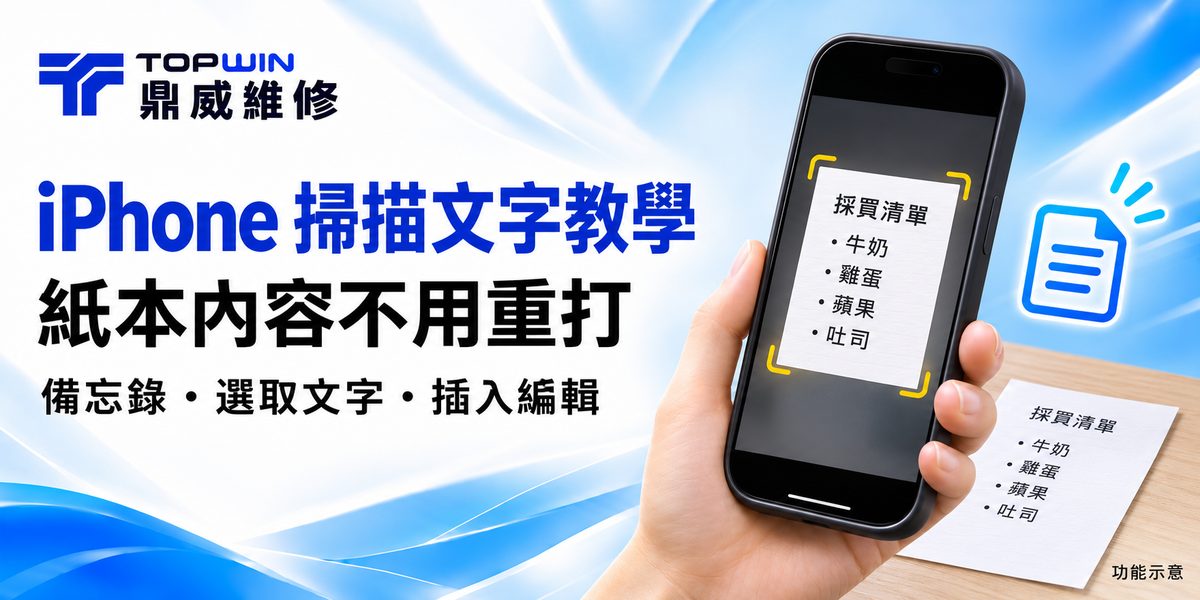
看到紙本通知、清單或一整段資料,還要一個字一個字打進手機嗎?可以用 iPhone「備忘錄」的掃描文字,透過相機辨識紙上的字,選好範圍後直接插入,再繼續修改或拷貝到其他 App。
這篇依鼎威影片整理圖解,並以 Apple 台灣說明核對。掃描文字的目的是取得可編輯內容;若要保留整頁文件外觀並存成 PDF,應選「掃描文件」。兩個選項用途不同,操作前先確認自己要哪一種結果。
快速閱讀
先選對功能:要編輯文字,還是保留整張文件?
- 掃描文字:擷取辨識到的字,插入備忘錄正文,適合接著修字、重新分行或拷貝。不能假設原本的字型、表格與版面會完整保留。
- 掃描文件:將頁面掃描成文件,Apple 說明會以 PDF 儲存在備忘錄中,適合保留整頁外觀;不等於把正文直接轉成可以逐字修改的段落。
例如影片的散步清單,若想把集合時間改掉、整理成要傳給朋友的訊息,就適合使用掃描文字。若是要留存整張通知的版面,則可以另外保留文件掃描或原始照片,方便日後比對。
使用前:確認原況文字、備忘錄與紙本狀態
Apple 列出的原況文字基本需求為 iPhone XS、iPhone XR 或後續機型,搭配 iOS 15 或以上版本,並有語言與地區限制。這是原況文字的基本條件;本文的「備忘錄 → 掃描文字」選單仍須由實際 iOS 版本提供,不能只看有沒有達到原況文字的最低門檻。
可在「設定 → 一般 → 語言與地區」確認原況文字已開啟,並將裝置更新到該機型可用的最新系統。紙張先攤平、避開反光,讓要辨識的字清楚呈現在畫面內。
Apple 提醒,若要使用完整的備忘錄功能,請使用 iCloud 備忘錄或儲存在裝置上的備忘錄;其他電子郵件供應商的備忘錄帳號可能不支援部分功能。找不到選項時,可先在 iCloud 或「我的 iPhone」資料夾建立新的空白備忘錄測試,不需要先搬移或刪除原資料。
iPhone 備忘錄掃描文字:選取範圍,再按插入
- 開啟「備忘錄」,新增一則備忘錄,或打開要放入文字的既有備忘錄。
- 點一下正文,把游標放到準備插入的位置。若鍵盤擋住工具列,先收起鍵盤查看可用選項。
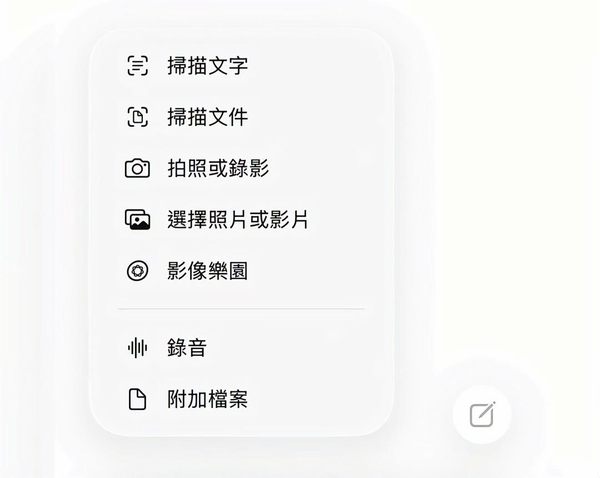
- 點選附件按鈕 → 掃描文字。影片示範的是迴紋針圖示,不要誤選旁邊的「掃描文件」。
- 將相機對準紙本,讓要抄錄的內容出現在觀景窗中,保持穩定,確認辨識範圍。
- 依畫面拖移或使用選取控制點,調整要插入的文字,再點「插入」。長篇內容可以分段處理,減少漏行或混入旁邊文字。
- 回到備忘錄正文,點選文字即可修改。需要傳到其他 App 時,選取並拷貝,再貼到訊息或文件中。
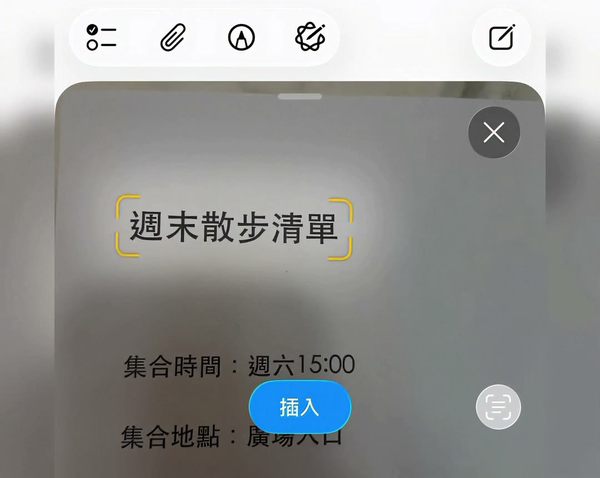
掃描時預覽的內容可能隨鏡頭移動而改變;先確認範圍,再按插入。若只要清單中的其中一段,不必把整頁一併辨識進來。
文字插入後,先檢查這四項
- 日期與時間:確認月份、日期、星期、上午下午及冒號位置,尤其是預約或集合資訊。
- 數字與金額:逐字比對金額、小數點、電話、數量等,留意 O/0、I/1 這類容易混淆的字。
- 分行與順序:原本分成多行的紙本,插入後可能擠在同一段;多欄內容也可能出現閱讀順序不同的情況。
- 漏字與重複:檢查段落開頭、末尾及相鄰範圍,分次插入時尤其要避免同一行重複。
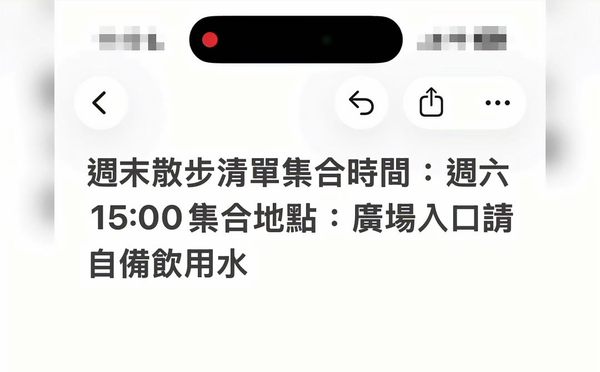
影片也能看到文字插入後仍需重新排版。可以先依原稿補上換行,再調整成好閱讀的清單;辨識結果只是輸入輔助,重要資訊仍要對照原件確認。
掃描文字功能不見、選不到字或一直辨識錯誤
- 先找正確入口:在可編輯的備忘錄正文中查看附件選單;列表畫面、PDF 附件和正文不是同一個位置。介面依版本不同,請以實際顯示為準。
- 檢查版本與帳號:核對機型、iOS、原況文字設定,以及目前是否使用支援完整功能的備忘錄帳號。
- 改善拍攝條件:避開手指遮擋、紙面反光和強烈陰影,讓相機對焦清楚;一次只處理需要的區域。
- 把複雜內容拆開:字太小、手寫潦草、表格或多欄內容辨識不理想時,分段嘗試,並保留原圖供校對,不保證每種字體都能正確辨識。
- 已經有照片時:可先在「照片」中長按可辨識文字,再拷貝貼到備忘錄;不一定要重新對著另一個螢幕拍攝。
辨識錯字不等於相機故障。若連一般拍照也持續無法對焦、黑畫面或異常,才需要另外記錄症狀,檢查裝置狀況。
備忘錄掃描文字常見問題
需要下載 App 或捷徑嗎?
影片使用內建備忘錄的功能,本文不需要另裝掃描 App,也沒有捷徑下載步驟。
原本的表格、字型和換行會全部保留嗎?
不能保證。掃描文字著重於文字內容,插入後要檢查段落與順序;若需要保留文件原貌,可以另外使用掃描文件儲存 PDF。
可以直接修改紙本上的字嗎?
修改的是插入備忘錄後的數位文字,紙本原件不會改變。將修訂內容傳給別人前,仍應確認版本與資訊正確。
備忘錄會自動出現在另一台手機嗎?
是否同步取決於內容存在哪個帳號,以及同步設定;儲存在本機不等於已同步。可接著閱讀備忘錄完整使用與 iCloud 同步教學。
紙本轉文字的重點:選對範圍,插入後再校對
記住備忘錄 → 附件 → 掃描文字 → 選取 → 插入 → 校對,就能減少逐字重打的時間。文字辨識無法取代最後確認,尤其是日期、金額與聯絡資訊。影片底下留言「抄文字」,可搭配這篇圖解操作。
官方參考:Apple 台灣:備忘錄掃描文字與文件、原況文字支援條件與拷貝文字、使用備忘錄與帳號限制。圖片為鼎威影片操作示範,實際介面依系統版本而定。
若一般拍照或觸控也持續異常,可透過鼎威官方 LINE(@topwin)諮詢,或查看全台門市,由門市確認設備狀況。