Blog

iPhone 備忘錄怎麼用?掃描文件、鎖定備忘錄與 iCloud 同步教學
iPhone 備忘錄是很多人最常用、也最容易忽略的內建 App。除了記文字,它還可以掃描文件、加入照片、建立清單、畫重點、鎖定重要內容,並透過 iCloud 在 iPhone、iPad、Mac 之間同步。
但也因為備忘錄常拿來記帳號提示、工作紀錄、維修資料或重要文件,一旦遇到備忘錄不見、同步失敗、鎖定打不開,就會讓人很緊張。這篇整理 iPhone 備忘錄的常用功能與排查重點。
iPhone 備忘錄可以做什麼?
備忘錄最基本的功能是快速記文字,但它也支援檢查清單、表格、照片、文件掃描、手寫塗鴉與資料夾分類。對一般使用者來說,它很適合拿來記維修紀錄、保固日期、購物清單、會議重點與臨時靈感。
如果你有開啟 iCloud 備忘錄,同一個 Apple 帳號底下的裝置可以同步內容,換手機或使用 Mac 時會方便很多。
iPhone 備忘錄掃描文件怎麼用?
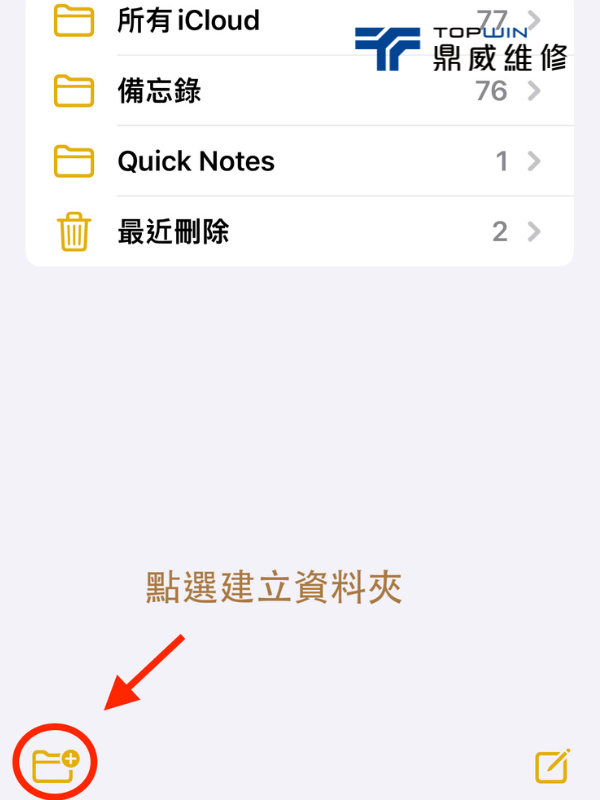
打開備忘錄後,建立新備忘錄,點選相機或附件功能,就可以掃描文件。這個功能適合保存合約、收據、維修單、保固資料或證件影本。掃描後可以裁切、調整色彩,並直接存在備忘錄裡。
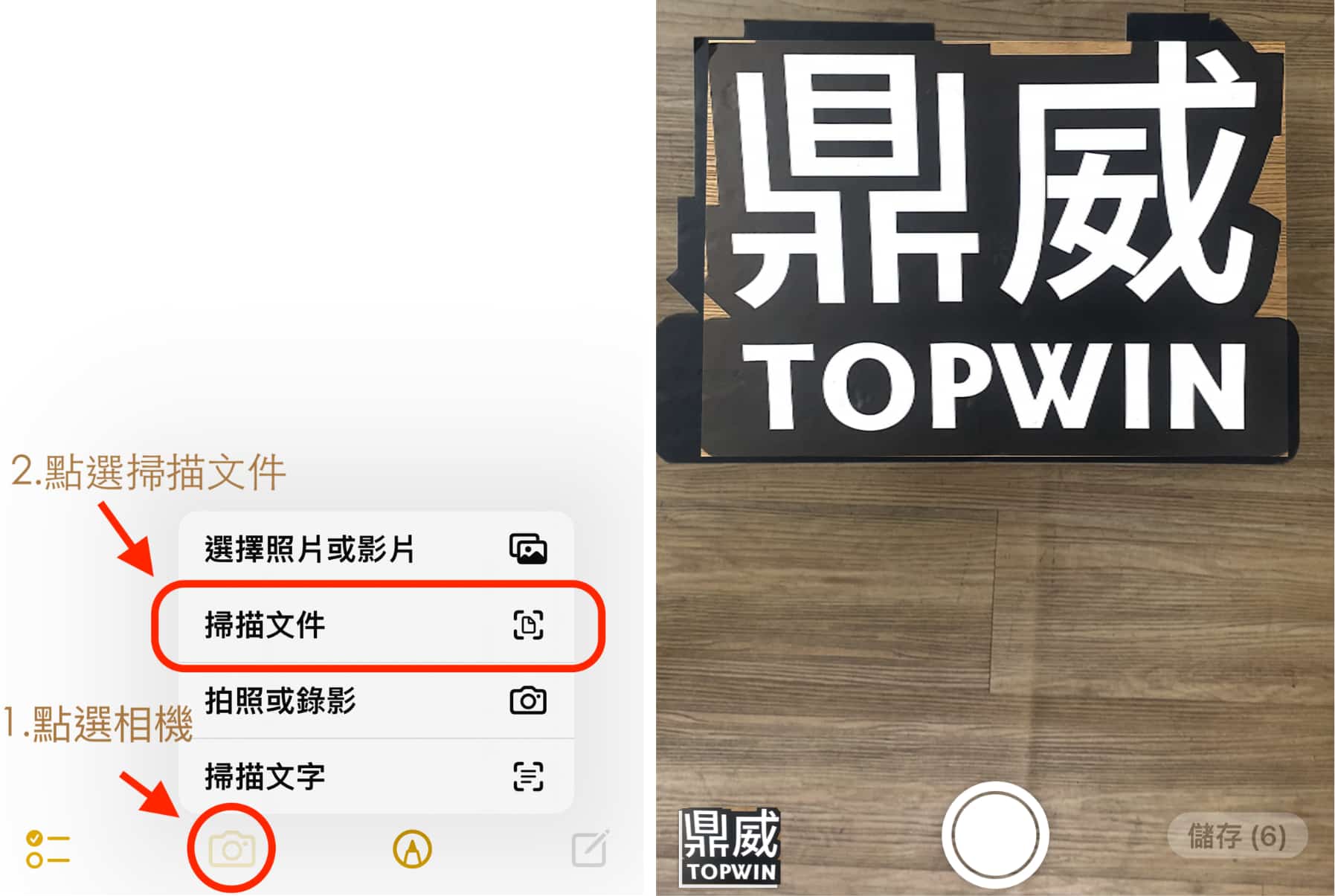
如果你常常需要保存紙本資料,建議建立固定資料夾,例如「保固資料」、「維修紀錄」、「工作文件」,之後要找資料會比較快。
iPhone 備忘錄可以鎖起來嗎?
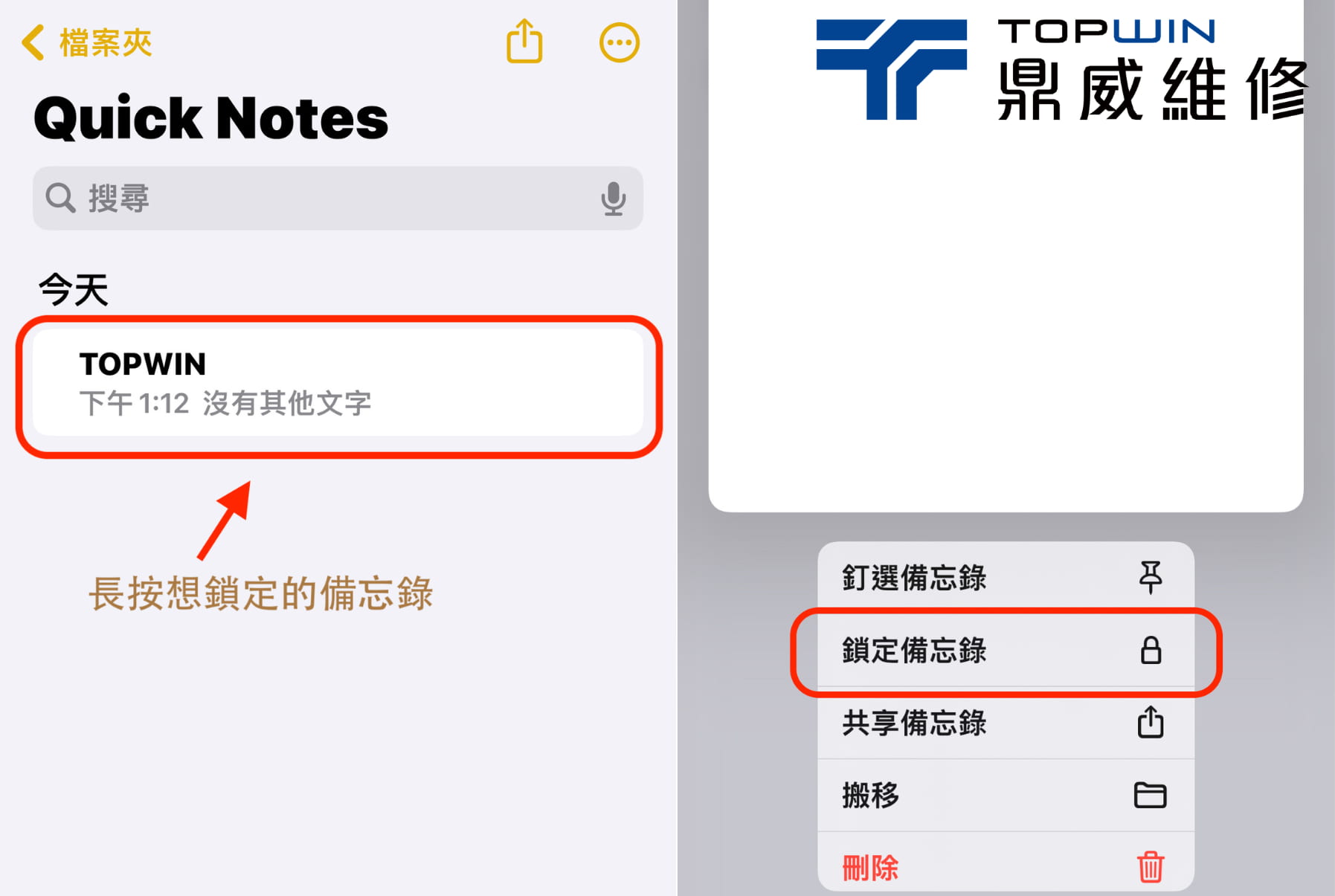
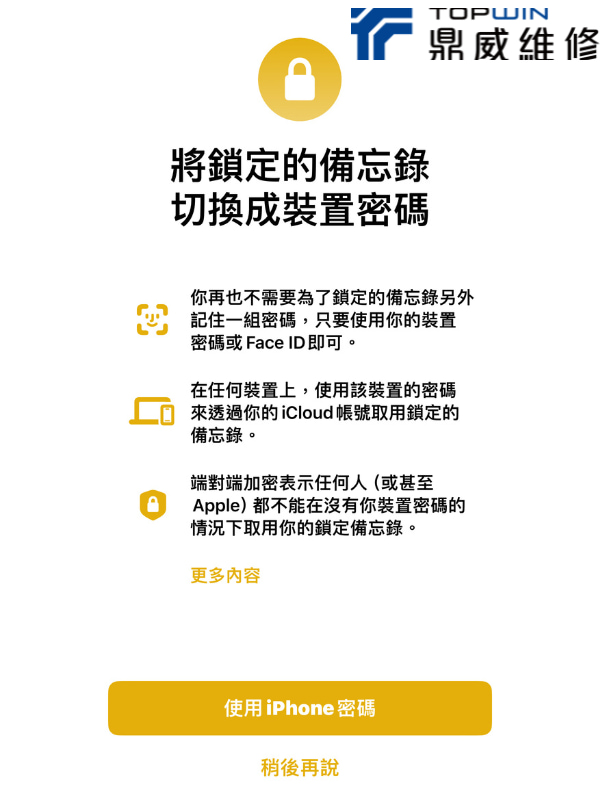
可以。iPhone 備忘錄支援鎖定部分備忘錄,讓重要內容需要透過裝置密碼、Face ID 或 Touch ID 解鎖後才能查看。這很適合用來保存較私人的紀錄,但不建議把唯一密碼或不可遺失的重要資料只放在單一備忘錄裡。
要注意的是,不是所有備忘錄都能鎖定。某些含有特定附件、標籤或使用非 iCloud 帳號同步的備忘錄,可能會有限制。
iCloud 備忘錄同步要注意什麼?
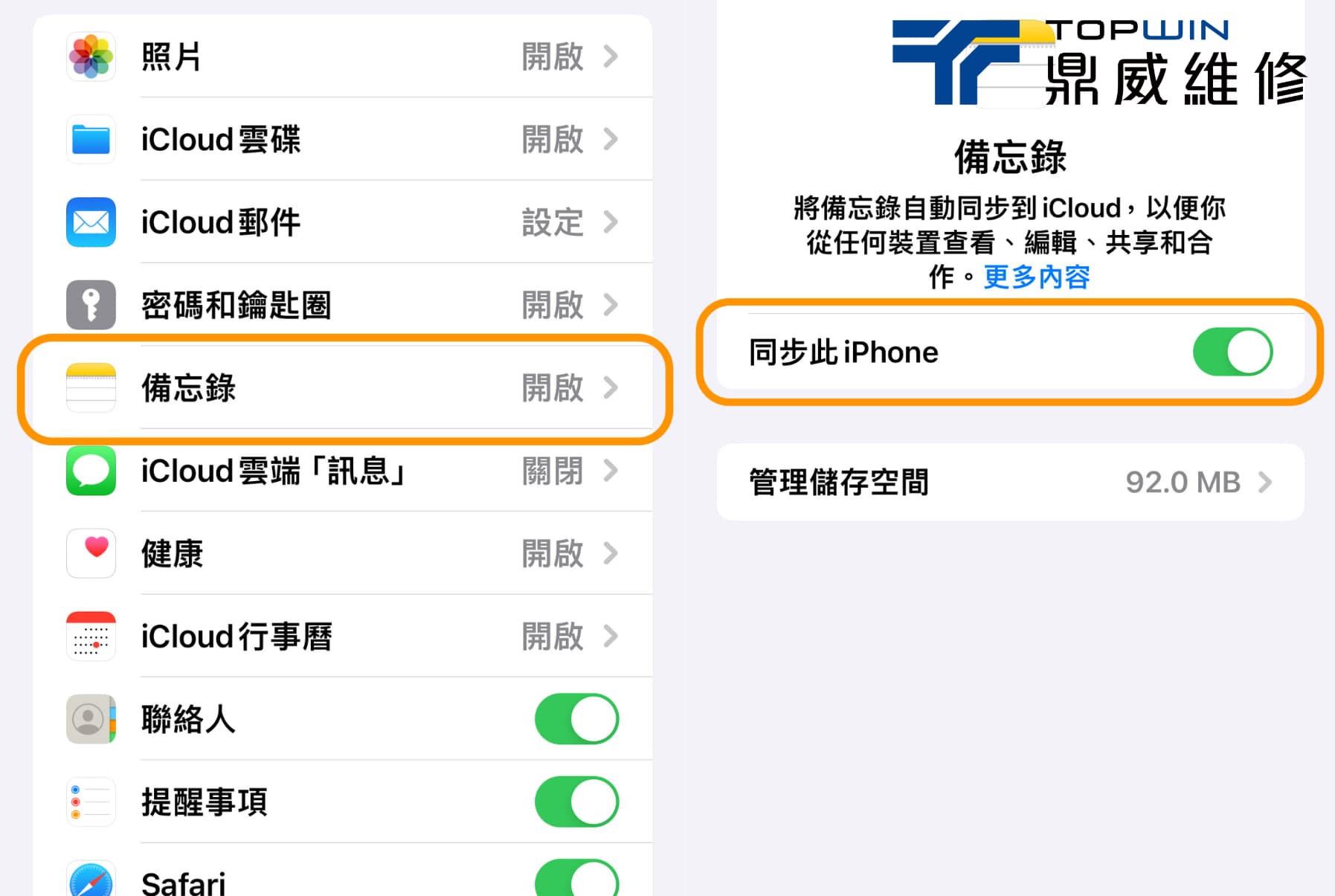
如果你希望備忘錄在 iPhone、iPad、Mac 都看得到,需要確認同一個 Apple 帳號已登入,並且 iCloud 的備忘錄同步有開啟。若只存在「我的 iPhone」資料夾,換手機時就不一定會自動同步到新裝置。
換機前建議先確認備忘錄在哪個帳號底下,例如 iCloud、Gmail、Yahoo 或本機。不同帳號的同步方式不同,沒有確認清楚就換機,可能會以為備忘錄不見。
iPhone 備忘錄不見怎麼辦?
如果備忘錄突然不見,先不要急著重置手機。可以先檢查是否登入正確 Apple 帳號、iCloud 備忘錄是否開啟、是否切到不同資料夾、是否在「最近刪除」中,或是原本備忘錄其實存在 Gmail、Yahoo 等其他帳號裡。
如果是換手機後才發現備忘錄不見,很可能是同步帳號、備份方式或資料轉移流程沒有確認完整。這時候建議先停止反覆操作,避免資料被覆蓋。
鼎威維修可以協助哪些備忘錄相關問題?
鼎威維修可以協助檢查 iPhone 備份狀態、iCloud 同步設定、換機資料轉移流程與裝置儲存空間。如果備忘錄牽涉到工作資料、照片、LINE 或其他重要 App,也可以一起確認資料是否完整。
資料問題最怕邊試邊覆蓋,所以如果你不確定該怎麼轉移或備份,建議先讓門市協助確認狀態,再決定下一步。
延伸閱讀
〈延伸閱讀:iPhone 如何備份與快速轉移資料?完整教學一次看懂〉
〈延伸閱讀:iPhone 維修價目表與資料轉移服務〉
〈延伸閱讀:iPhone 維修服務與檢測項目〉
結論:備忘錄好用,但換機前一定要先確認同步
iPhone 備忘錄很適合記錄生活與工作資訊,但越重要的資料,越要確認是否有同步與備份。尤其在換手機、維修前或系統更新前,先檢查 iCloud 和備份狀態會比較安心。
如果你擔心備忘錄、照片或資料轉移出問題,可以先預約到店檢測,讓門市協助確認資料狀態與轉移方式。