Blog

AirDrop 失敗怎麼辦?iPhone 傳照片、檔案失敗的原因與解法

AirDrop 是 iPhone、iPad、Mac 使用者很常用的檔案傳送功能,照片、影片、文件、聯絡資訊都可以快速分享。但有時候明明兩支手機就在旁邊,卻出現 AirDrop 找不到人、傳不出去、一直等待、對方收不到的狀況,真的會讓人很煩。
其實 AirDrop 失敗不一定代表手機壞掉,很多時候是 Wi-Fi、藍牙、接收設定、聯絡人資料或系統狀態造成。這篇整理 AirDrop 常見失敗原因與排查方式,讓你可以一步一步確認問題在哪裡。
AirDrop 失敗常見症狀有哪些?
AirDrop 出問題時,不一定只會顯示錯誤訊息,常見狀況包含:找不到對方裝置、點選後一直等待、傳送中斷、照片傳到一半失敗、對方沒有收到通知,或是 Mac 和 iPhone 之間無法互相看到。
如果你遇到的是偶發狀況,通常可以先從設定檢查;但如果每次都失敗,或連 Wi-Fi、藍牙、熱點、定位也常常異常,就可能需要進一步檢測裝置狀態。
AirDrop 失敗原因1:Wi-Fi 或藍牙沒有正常開啟
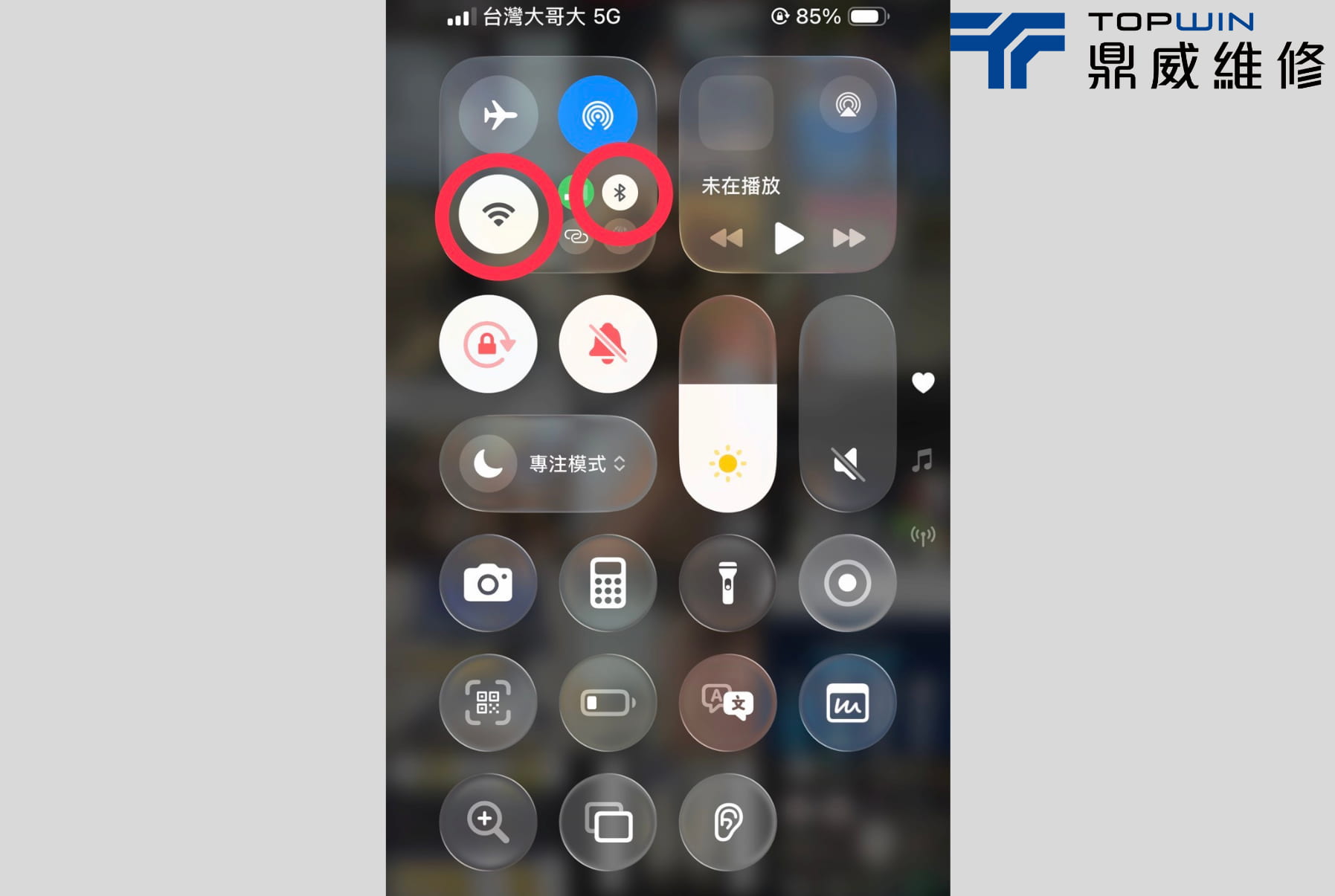
AirDrop 需要透過 Wi-Fi 和藍牙來尋找附近裝置並建立傳輸,因此兩台裝置都要確認 Wi-Fi 與藍牙已開啟。即使你不是連到同一個 Wi-Fi 網路,也建議先把 Wi-Fi 和藍牙關閉再重新開啟一次。
可以從 iPhone 右上角下滑打開「控制中心」,確認 Wi-Fi、藍牙不是灰色狀態。若其中一個功能本身就打不開,或開啟後很快自動關閉,可能就不是單純 AirDrop 設定問題。
AirDrop 失敗原因2:接收設定不是「所有人」或「只限聯絡人」。
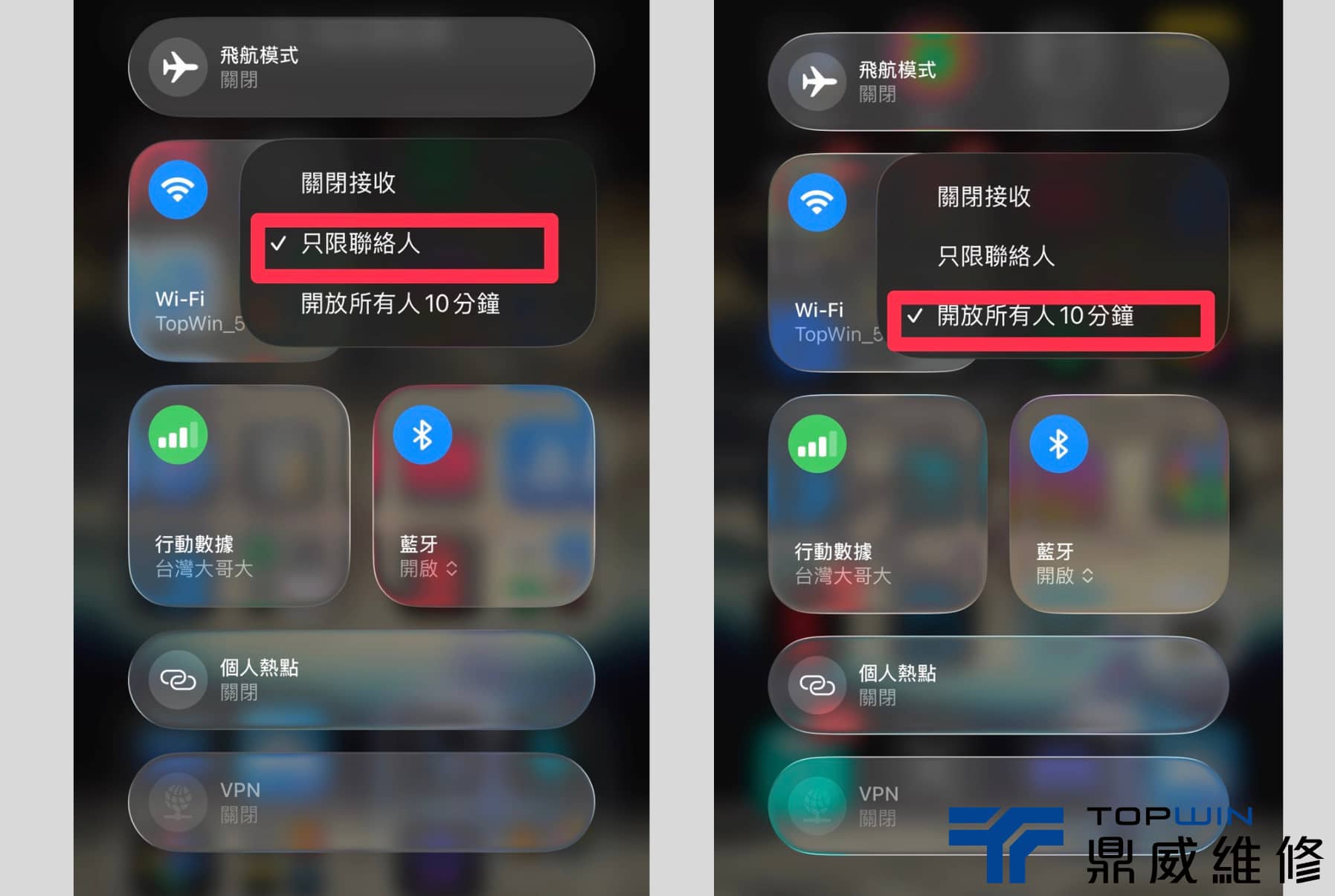
如果對方的 AirDrop 接收設定是「接收關閉」,你的 iPhone 就很可能找不到對方。建議雙方先打開控制中心,長按左上角網路控制區塊,再點選 AirDrop,確認接收設定是否開啟。
若只是臨時傳檔,可以先改成「開放所有人 10 分鐘」,傳完後再改回較保守的設定。這樣通常能排除因聯絡人資料不完整導致 AirDrop 找不到人的問題。
AirDrop 失敗原因3:「只限聯絡人」資料沒有對上
很多人以為只要電話簿有對方名字,就一定能用 AirDrop 的「只限聯絡人」。但如果對方的 Apple 帳號電子郵件或電話沒有正確存在你的聯絡人資料中,AirDrop 仍可能判斷不到對方。
如果你很確定兩台裝置都開啟 AirDrop,卻還是找不到人,建議先把接收設定改成「開放所有人 10 分鐘」測試。如果這樣可以傳,通常問題就比較偏向聯絡人資料或 Apple 帳號辨識,而不是硬體故障。
AirDrop 失敗原因4:距離太遠或中途離開傳輸範圍
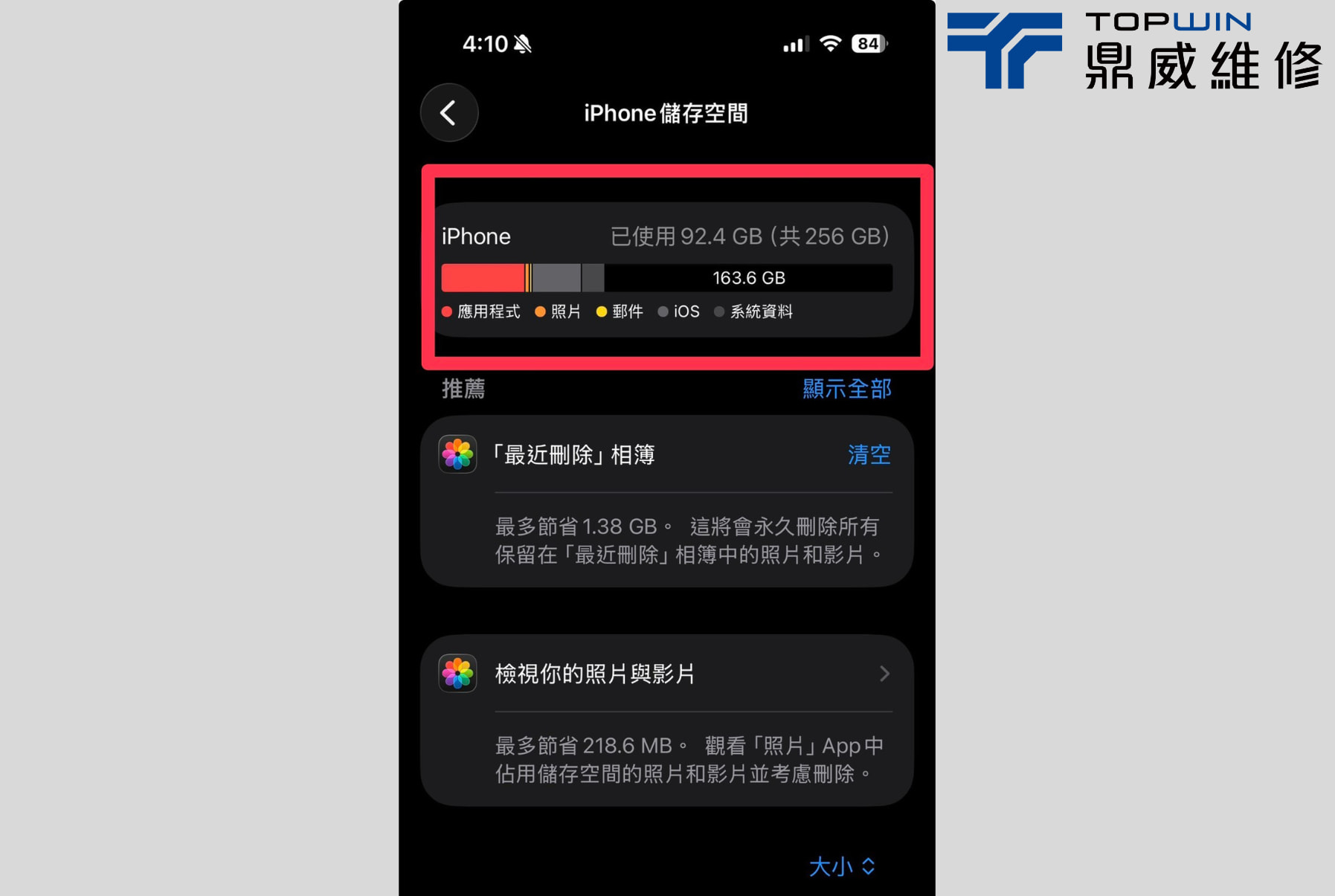
使用 AirDrop 時,兩台裝置最好保持在附近,不要隔太遠,也避免中途鎖屏、走遠或切換太多 App。大型影片、很多張照片或大量檔案傳送時,等待時間會比較久,如果距離不穩定,就容易出現中斷。
建議先用 1 張照片測試,如果小檔案可以成功,大量照片卻一直失敗,可以改成分批傳送,或先確認兩台裝置的儲存空間是否足夠。
AirDrop 失敗原因5:個人熱點、低電量或系統狀態干擾
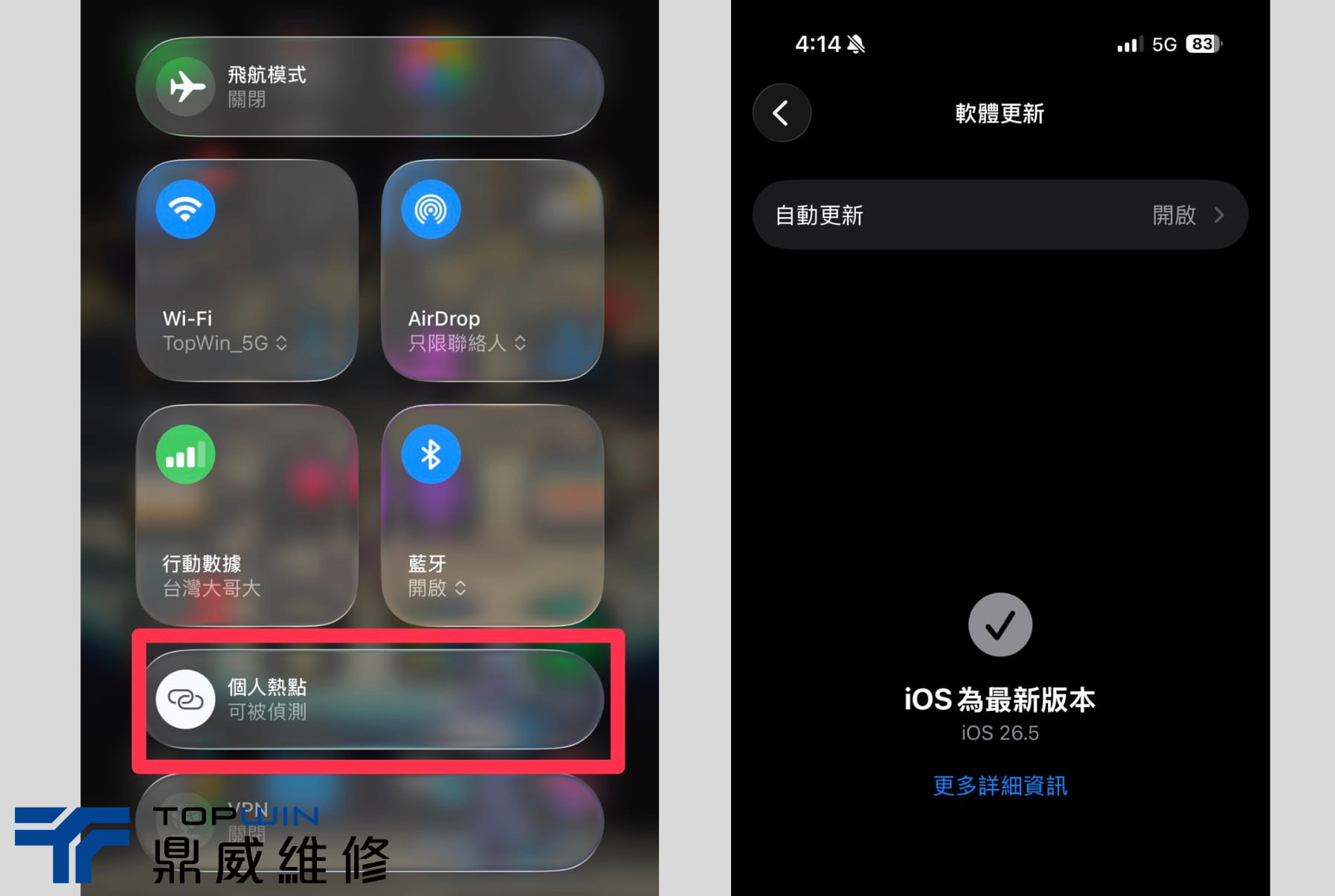
如果 iPhone 正在開啟個人熱點、系統更新卡住、背景 App 過多、儲存空間不足,AirDrop 也可能變得不穩。建議先關閉個人熱點,重新啟動手機,再測試一次。
另外,如果你的 iPhone 很久沒有更新 iOS,也可能因系統版本差異導致傳輸不穩。更新前記得先備份資料,避免更新過程中發生資料遺失。
AirDrop 失敗可以怎麼排查?
如果 AirDrop 傳不出去,可以依照以下順序檢查:
1. 兩台裝置都開啟 Wi-Fi 和藍牙。
2. AirDrop 接收設定先改成「開放所有人 10 分鐘」。
3. 兩台裝置靠近一點,先用一張照片測試。
4. 關閉個人熱點後重新測試。
5. 重新啟動 iPhone、iPad 或 Mac。
6. 確認裝置儲存空間足夠。
7. 確認 iOS、iPadOS 或 macOS 版本是否過舊。
如果 AirDrop 還是失敗,可能不是單純設定問題
如果以上方法都試過,AirDrop 仍然常常失敗,就要留意是否有其他異常,例如藍牙連耳機也不穩、Wi-Fi 常斷線、iPhone 傳輸資料時容易卡住、手機曾經摔到或泡水,或是系統更新後功能異常。
這類狀況不一定要直接更換零件,但建議先做基本檢測,確認是系統設定、資料問題、網路模組異常,還是裝置本身狀態不穩。若你正在換新手機,也可以請專人協助確認資料轉移方式,避免照片、LINE、備忘錄或重要檔案漏掉。
鼎威維修可以協助哪些 AirDrop 相關問題?
如果你的 AirDrop 一直失敗,鼎威維修可以協助檢查 iPhone、iPad、Mac 的系統狀態、Wi-Fi/藍牙連線狀況、儲存空間、資料轉移流程與裝置基本檢測。若只是設定問題,可以協助你釐清;若有疑似硬體或系統異常,也能再依照實際狀況評估處理方式。
尤其是換新手機、舊機資料轉移、照片備份、LINE 資料保留這類需求,建議不要等到資料轉移失敗才處理,先確認備份與傳輸方式會比較安心。
延伸閱讀
〈延伸閱讀:iPhone 如何備份與快速轉移資料?完整教學一次看懂〉
〈延伸閱讀:iPhone 維修價目表與資料轉移服務〉
〈延伸閱讀:iPhone 維修服務與檢測項目〉
結論:AirDrop 失敗先檢查設定,仍異常再做裝置檢測
AirDrop 失敗多半可以先從 Wi-Fi、藍牙、接收設定、聯絡人資料與裝置距離排查。如果只是設定造成,通常幾分鐘內就能解決;但如果 AirDrop、Wi-Fi、藍牙或資料傳輸都長期不穩,就建議進一步檢查裝置狀態。
如果你不確定問題出在哪裡,或正在準備換新手機、轉移資料,可以先透過 LINE 諮詢或預約到店檢測,讓門市協助你確認最適合的處理方式。