Blog

iPhone照片備份完整教學|iCloud、Mac、Windows 4種方法整理
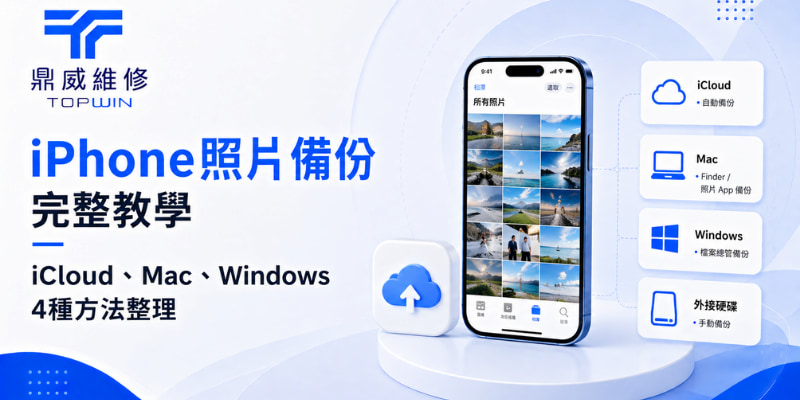
iPhone 照片備份是很多人直到手機故障、容量爆滿或換機時才會想起來的事,但照片、影片、Live Photos 與 4K 影片一旦遺失,通常很難重新補回。本文整理 4 種常見的 iPhone 照片備份方式,包含 iCloud、Mac、Windows 與外接儲存裝置,並說明常見備份卡關原因,幫你更安心保存重要回憶。
iPhone照片備份前,先搞懂同步和備份差在哪?
開始備份前,建議先分清楚「同步」和「獨立備份」。iCloud 照片主要是同步服務,開啟後照片會上傳到 iCloud,並在同一 Apple 帳號登入的裝置間保持一致;也就是說,你在其中一台裝置刪除照片,其他裝置上的照片也可能跟著消失。因此 iCloud 照片可以保留雲端副本,但不等於永遠不會被刪除的獨立備份。若是婚禮、孩子成長、工作紀錄或維修資料等重要照片,建議除了雲端同步,也至少另外備份到電腦或外接硬碟。
iPhone照片備份方法怎麼選?4種方式快速比較
不同備份方式適合不同需求。若你重視自動同步,可以選 iCloud;若想保留完整檔案與較高掌控權,可匯入 Mac 或 Windows;若照片和影片數量很多,外接硬碟或隨身碟則適合當作第二份實體備份。
| 備份方式 | 適合對象 | 優點 | 注意事項 |
|---|---|---|---|
| iCloud 照片 | 想自動同步、常換裝置的人 | 可在多裝置查看,操作最直覺 | 空間不足會影響同步,刪除動作也可能同步 |
| Mac 電腦 | 使用 Mac、照片影片量較多的人 | 可集中管理,方便匯入與抽查 | 需確認 Mac 空間足夠 |
| Windows 電腦 | 主要使用 PC 的人 | 可用 USB 匯入,建立本機副本 | 需解鎖手機、信任電腦並確認線材可傳輸資料 |
| 外接硬碟或隨身碟 | 想保留第二份實體副本的人 | 容量彈性高,適合大量影片 | 需注意格式、供電、接頭與硬碟壽命 |
iPhone照片備份方法一:使用iCloud備份、同步iPhone照片
iCloud 照片是最常見的 iPhone 照片雲端同步方式。可到「設定」中點選自己的姓名,進入 iCloud 與照片設定,開啟「同步此 iPhone」。開啟後,照片與影片會上傳到 iCloud,並可在其他登入同一 Apple 帳號的裝置查看。若手機容量不足,也可使用「最佳化 iPhone 儲存空間」,讓手機保留較小版本,原始檔則存放在 iCloud。要注意的是,iCloud 空間不足、Wi-Fi 不穩或低耗電模式都可能讓同步暫停。
iPhone照片備份方法二:iPhone照片備份到Mac電腦
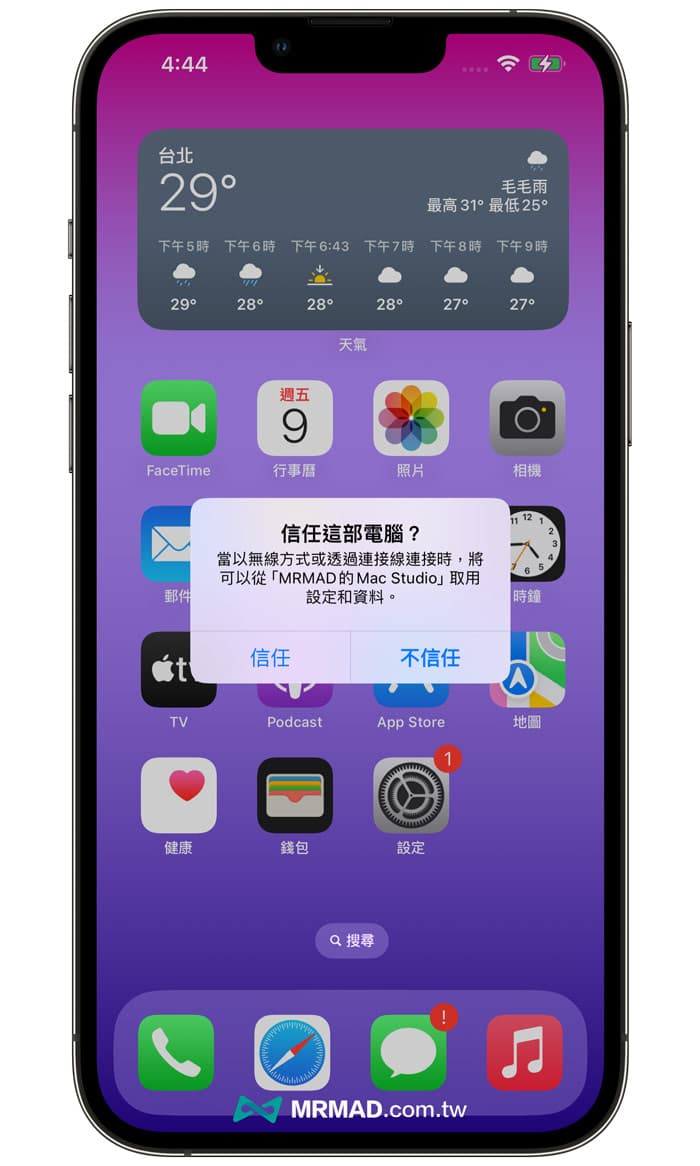
若你使用 Mac,可以用 USB 線連接 iPhone,解鎖手機並信任電腦後,透過「照片」App 匯入照片與影片。大量備份前,建議先確認 Mac 儲存空間是否足夠,並建立清楚的相簿名稱,例如「2026-08 iPhone照片備份」。匯入完成後,不要急著刪除 iPhone 原始照片,應先抽查幾張照片與影片,確認能正常開啟、播放,檔案日期與內容也沒有異常,再決定是否清理手機容量。
.PNG)
iPhone照片備份方法三:iPhone照片備份到Windows電腦
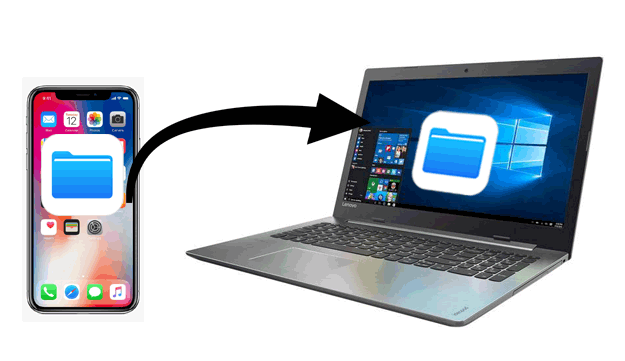
Windows 使用者可透過 USB 線將 iPhone 連接電腦,解鎖 iPhone 並允許或信任電腦後,再使用 Windows 的照片匯入工具或檔案總管整理照片。若電腦讀不到 iPhone,常見原因包含傳輸線只支援充電、USB 埠接觸不良、手機未解鎖、沒有點選信任,或系統與驅動程式需要更新。匯入大量照片時,建議分批操作,並先確認影片、Live Photos 或高畫質檔案是否都能正常複製。
iPhone照片備份方法四:iPhone照片備份到外接硬碟、隨身碟
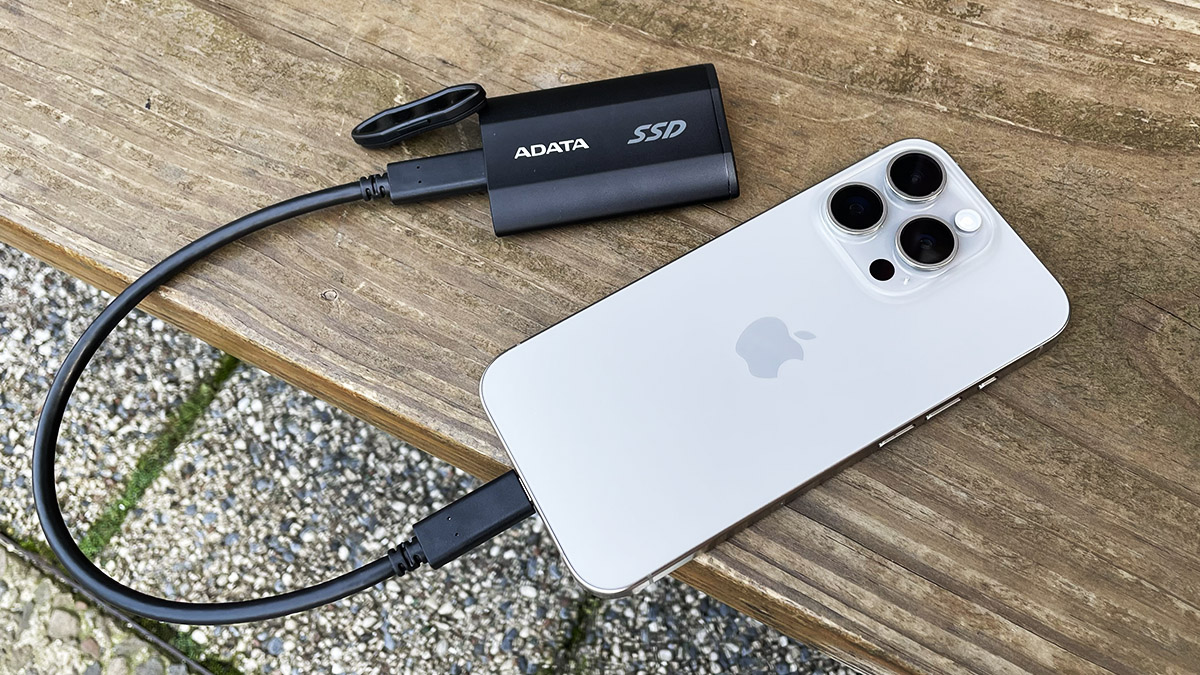
如果你的照片與影片數量很多,或希望除了雲端以外再保留一份實體副本,可以將照片匯出到外接硬碟、記憶卡或隨身碟。部分 iPhone 可透過「檔案」App 或轉接配件將未修改的原始檔輸出到外接儲存裝置。操作前要注意接頭規格、裝置格式、供電需求與剩餘容量。重要照片不建議只放在單一硬碟,最好至少保留雲端一份、電腦一份、外接硬碟一份,降低硬碟故障或誤刪風險。
iPhone照片備份失敗怎麼辦?先檢查這6個問題
備份卡住時,先不要急著重置手機或刪除照片。可以從 iCloud 空間、網路狀態、同步是否暫停、電腦連線、原始檔下載狀態與手機容量依序檢查,多數問題都能先用非拆機方式排除。
1. iCloud儲存空間已滿
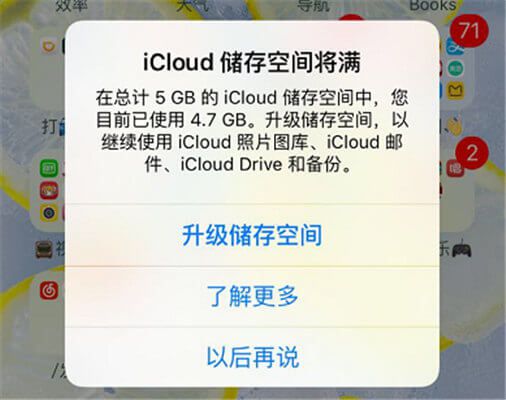
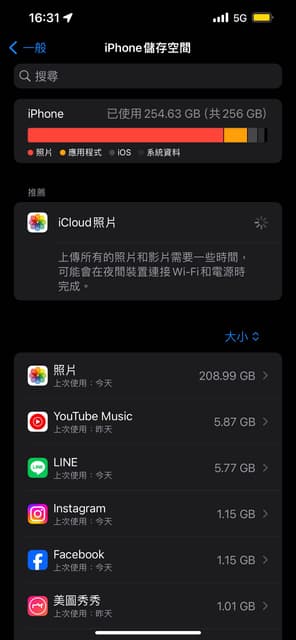
iCloud 空間不足時,新照片與影片可能無法繼續同步,手機看起來仍有照片,但雲端並沒有完整保存。建議到 iCloud 儲存空間查看剩餘容量,也可以在「照片」App 查看同步狀態。如果 iCloud 已滿,可先清理不需要的備份、檔案與照片,或調整 iCloud 儲存方案。對常拍 4K 影片、RAW 照片或大量 Live Photos 的使用者來說,免費空間通常很快就會不夠。
2. 網路連線不穩定
大量照片與影片同步需要穩定 Wi-Fi。若網路訊號忽強忽弱,或手機一直切換熱點、行動網路與 Wi-Fi,同步速度可能很慢,甚至反覆中斷。建議在穩定 Wi-Fi 環境下備份,讓 iPhone 連接電源並保持一段時間。若圖庫很大,完成同步可能需要數小時甚至更久,不建議只看幾分鐘沒有進度就判定失敗。
3. iPhone顯示同步暫停
如果 iPhone 顯示 iCloud 同步暫停,可到「照片」App 的圖庫或選集頁面查看同步狀態。常見原因包含電量不足、低耗電模式開啟、裝置過熱、網路不穩或 iCloud 空間不足。Apple 官方說明中也提到,低耗電模式會暫停 iCloud 照片。建議先充電、關閉低耗電模式、連上穩定 Wi-Fi,並等待手機溫度恢復正常後再觀察同步是否繼續。
4. iPhone連上電腦卻沒有反應
如果 iPhone 連上 Mac 或 Windows 後沒有反應,請先確認手機是否已解鎖,是否點選「信任此電腦」,以及線材是否支援資料傳輸。有些線材只能充電,無法傳照片。也可以換 USB 埠、換線、重新啟動手機與電腦,並更新系統。若更換線材與電腦仍無法辨識,或同時出現充電不穩、接觸不良、進水或摔落紀錄,可能需要檢查充電孔、主機板或相關硬體。
5. iCloud有照片,但Windows看不到完整原始檔
若 iPhone 開啟「最佳化 iPhone 儲存空間」,手機上可能只保留較小版本,完整解析度原始檔則在 iCloud。這時直接從手機或 Windows 匯入時,可能看不到你預期中的完整原始檔。可改從 iCloud.com 或 iCloud 照片下載,或在裝置設定中選擇下載並保留原始檔。若要保存未修改版本,也可以在「照片」App 選取照片後使用「輸出未修改的原始檔」。
6. 手機容量太滿,操作開始異常
手機容量爆滿時,可能會出現照片 App 卡住、備份無法開始、App 閃退、系統更新失敗或手機當機。這種情況下,不建議大量刪除照片後才備份,因為誤刪或同步刪除可能造成資料遺失。建議在手機仍可操作時,優先完成照片備份;若已經嚴重卡頓、黑屏、白蘋果或無法解鎖,就應停止反覆操作,先讓專業人員檢測。
iPhone備份卡關或手機異常?交給鼎威專業檢測
如果 iPhone 已經出現無法開機、黑屏、觸控失靈、充電異常、摔機、進水或反覆重新啟動,就可能無法順利自行完成照片備份。這時不建議一直強制重開機、反覆插拔電腦或自行重置,因為錯誤操作可能增加資料遺失風險。鼎威維修可協助檢查 iPhone 充電孔、電池、螢幕觸控、主機板與系統狀態,先確認裝置故障原因,再依情況提供維修與處理建議。若你的重要照片還沒備份,可先透過線上預約或前往鼎威維修服務據點,由工程師協助判斷後續處理方向。
iPhone照片備份相關FAQ
Q1. iPhone照片多久備份一次比較好?
一般使用者建議至少每月確認一次照片備份是否完整;家長、旅遊或工作常拍照的人,建議每週確認一次;若是攝影、業務、維修紀錄或創作者用途,最好當天或每次工作結束後就備份。重點不是只開啟備份功能,而是定期確認照片是否真的已上傳、匯入或複製完成,不要等手機壞掉才想到備份。
Q2. iPhone「已隱藏」相簿裡的照片也能備份嗎?
若使用 iCloud 照片同步,隱藏相簿中的照片通常也會隨圖庫一起同步,但在不同裝置或匯入流程中,可能因相簿鎖定、權限或顯示設定而不容易直接看到。若要用電腦匯入或搬移隱藏照片,建議先確認照片是否可正常顯示、解鎖與選取,避免以為已備份完成,實際上卻漏掉部分檔案。
Q3. Live Photos、RAW、4K影片使用iCloud後會保留原格式嗎?
Apple 官方說明指出,iCloud 照片會以完整解析度的原始格式儲存照片和影片,包含 HEIF、JPEG、RAW、PNG、GIF、TIFF、HEVC、MP4,以及 iPhone 拍攝的慢動作、縮時攝影、4K 影片與 Live Photos。若要另外匯出到外接硬碟或電腦,建議選擇原始檔或未修改版本,避免只保存到壓縮後的分享版本。
Q4. 照片備份完成後,怎麼確認檔案真的沒有問題?
備份完成後,建議不要只看檔案數量。可以抽查不同日期的照片與影片,確認縮圖、檔案大小、拍攝日期、Live Photos、4K 影片與長影片是否能正常開啟。若是雲端備份,也可以從另一台裝置或網頁登入查看;若是硬碟備份,建議隨機播放幾段影片,並確認資料夾結構清楚,日後找得到。
結論
iPhone 照片備份的重點,不是只選一種方法,而是定期確認備份是否完整,並避免重要照片只存放在單一位置。你可以用 iCloud 保持日常同步,再搭配 Mac、Windows 或外接硬碟保留獨立副本。若手機已經無法正常操作、備份卡住、電腦無法辨識或出現黑屏、進水、摔落等狀況,建議先停止高風險操作,交由鼎威維修協助檢測,降低重要照片遺失的風險。
延伸閱讀