Blog

iPhone隱藏省電技巧:關掉這些功能,電量更持久、效能更穩定!
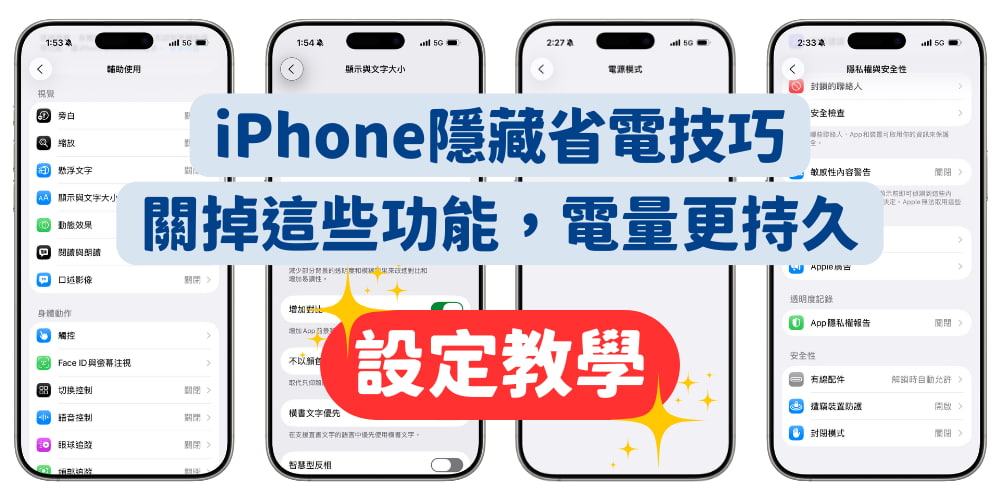
明明手機才用沒多久,卻發現電量一下就掉光?打開電池健康度一看還很正常,那到底是哪裡出了問題?其實,很多人不知道 iPhone 裡藏著三個「隱藏耗電設定」!今天就教你怎麼關掉這些設定,只要簡單調整一下,整體續航力立刻明顯提升,讓你一整天都更省電!
關閉使用時背景動畫的華麗效果
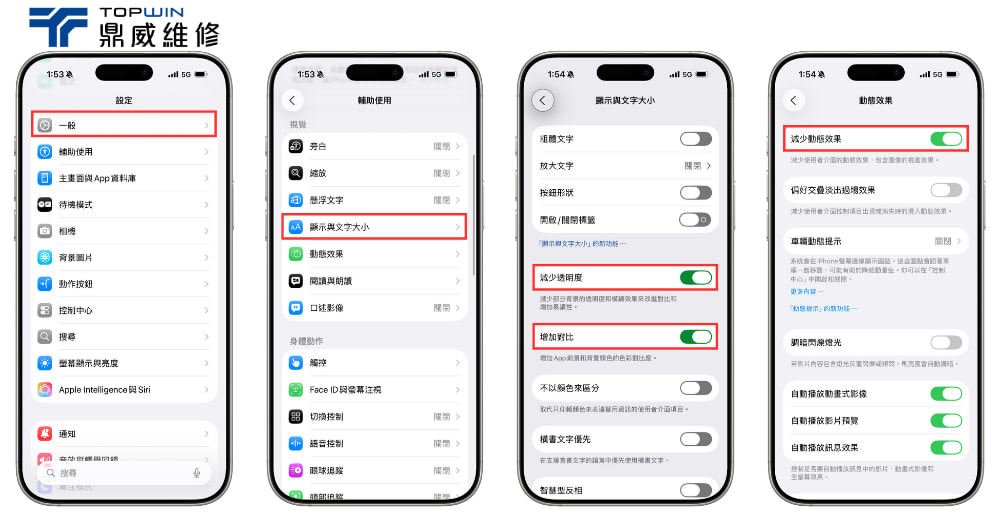
- 點擊進入「設定」App。
- 向下滑動,找到並點擊「輔助使用」。
- 點擊進入「顯示與文字大小」。
- 將「減少透明度」及「增加對比」開啟。
- 回上一頁,點擊「動態效果」。
- 將「減少動態效果」開啟。
這些視覺特效會讓iPhone持續啟動GPU(繪圖晶片)與感測器進行動畫運算,雖然畫面更華麗,但也更耗電。 關閉後,畫面呈現會更簡潔流暢,不再每秒重新渲染動畫,手機負擔變小、功耗自然下降,電量也能更持久!
〈延伸閱讀:教你關掉iPhone全螢幕截圖預覽,回到熟悉的小縮圖!〉
關閉在背景偷偷跑的重整功能及App
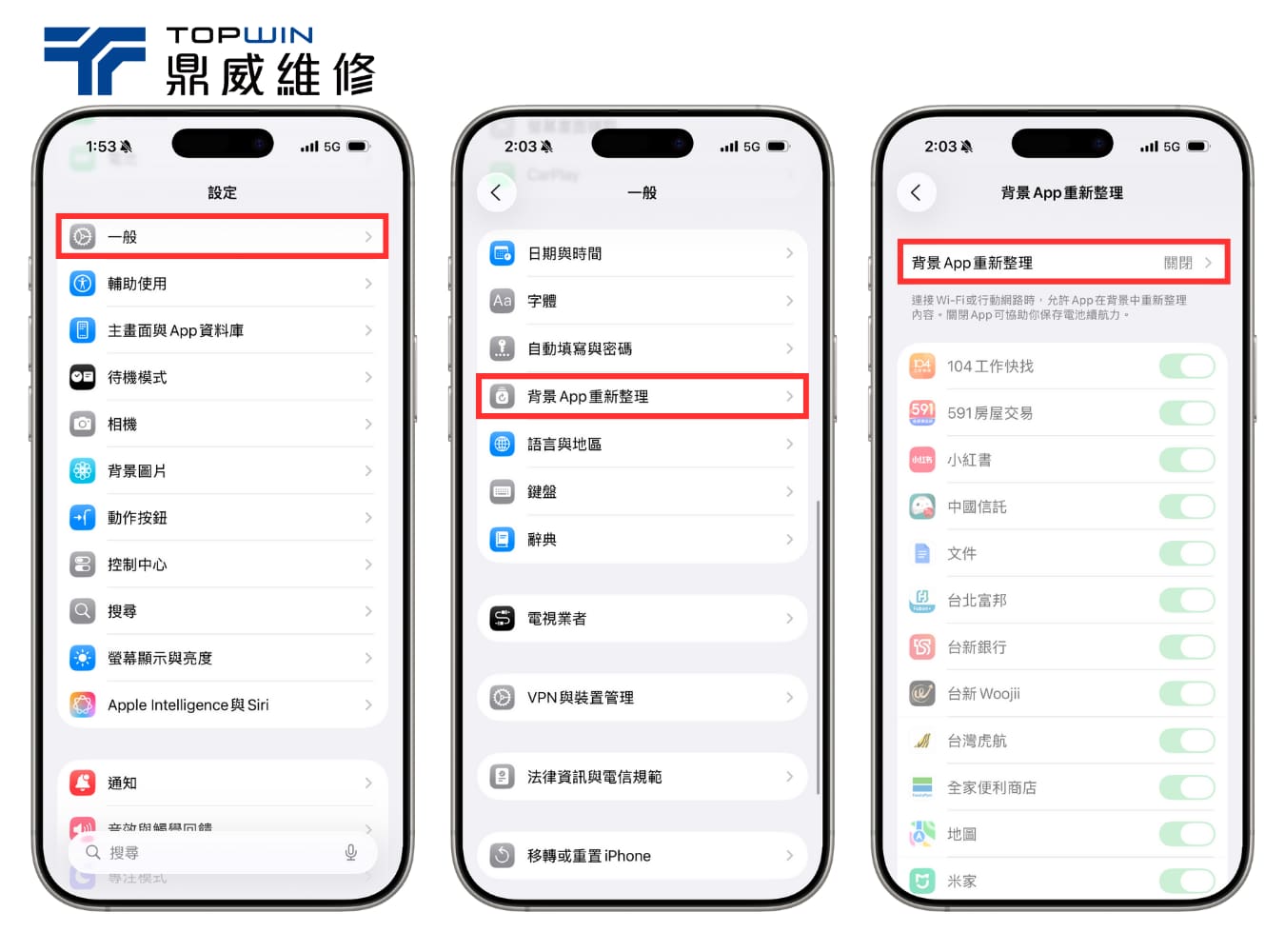
- 點擊進入「設定」App。
- 向下滑動,找到並點擊「一般」。
- 向下滑動,找到並點擊「背景APP重新整理」。
- 將此功能關閉。
App在你沒使用時,仍會在背景偷偷更新資料、抓定位、連網路,導致CPU和Wi-Fi/行動數據持續運作、電量一直被消耗。 關閉這項功能後,App只會在你開啟時才進行更新,不僅更省電,手機也會變得更流暢!
〈延伸閱讀:借手機給別人講電話不再怕隱私外洩! iPhone「引導使用模式」超實用防窺設定〉
關閉自動化的功能
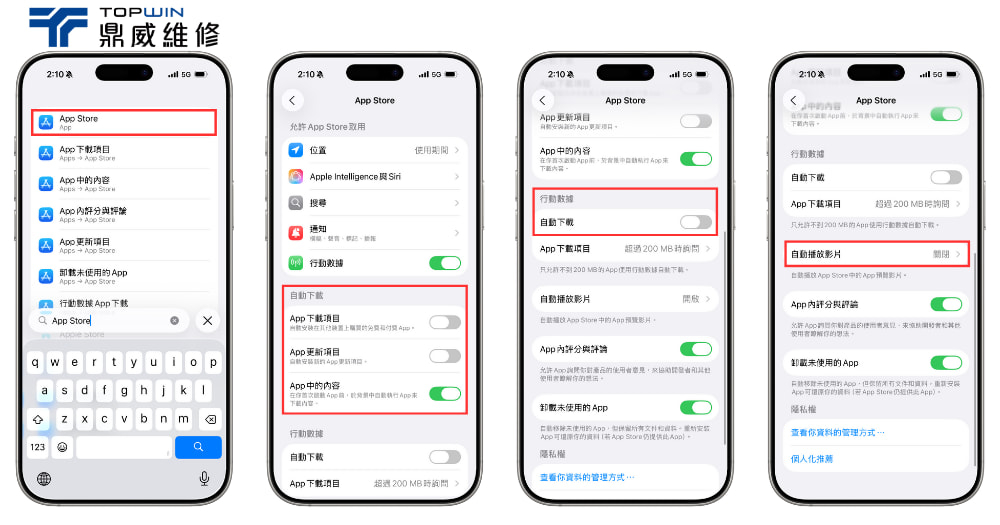
- 點擊進入「設定」App。
- 在搜尋欄輸入「App Store」並點選進入。
- 向下滑動,找到「自動下載」區塊。
- 關閉「App 下載項目」與「App 更新項目」。
- 向下滑動,找到「行動數據」,區塊。
- 將其「自動下載」關閉
- 向下滑動,找到「自動播放影片」並將此功能關閉。
自動下載、更新和影片預覽,會在背景持續啟動CPU與Wi-Fi/行動網路運作。即使你沒開 App,它也在默默跑,電量自然一直被吃掉。關閉這些功能後,就只會在你需要時才進行更新,手機少做事、電力更持久!
關閉AI與Siri
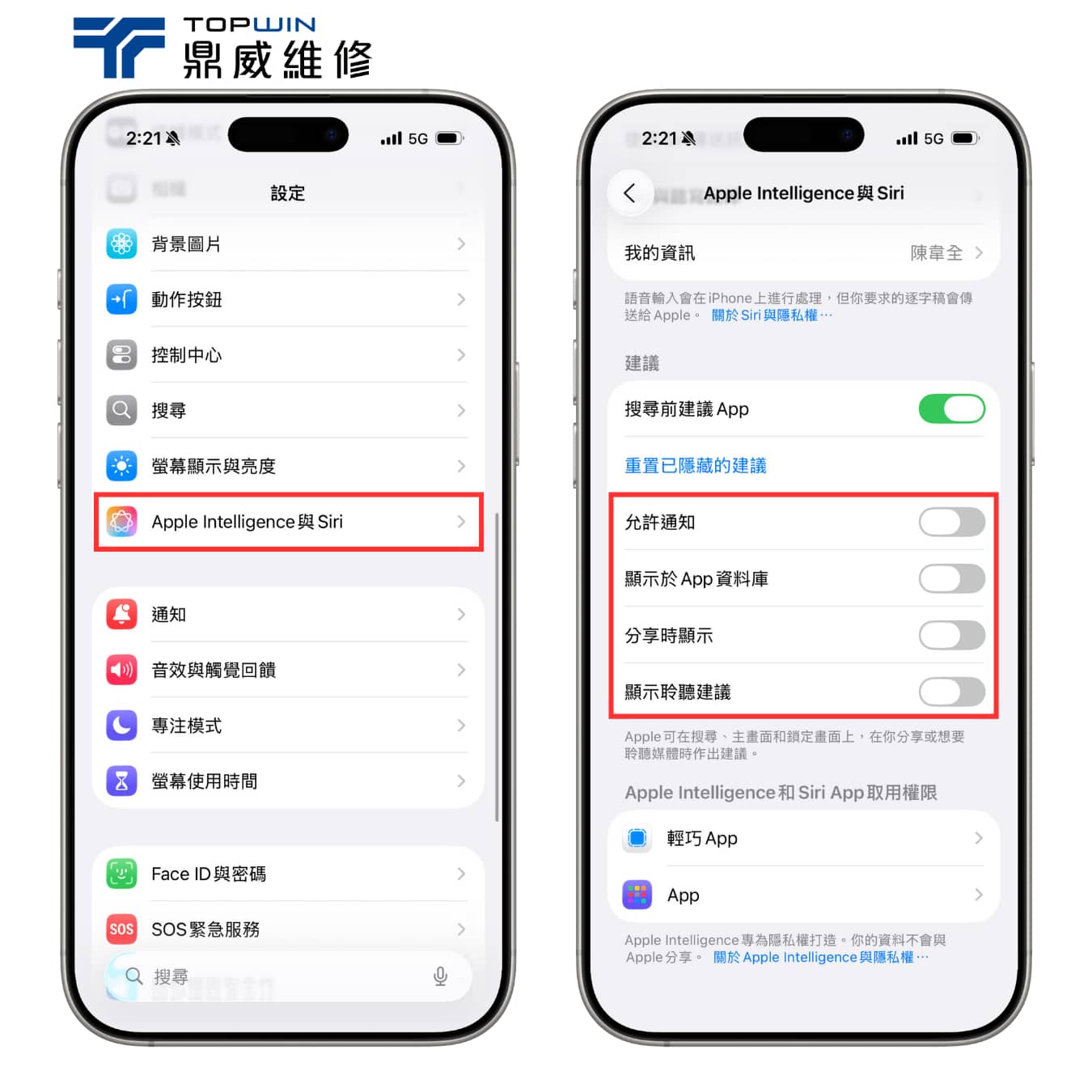
- 點擊進入「設定」App。
- 向下滑動,找到並點擊「Apple Intelligence與Siri」。
- 將以下四個選項全部關閉
- 允許通知
- 顯示於App資料庫
- 分享時顯示
- 顯示聆聽建議
如果你手上的iPhone是較新的機種,基本上都具備支援AI的能力。但目前這項功能還不夠完善,開啟後反而會在背景持續耗電,沒有太大實質效益。建議暫時先關閉,等未來功能更成熟時再開啟也不遲!
關閉螢幕永遠顯示功能
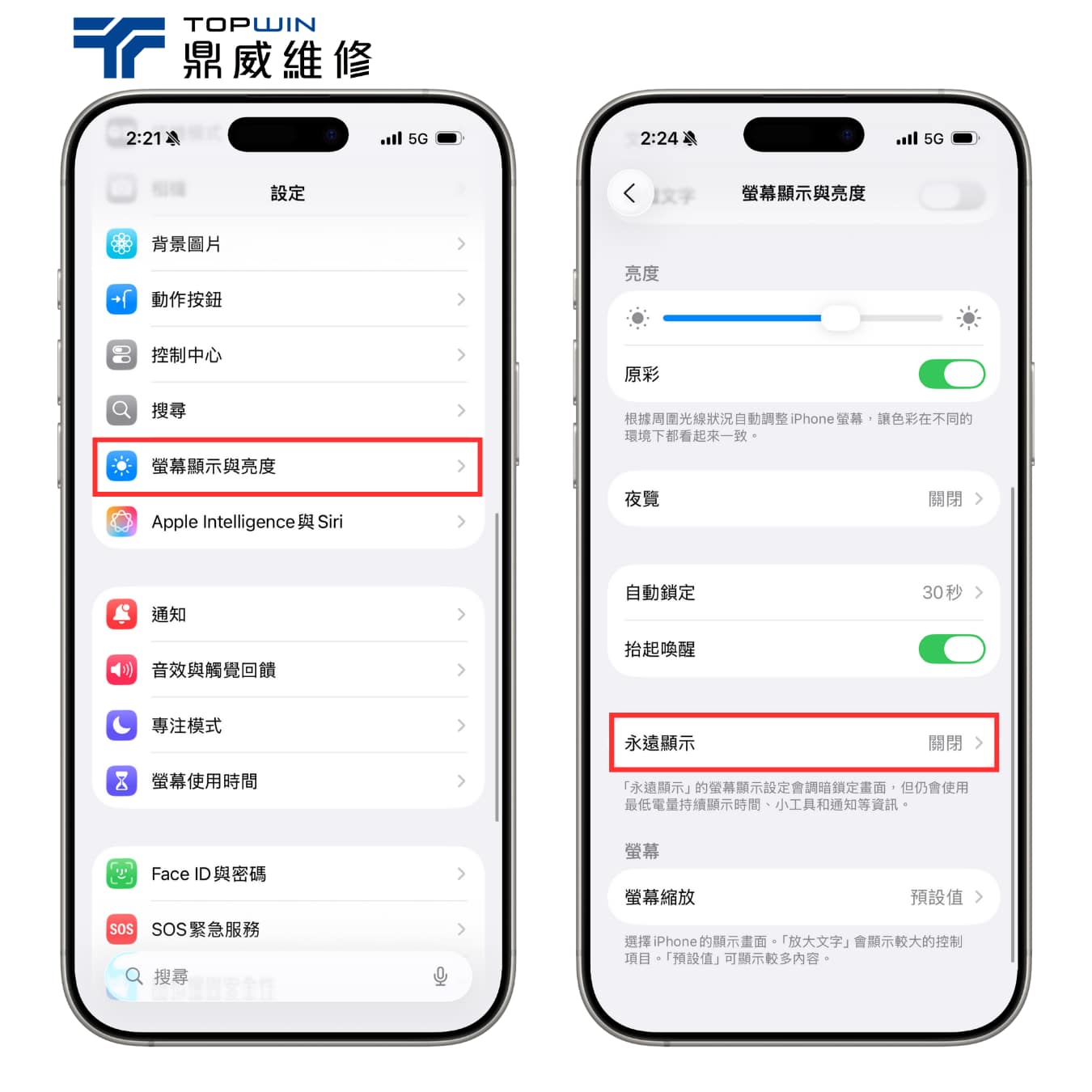
- 點擊進入「設定」App。
- 向下滑動,找到並點擊「螢幕顯示與亮度」。
- 向下滑動,找到並點擊關閉「永遠顯示」。
這項新功能可以讓你隨時查看螢幕上的資訊,但同時會讓螢幕長時間保持亮起,無形中增加耗電,也加速螢幕耗損。建議不需要時可以將其關閉,以延長電池續航與螢幕壽命。
開啟適應性電量
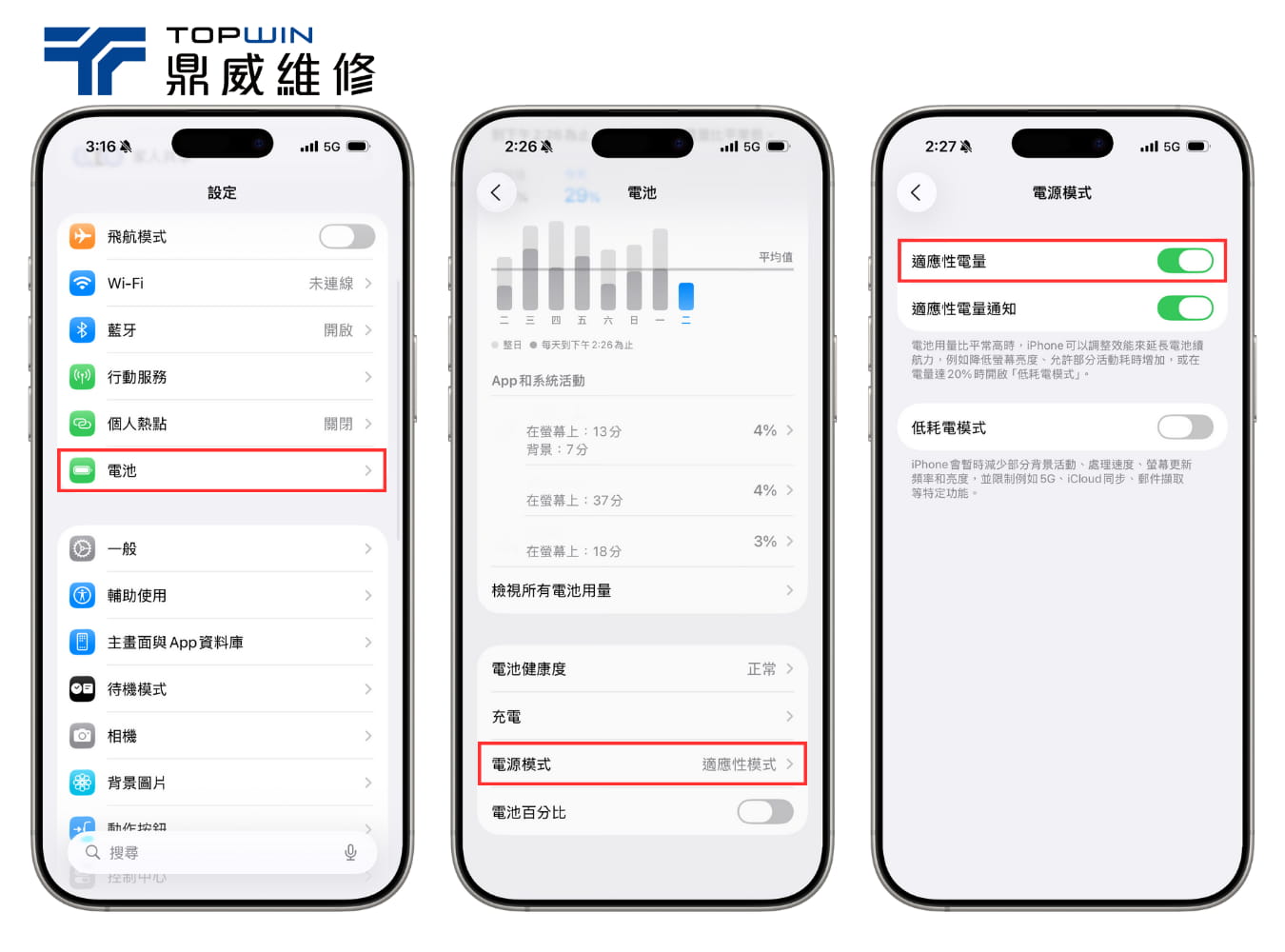
- 點擊進入「設定」App。
- 向下滑動,找到並點擊「電池」。
- 向下滑動,找到並點擊「電池模式」。
- 開啟【適應性電量】(過去稱為「電池最佳化」)
這項功能會學習你平常的手機使用習慣,記錄充電時間與模式,並以數據化方式自動調整充電速度與電量分配。透過這樣的智能管理,可以有效保護電池,維持長期穩定的運作。
〈延伸閱讀:iPhone無法重置怎麼辦?一文了解基本設定和iPhone重置選項差異!〉
貼心小叮嚀
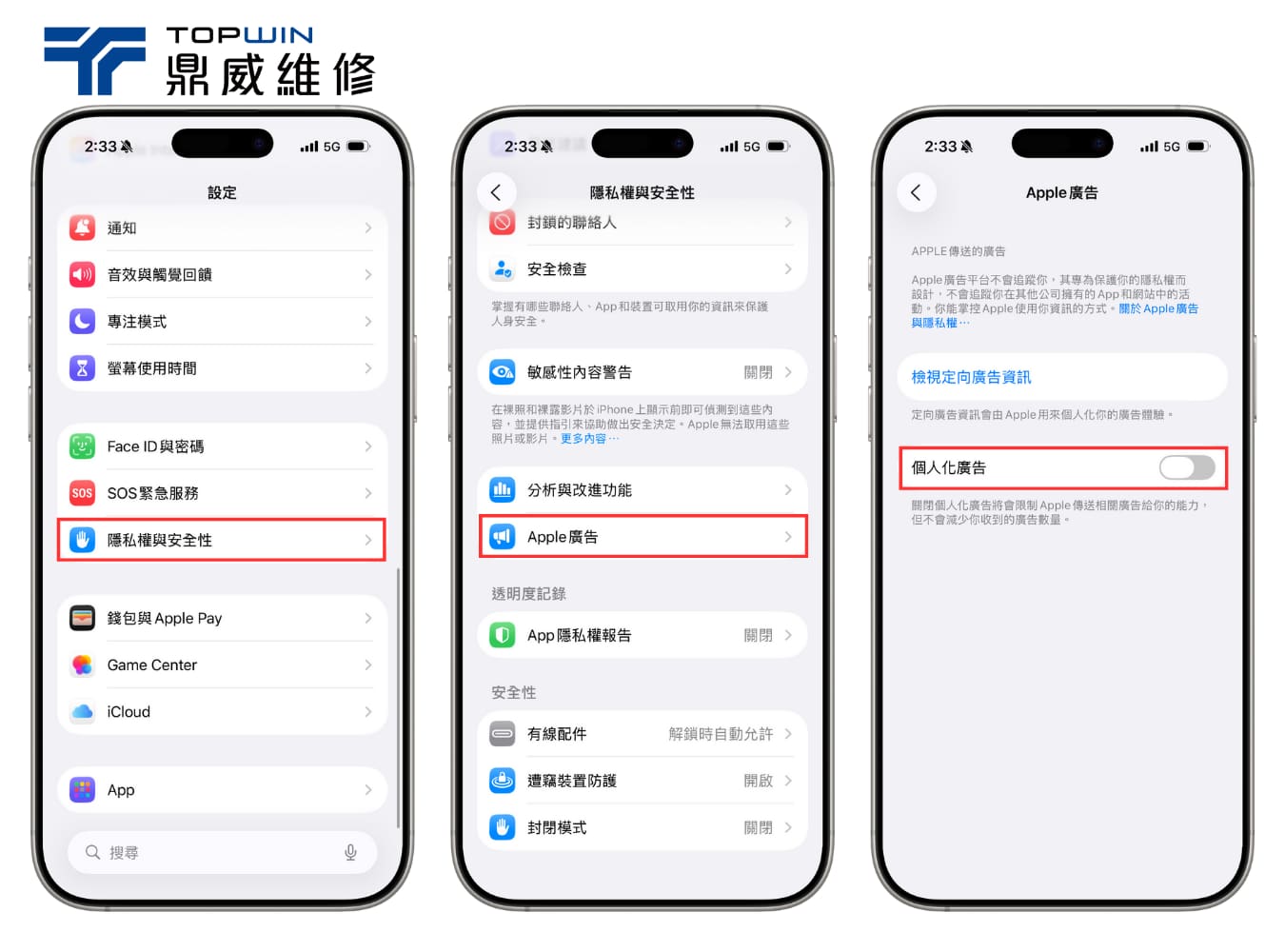
- 點擊進入「設定」App。
- 向下滑動,找到並點擊「隱私權與安全性」。
- 向下滑動,找到並點擊「Apple廣告」。
- 將其「個人化廣告」關閉
除非你平常習慣接收特定廣告資訊,例如想第一時間掌握最新商品消息,否則建議依個人使用習慣關閉就好。
結論
iPhone雖然效能強大,但許多華麗功能在背景默默運作,會增加耗電。透過關閉背景動畫效果、背景App更新、自動下載與影片預覽、AI與Siri、螢幕永遠顯示,並開啟適應性電量、關閉個人化廣告,可以大幅減少不必要的耗電。調整後不僅延長電池續航,也減輕手機負擔,讓使用更順暢、效能更穩定、電量更持久。
iPhone功能與設定常見問題
調整系統設定前需要先備份嗎?
一般設定調整不會清除資料,但若要更新系統、重置設備或處理忘記密碼,建議先確認備份狀態。
功能異常一定是硬體故障嗎?
不一定。系統版本、App權限、網路狀態、電池健康度與設定衝突都可能造成異常,可先透過設定與重開機排除。
如果設定後還是沒改善怎麼辦?
若問題持續出現,建議記錄發生情境並交由門市檢測,確認是系統、電池還是硬體零件造成。