Blog

iPhone通話錄音教學:手把手學會電話錄音
在日常生活中,許多人都有「通話錄音」的需求。過去在此功能尚未推出之前,用戶往往得透過第三方App或外接錄音設備才能達成。而如今,大家期待已久的iPhone內建「通話錄音」功能,終於隨著iOS 18.1正式登場。 不過需要注意的是,當使用此功能時,系統會在通話中顯示「將會錄製此通話」的提示,提醒雙方目前的對話正被錄音。對於希望靜默錄音、不想讓對方知情的用戶來說,這樣的通知難免有些尷尬。
本篇文章將帶您了解 兩種不同的通話錄音方式,讓您能依照個人需求,選擇最合適的解決方案。
如何在iPhone上使用「通話錄音」功能
開始使用通話錄音功能之前,請先檢查iOS版本是否為18.1以上,確認你的所在地區和語言是否支援電話錄音,並確保另一個通話方同意被錄音。
設定教學

- 點擊進入「設定」App。
- 在搜尋欄輸入「電話」並點選進入。
- 向下滑動,找到「語音通話錄音」選項,確認其是否已開啟。
使用方式
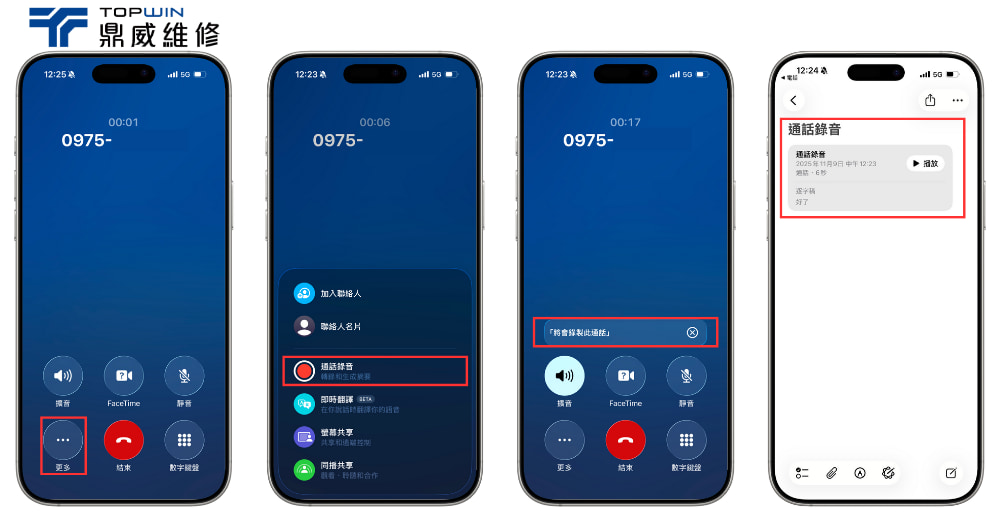
- 點擊「電話」App 。並撥打電話。
- 在通話中,點擊「更多」,然後選擇「通話錄音」。
請注意,啟動錄音後,雙方通話者都會聽到系統播放的錄音通知聲。 - 若要停止錄音,請點選「暫停」或直接掛斷電話。
錄音結束後,iPhone 會自動將通話錄音儲存至「備忘錄」App 的「通話錄音」資料夾中。 - 若要在「備忘錄」App 中查看通話錄音,請點選「檢視已儲存的通話」。
您也可以在「備忘錄」App 中直接播放通話錄音。App 會自動生成逐字稿,但請注意,逐字稿可能無法完全反映通話內容,使用前建議先確認其準確性。
iOS26無通知通話錄音紀錄
那麼想默默錄音且不想讓對方收到錄音系統通知的話,以下為如何在無通知的情況下進行錄音,不會有系統提示安靜錄音的另一種方式,需要注意的是,此方式只能錄下自己的聲音,對於有語音記錄需求的人可以選擇使用唷。
設定教學
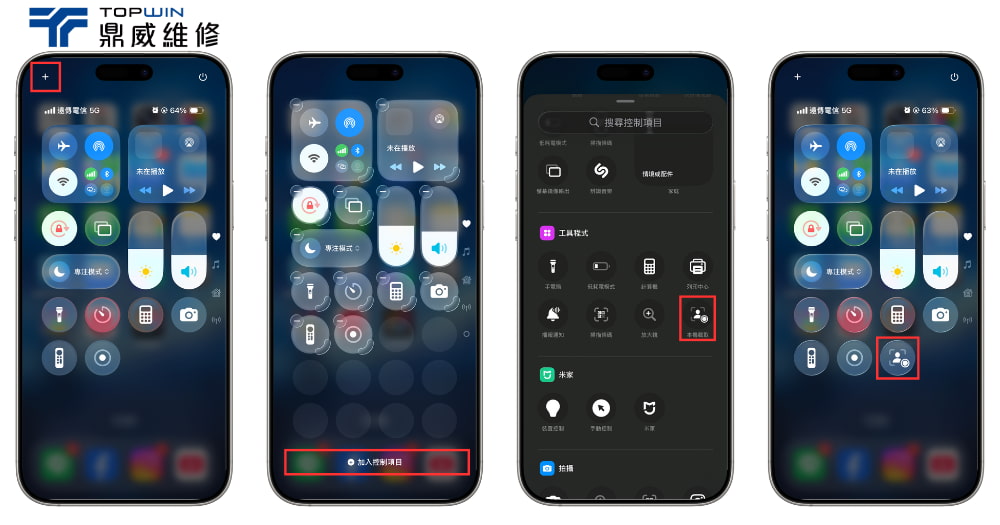
- 在主畫面右上角向下滑動開啟「控制中心」。
- 點擊左上角的「+」符號,再於畫面中點擊「加入控制項目」。
- 向下滑動至「工具程式」分類,點擊「本機擷取」。
使用方式

- 通話中開啟錄音:通話時,從右上角下滑開啟「控制中心」,點選「本機擷取」即可開始錄音。
- 確認錄音狀態:請注意「本機擷取」圖示旁的秒數是否持續跳動,這代表錄音正在進行中。
- 查看錄音檔案:錄音結束後,系統會自動將檔案儲存至 iPhone 內建的「檔案」App > 「下載項目」資料夾中。
結論
在使用「本機擷取」方式進行錄音時,需特別注意此方法僅能錄製使用者自身的聲音,無法同時錄下通話對方的音訊。內建通話錄音的系統通知提示設計,主要是基於隱私與法律的考量。根據多數國家(包含台灣)的相關法規,錄音行為需經雙方同意方可進行;若未經對方同意而進行秘密錄音,可能涉及《刑法》妨害秘密罪的相關規定。建議使用者如需保留通話紀錄,應事先告知對方並徵得同意,說明將啟用「通話錄音」功能,以確保雙方權益並符合法律規範。
iPhone功能與設定常見問題
調整系統設定前需要先備份嗎?
一般設定調整不會清除資料,但若要更新系統、重置設備或處理忘記密碼,建議先確認備份狀態。
功能異常一定是硬體故障嗎?
不一定。系統版本、App權限、網路狀態、電池健康度與設定衝突都可能造成異常,可先透過設定與重開機排除。
如果設定後還是沒改善怎麼辦?
若問題持續出現,建議記錄發生情境並交由門市檢測,確認是系統、電池還是硬體零件造成。