Blog

教你關掉iPhone全螢幕截圖預覽,回到熟悉的小縮圖!

更新iOS 26之後後截圖畫面擋視線?教你一招立刻還原!
平時滑手機時,看到有趣的內容、重要資訊或想記下的畫面,大家都習慣用「螢幕截圖」快速保存,一鍵搞定超方便。不過在更新到iOS 26之後,許多使用者發現截圖行為變了,畫面不再只是安靜地停在左下角,而是會整個跳出預覽視窗,嚴重干擾操作。
別擔心!今天就教你如何設定,讓截圖恢復成原本簡潔又順手的樣式,拍完不打斷流暢操作,繼續輕鬆記錄每個重要瞬間。
〈延伸閱讀:借手機給別人講電話不再怕隱私外洩! iPhone「引導使用模式」超實用防窺設定〉
關閉全螢幕截圖步驟1:設定進入並找到「螢幕截圖擷取」
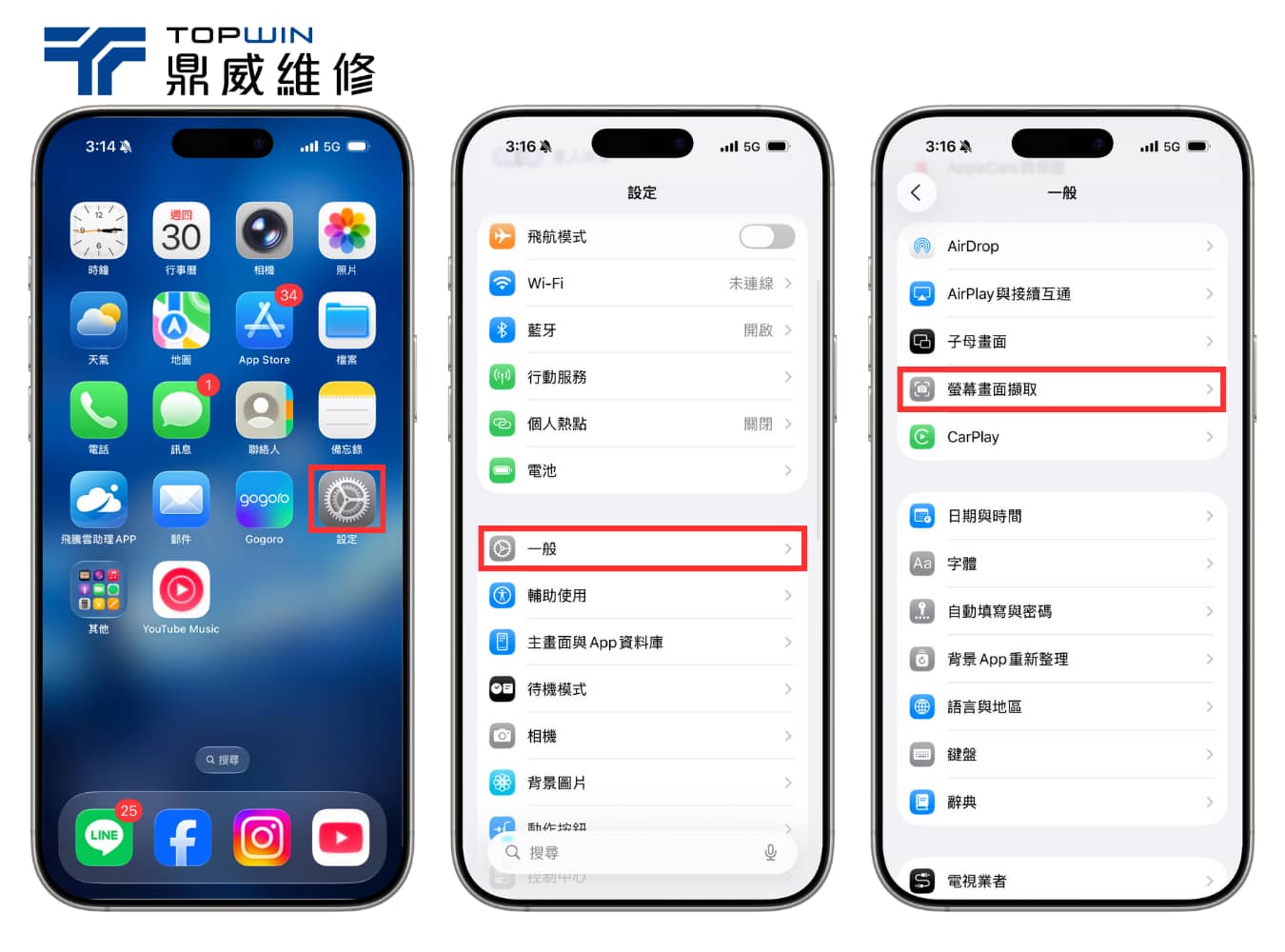
- 點擊進入「設定」App。
- 向下滑動,找到並點擊「一般」。
- 順著滑動,找到並點擊「螢幕截圖」。
關閉全螢幕截圖步驟2:關閉「全螢幕預覽」
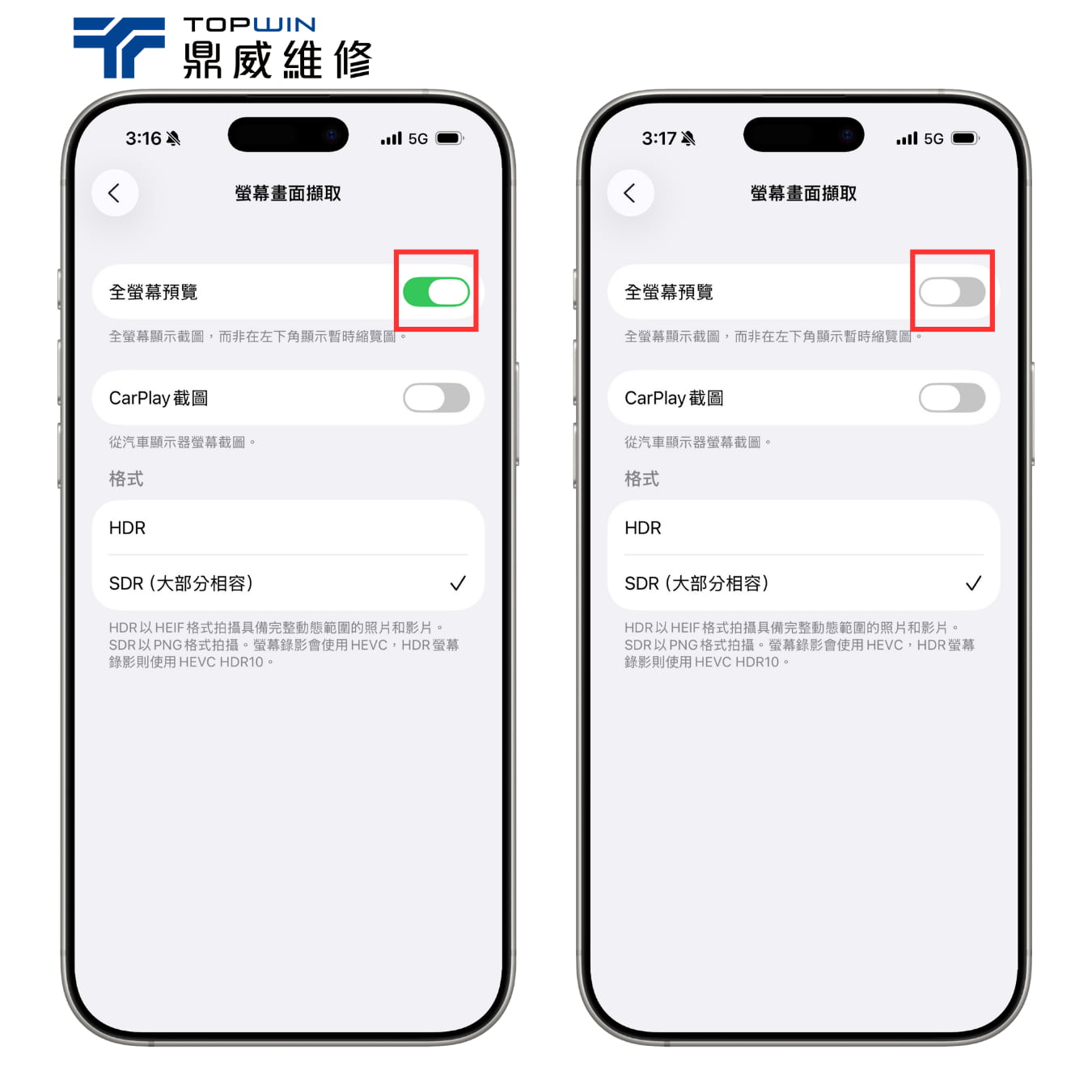
- 在「螢幕截圖」頁面中。
- 找到並點擊「全螢幕預覽」。
- 將「全螢幕預覽」的開關關閉(變成灰色)。
關閉全螢幕截圖步驟3:實際應用!立即查看截圖

完成以上設定後,當你再次進行螢幕截圖時,就不會再跳出整個全螢幕預覽畫面囉!螢幕截圖角將恢復成以往簡潔的左下縮圖顯示,操作更加多元、更加不互相干擾。快去試試看,讓你的螢幕體驗回歸運轉模式吧!
〈延伸閱讀:iPhone通話錄音教學:手把手學會電話錄音〉
結論
iOS 26的更新雖帶來了許多實用的新功能,但也讓原本順手的截圖操作變得有些礙眼。只要透過簡單關閉「全螢幕預覽」的設定,就能讓截圖回歸熟悉的左下角縮圖模式,不僅操作更順暢,也讓記錄畫面變得更快速、更直覺。建議所有升級iOS 26的用戶都試試這個小技巧,讓日常使用更順手、更高效。
想了解更多實用的iPhone使用小技巧,歡迎持續關注鼎威維修,我們會定期分享最新的手機秘訣與設定教學,幫你用出更聰明的iPhone!
iPhone功能與設定常見問題
調整系統設定前需要先備份嗎?
一般設定調整不會清除資料,但若要更新系統、重置設備或處理忘記密碼,建議先確認備份狀態。
功能異常一定是硬體故障嗎?
不一定。系統版本、App權限、網路狀態、電池健康度與設定衝突都可能造成異常,可先透過設定與重開機排除。
如果設定後還是沒改善怎麼辦?
若問題持續出現,建議記錄發生情境並交由門市檢測,確認是系統、電池還是硬體零件造成。