
Blog

iPhone 照片清除教學:移除路人雜物、支援機型與還原方法

旅遊照片拍得很滿意,背景卻多了路人、雜物或搶眼的物件?在支援 Apple Intelligence 的 iPhone 上,可以用「照片」App 的清除工具嘗試移除干擾內容,再檢查背景是否自然。這篇以鼎威影片作圖解,操作與支援條件依 Apple 台灣說明校正。
不是所有 iPhone 都有清除功能,也不能保證修得完全沒有痕跡。先確認機型、系統及 Apple Intelligence 可用性,再開始編輯。影片留言關鍵字為「修照片」。
快速閱讀
照片清除支援機型:先確認 Apple Intelligence
Apple 的清除需求列出 iPhone 15 Pro/15 Pro Max 與 iPhone 16 機型,基本系統門檻為 iOS 18.1;較新機型與現行系統則應再對照 Apple 最新 Apple Intelligence 相容清單。iPhone 15/15 Plus,以及 iPhone 14 或更早機型,不會只因為升級系統就取得這項功能。
依 Apple 現行 iOS 27 說明,適用範圍為支援 Apple Intelligence 的 iPhone 15 Pro、15 Pro Max,以及 iPhone 16 系列或後續機型。iPhone 18 Pro/Pro Max、Duo 也須符合 Apple Intelligence 的實際啟用、語言與地區條件,不能只看產品名稱。
請在「設定 → Apple Intelligence 與 Siri」檢查裝置目前的狀態,並確認裝置語言與 Siri 語言為相同的支援語言。功能、所需儲存空間及部分處理的用量限制可能隨版本不同,以 Apple 當時公告和畫面提示為準。
照片清除怎麼用?點選、輕刷或圈起要移除的範圍
- 打開「照片」App,選擇想處理的原始照片,進入「編輯」。
- 找到「清除」。影片的介面可直接點選;依 Apple 現行 iOS 27 手冊,入口為「工具 → 清除」,請依自己的版本操作。
- 若干擾物自動醒目標示,可直接點選;未標示時,用手指輕刷或圈住目標。
- 需要處理細節時,用兩根手指放大、移動照片,盡量選取目標,避免連同要保留的主體一起圈入。
- 等處理完成後檢查結果。若使用「高品質」處理,依畫面提示再點「清除」。
- 滿意後按完成圖示/「完成」來儲存;不同版本可能還需要再按一次「完成」離開編輯。
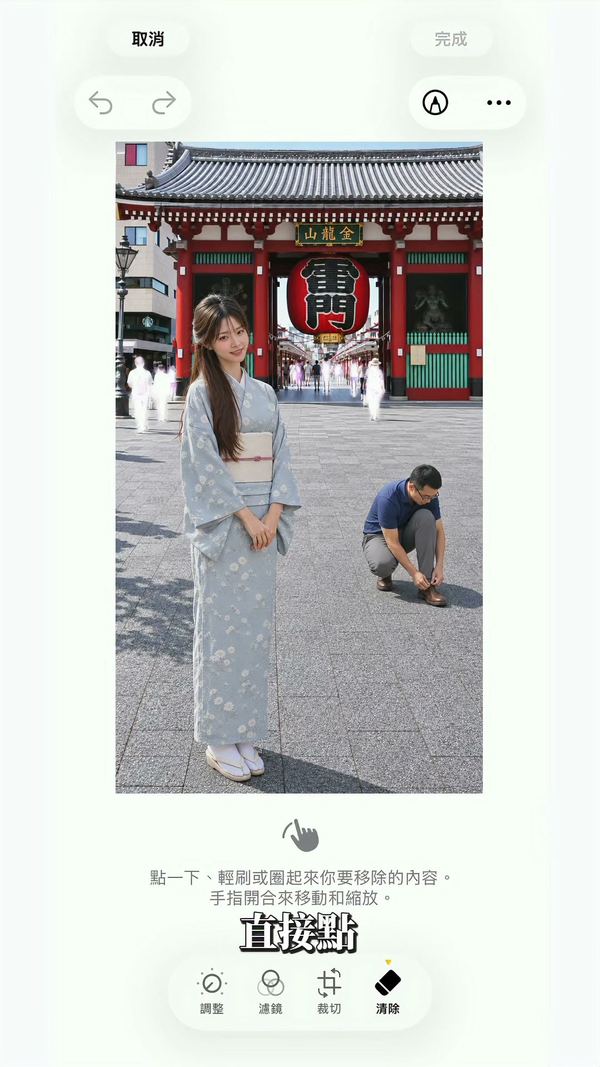
系統若提供「自動、快速、高品質」等處理選項,可依畫面選擇。本文不把功能寫成一定離線、永遠免費或完全不限次數,因為現行 Apple 說明已列出部分伺服器端功能的使用限制。
清除後先放大檢查:這四處最容易看出修補痕跡
- 人物邊緣:頭髮、衣服、手腳附近是否被一起抹掉,或出現模糊、重複的形狀。
- 規則紋理:地磚、欄杆、窗框、文字有沒有接不齊或扭曲。
- 陰影與反射:物件消失了,但陰影、倒影是否仍留在畫面中。
- 主體與背景:結果是否改動原本想保留的內容;不滿意就還原,縮小選取範圍重試。
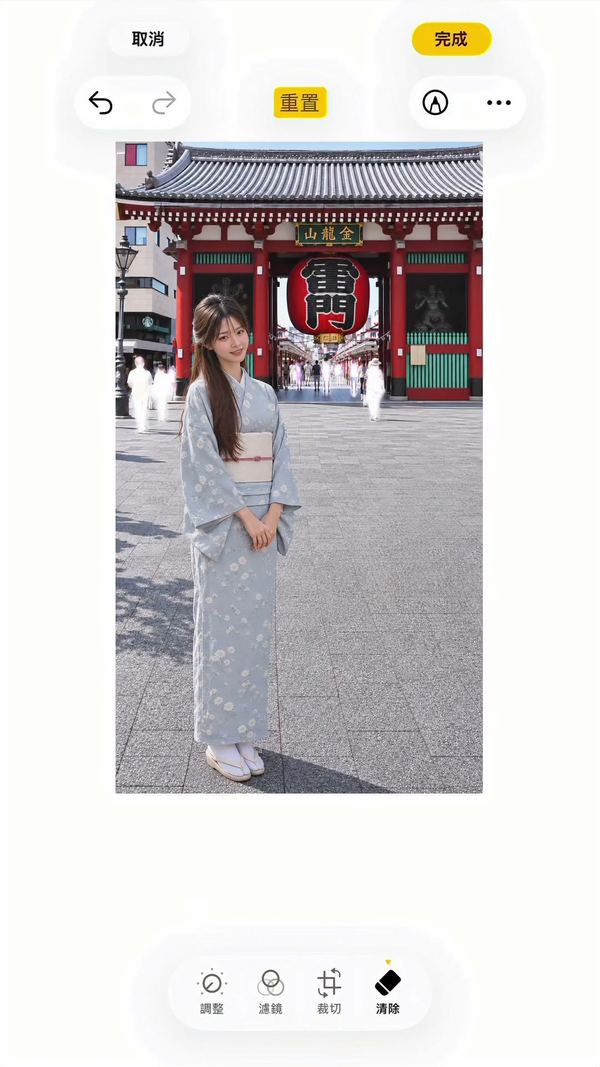
目標和主體重疊、背景細節很多,或要移除的範圍太大時,修補未必自然。裁切、換另一張照片或重新拍攝,也可能比繼續大範圍清除更合適。商品機況、維修前後紀錄等照片,應保留原始檔,避免把修圖結果當成原貌證明。
清除失敗怎麼還原?編輯中與儲存後分開處理
仍在編輯時:用畫面上的「還原」按鈕撤回剛才的移除,再重新選取目標。若整次編輯都不想保留,可依畫面取消。
已經儲存時:Apple 現行清除手冊的方式是重新打開同一張照片,進入「編輯 → 工具 → 清除」,點「重置」來還原清除更動。若要回復整張照片的所有編輯,則使用照片的回復原始狀態功能;兩種操作的影響範圍不同。
傳到其他 App、另存成新檔或截圖後,不要假設新檔仍保有原始編輯記錄。重要照片請先保存原始版本,也別把刪除照片當成還原清除操作。
找不到清除功能,先核對這四項
- 機型:確認是支援 Apple Intelligence 的型號;例如 iPhone 15 和 15 Pro 的支援不同。
- 系統與入口:確認 iOS 版本,再看「編輯」內是否需先點「工具」。影片與手上裝置的版面可能不同。
- Apple Intelligence 狀態:檢查語言、地區、模型/資源準備狀態、網路與可用儲存空間,依裝置提示完成。
- 使用對象:本文是靜態照片教學,不是移除影片裡路人的操作;也不是刪除整個圖庫或清理容量。
功能不支援時,送修或換電池不會替機型新增 Apple Intelligence。若是整個照片 App 持續閃退、編輯以外也有觸控異常,再另外記錄症狀尋求協助。
iPhone 照片清除常見問題
圈選一次就能完全移除所有路人嗎?
不能保證。結果取決於原圖、目標大小、背景與實際處理;應逐次檢查,避免把主體一起選入。
清除照片等於刪掉照片嗎?
不同。本文的清除是編輯照片內的物件;不等於從圖庫刪除照片,也不是清除 iPhone 所有內容。
一定要下載第三方 App 或捷徑嗎?
影片示範的是支援裝置上的內建工具。沒有這項功能時,先核對條件;本文沒有要求下載來路不明的安裝檔或捷徑。
怎麼讓多張照片有一致亮度和色調?
物件清除與整體色調調整是不同任務。可以接著閱讀照片批次修圖:拷貝與貼上編輯教學;不要假設選取要移除的路人也會被原封不動套用到每一張。
保留想拍的主體,也保留原始照片
先確認支援條件,再選取干擾物、放大檢查、儲存結果;不自然時就還原。清除是修圖輔助,並不會知道原本被遮住的背景實際長什麼樣子。
官方來源:Apple 台灣:清除、延伸和重構照片、清除功能需求、Apple Intelligence 支援條件。實際選項與適用範圍依 Apple 最新說明及裝置提示。
照片 App 以外也持續出現觸控或設備異常時,可透過鼎威官方 LINE(@topwin)諮詢,或查看全台門市。