
Blog

iPhone 背面輕點錄音教學:快速錄音捷徑設定、停止與播放

靈感一閃而過,還沒打開 App 就忘了?可以在 iPhone 建立「快速錄音」捷徑,再把它指定給背面輕點兩下,縮短開啟錄音的步驟。這篇用鼎威影片作圖解,並依 Apple 台灣說明核對背面輕點與「語音備忘錄」的操作。
影片示範先解鎖手機,再輕點背面兩下。執行後請看畫面確認是否已開始錄音,結束後停止並播放檢查。本篇是記錄個人備忘、靈感等聲音的教學,與電話通話錄音不同。
快速閱讀
背面輕點錄音可以用在哪些 iPhone?
Apple 的背面輕點說明列出iPhone 8 或後續機型,搭配 iOS 14 或以上版本。這是背面輕點的基本條件;「捷徑」內可選的 App 動作、名稱和畫面,仍以裝置的實際版本為準。
開始前先確認手機有「捷徑」和「語音備忘錄」App,並能正常開啟。本文使用影片中的「語音備忘錄 → 製作錄音」,不是「聽寫文字」,也不是「備忘錄」App 的錄音功能。若 App 曾被刪除,先從 App Store 重新取得 Apple 官方 App。
錄音前也請確認剩餘儲存空間足夠,並在適合錄音、已取得必要同意的情境使用。這個設定不會替手機增加新麥克風或改善本身的收音品質。
步驟一:建立「快速錄音」捷徑,先手動測試
- 打開「捷徑」App,在捷徑列表點新增按鈕,建立新的捷徑。
- 將捷徑重新命名為「快速錄音」。名稱可自行取,但後面設定背面輕點時要選同一個。
- 在動作搜尋欄輸入「語音備忘錄」或「製作錄音」,選擇語音備忘錄 App 的「製作錄音」動作。
- 若動作提供錄音名稱等欄位,可依需求填寫;影片示範名稱為「快速錄音」。不同系統顯示的欄位可能不同。
- 先在捷徑編輯畫面手動執行一次,依裝置提示確認必要權限或操作,說一句測試內容,再到「語音備忘錄」停止並播放。
- 確認聲音有錄到後,完成並保留這個捷徑,再設定觸發方式。
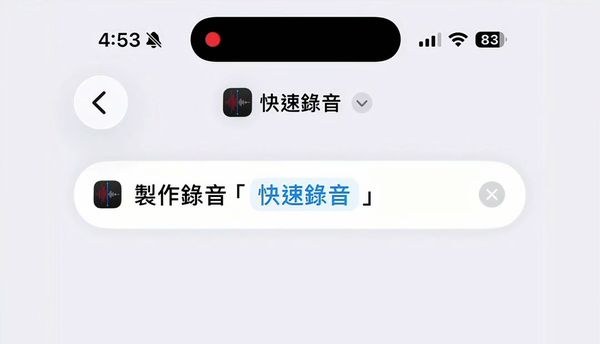
先手動測試,能分清楚問題來自「錄音動作」,還是後續的「背面輕點」。本文不需要下載陌生安裝檔,也沒有使用其他教學的 iCloud 捷徑連結代替。
步驟二:將背面輕點兩下指定為快速錄音
- 進入 iPhone 的「設定 → 輔助使用 → 觸控」。
- 往下找到「背面輕點」,進入「點兩下」。
- 向下找到「捷徑」區域,選取剛才建立的「快速錄音」。
- 點回上一層「背面輕點」,確認「點兩下」旁已顯示該捷徑名稱。
- 先解鎖手機,再在手機背面快速輕點兩下,觀察是否執行。
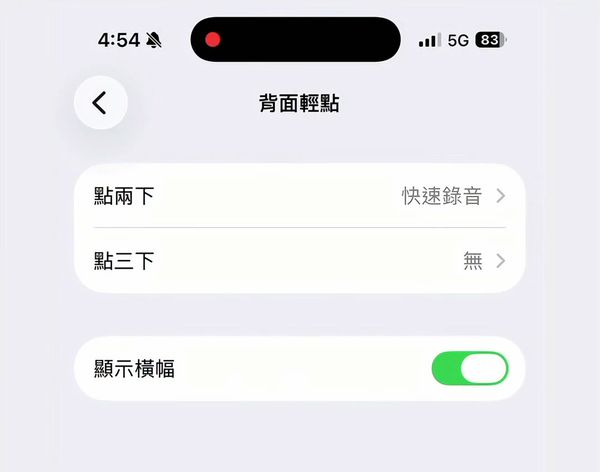
Apple 也支援把捷徑指定給「點三下」。如果兩下容易在日常拿手機時誤觸,可以依自己的使用習慣改用三下,再重新測試。
步驟三:確認開始錄音,停止後再播放檢查
不要只憑橫幅就認定聲音已經錄下來。打開「語音備忘錄」檢查錄音狀態、持續前進的時間及波形,再說要記下的內容。Apple 說明,使用麥克風錄音時會出現橘色隱私指示點;指示點代表麥克風正在使用,仍應確認目前是哪個 App 和哪筆錄音。
- 開始:依影片方式先解鎖,再輕點兩下;若仍顯示操作提示,先依畫面完成。
- 結束:回到「語音備忘錄」使用停止控制;若是展開的進階錄音畫面,依畫面暫停並按「完成」儲存。不要假設再輕點兩下就一定會停止。
- 檢查:在錄音列表選取剛才的檔案,播放確認內容、長度和音量;必要時重新命名,方便以後尋找。
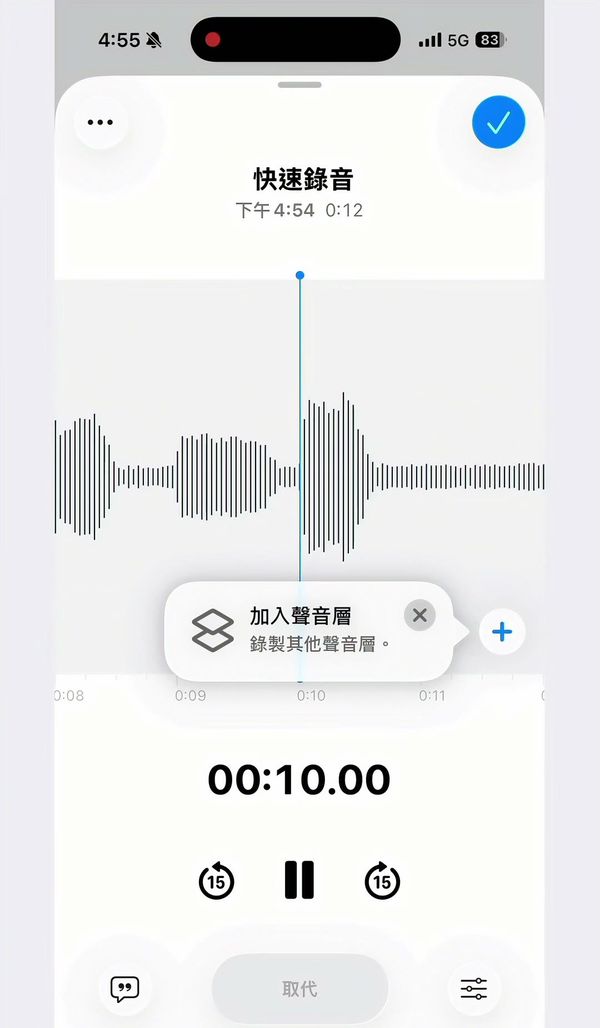
Apple 提醒,錄音期間可以使用不會播放音訊的其他 App;如果其他 App 開始播放音訊,「語音備忘錄」會停止錄音。因此要保留完整內容時,避免一邊錄音一邊播放影片或音樂,切換 App 後也要重新確認狀態。
背面輕點沒反應、找不到快速錄音,怎麼排查?
- 先手動執行捷徑:若手動也失敗,回到動作檢查是否選對「語音備忘錄 → 製作錄音」,並查看裝置提示。暫時先直接用語音備忘錄的錄製按鈕記錄重要內容。
- 確認捷徑已保留:回到捷徑列表,看得到「快速錄音」後,再進入背面輕點的「捷徑」區選取,不要只找上方系統動作。
- 核對指定結果:回到背面輕點上一層,確認「點兩下」旁的名稱正確;若捷徑曾改名或刪除,重新指定。
- 依影片先解鎖再測:本文不保證所有鎖定狀態都能直接完成錄音。遇到解鎖、權限或 App 提示時,先依畫面處理。
- 分開測試收音:直接用語音備忘錄錄一小段再播放;若錄不到聲音,先確認麥克風沒有被手指遮住,以及是否連接外接麥克風或耳麥。
沒有背面輕點選項時,先對照支援機型和系統版本;只有這個觸發方式失靈,不足以直接判定麥克風或手機故障。不要為了測試就清除整支手機。
背面輕點錄音常見問題
一定要下載分享捷徑嗎?
不用。本篇依影片示範,直接在手機內建立只有「製作錄音」動作的捷徑,再指定背面輕點即可。沒有另外提供下載按鈕。
這樣能錄下電話通話嗎?
本篇教的是用語音備忘錄記錄聲音,不能把它當成電話通話錄音功能,也不保證能錄到通話雙方。
影片裡有波形,代表正在錄音嗎?
不一定,播放既有錄音也會出現波形。要同時看錄製/播放控制和時間狀態;本文第三張圖是錄好後播放的示範。
錄音會自動同步到其他裝置嗎?
Apple 說明,在 iCloud 中開啟語音備忘錄同步後,錄音會在登入相同 Apple 帳號的支援裝置間顯示和更新;不是只要建立捷徑就自動完成同步。
不想再使用背面輕點錄音,要怎麼關閉?
回到「設定 → 輔助使用 → 觸控 → 背面輕點 → 點兩下」,改選「無」或其他動作。這是變更觸發設定,不等於刪除已儲存的錄音。
把靈感留下來:先測試,再開始正式錄音
完整流程是建立捷徑 → 手動試錄 → 指定背面輕點 → 確認開始 → 停止並播放。先用十秒測試熟悉操作,比只設定好按鈕更重要。影片底下留言「錄音」,即可搭配這篇圖文教學一步步設定。
官方參考:Apple 台灣:背面輕點支援條件、點一下 iPhone 背面來執行捷徑、在語音備忘錄中錄音。捷徑動作名稱及圖片來自鼎威影片,實際選項依裝置與系統版本而定。
若直接使用語音備忘錄也持續無聲或有其他設備異常,可透過鼎威官方 LINE(@topwin)諮詢,或查看全台門市,由門市確認設備狀況。