
Blog
iPhone 照片批次修圖教學:拷貝編輯、貼上多張照片與還原方法
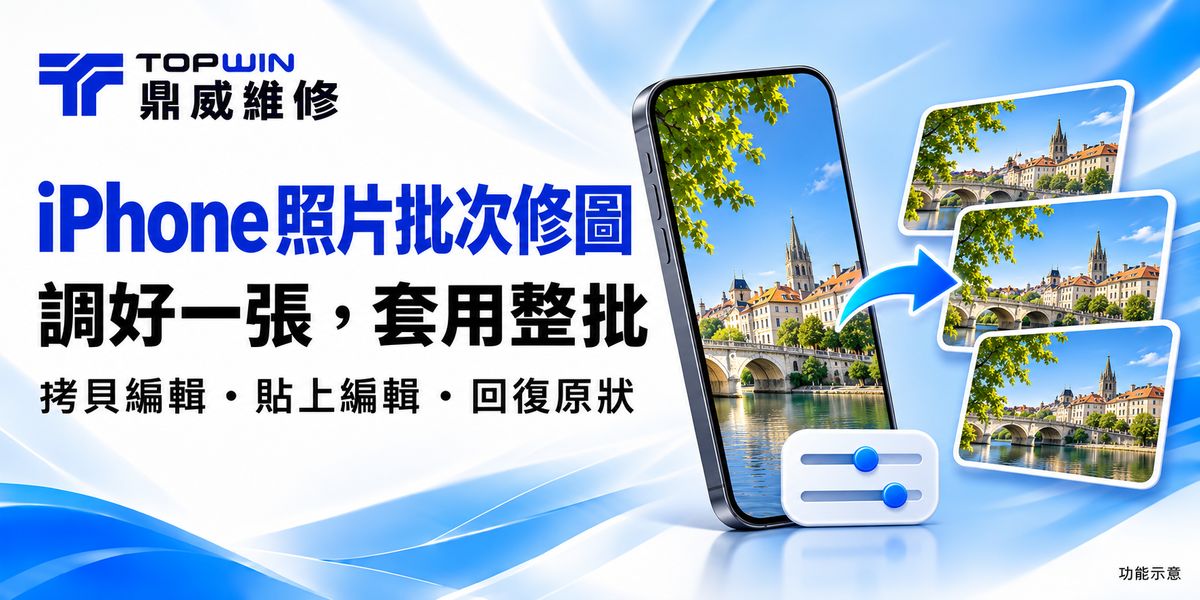
出遊拍了一整批照片,不想每張都重調亮度和顏色?iPhone「照片」App 可以先編輯一張,再用「拷貝編輯」與「貼上編輯」,一次套用到選取的多張照片。適合先整理相近場景的色調,再逐張檢查結果;不需要另外下載修圖 App。
以下依鼎威示範影片整理圖解,並以 Apple 台灣使用手冊核對。影片屬流程示範,實際選單名稱、位置及可選項目,請依你的 iOS 版本與裝置畫面操作。
快速閱讀
步驟 1:先挑一張照片,把亮度與顏色調好
打開「照片」,選擇一張能代表這組光線的照片,進入編輯與調整,完成亮度、顏色或適用的濾鏡設定後儲存。先看人臉、天空或白色物體是否自然,不必把每個滑桿都調一遍。
例如,同一段白天街景可先放一組;室內黃光、夜景與逆光人像另外處理。這是方便檢查的整理方式,不是每張照片都必須套用同一組數值。
步驟 2:點「拷貝編輯」,確認要帶走哪些設定
- 打開剛才已編輯的來源照片。
- 點「更多」(三個點),找到「拷貝編輯」。
- 若出現編輯項目清單,取消不想複製的項目,再點「拷貝」。
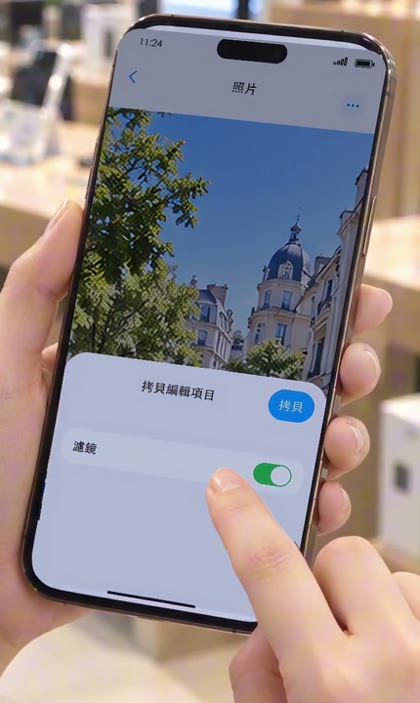
重點是複製編輯設定,不是把來源照片拷貝一份。不同照片的構圖、主體和原始亮度可能不同,貼上後仍需要確認。
步驟 3:回到圖庫,選取多張照片並「貼上編輯」
- 返回照片圖庫,點「選取」。
- 勾選想套用的照片縮圖;第一次可先選少量,確認效果再處理下一組。
- 點「更多」(三個點),選擇「貼上編輯」。
- 等待處理結束,再打開照片檢查。
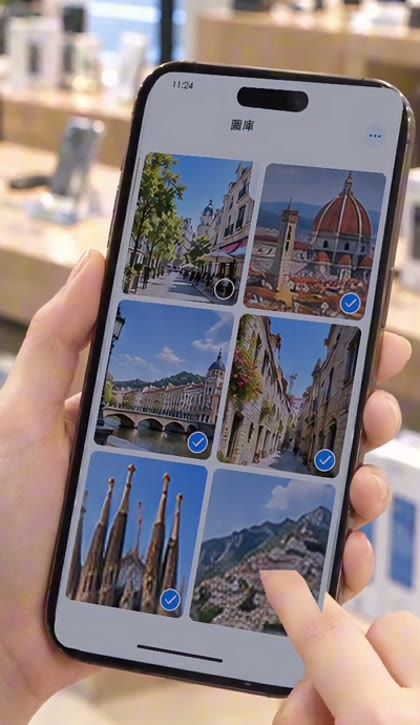
如果只要套用一張,也可以打開那張照片,再從「更多」選單貼上。Apple 說明,「照片」會因應影像調整曝光與白平衡,使整組效果較一致;這不代表每張成品會完全相同。
操作來源:Apple 台灣:將編輯內容拷貝和貼到多張照片上。
批次套用後,先看這三件事
- 亮部:白牆、天空或燈光是否過亮,看不清細節。
- 膚色與顏色:室內外光源混用時,人臉是否偏黃或偏藍。
- 構圖:直拍、橫拍與不同主體,是否仍保留想要的畫面。
把批次功能當成整理的起點。挑出不適合的照片個別微調,通常比反覆把同一組設定貼到全部照片更容易掌握。貼上編輯不能讓原本失焦的照片重新對焦,也不是修復所有模糊照片的工具。
不喜歡效果,怎麼回復原圖?
依 Apple 現行使用手冊,可打開編輯後的照片,從「更多」選單選「回復原狀」。不同系統版本的入口可能不同,請先閱讀畫面上的確認提示,確認要放棄該照片的編輯結果再操作。編輯過程中的「還原/重做」與儲存後回復原圖,是不同用途。
若已開啟「iCloud 照片」,編輯會同步到使用同一圖庫的裝置。因此不要把另一台裝置當作未編輯原檔的獨立備份。從其他 App 匯出的圖片或截圖,也不應假設仍保有「照片」原檔的編輯紀錄。
操作來源:Apple 台灣:還原和回復照片編輯內容。
iPhone 照片批次修圖常見問題
找不到「拷貝編輯」或「貼上編輯」,怎麼辦?
先確認是在 Apple「照片」App 中操作,來源照片已完成並儲存編輯;不要把一般的「拷貝照片」當成拷貝編輯。返回圖庫、選取目標照片,再依自己 iOS 版本的 Apple 使用手冊確認選單。沒有看到選項,不能直接判定手機故障。
調好一張後,每張照片都會一樣好看嗎?
不一定。逆光、室內燈光、夜景與日照的起點不同,主體和構圖也不同。先分組、少量測試,再逐張檢查,比一次套用整個圖庫更容易找到適合的效果。
「拷貝編輯」是在複製照片,還是複製修圖設定?
本文操作的是複製並套用編輯設定;若目的是把照片傳給朋友,應改用分享功能,兩者不要混用。
一定要下載捷徑或付費修圖 App 嗎?
本文使用 Apple「照片」內建功能,不需要額外捷徑下載連結。先完成少量照片的操作並確認效果即可。
結論:先調一張、批次套用,再檢查每張結果
想把旅行照片整理成相近色調,可以從一張代表照片開始:調整並儲存、拷貝編輯、選取其他照片、貼上編輯,再針對光線差異微調。若不喜歡結果,依官方流程確認是否回復原狀。
延伸閱讀:原況照片更換主要照片與轉影片教學、iPhone 長按與照片去背技巧。若操作同時遇到螢幕觸控等硬體異常,可查看 鼎威服務據點,或透過 鼎威官方 LINE @topwin 諮詢。