
Blog

iPhone 拍照技巧:螢幕波紋、前後景對焦與微距近拍圖解

iPhone 拍螢幕有波紋、前面的小物清楚但後面模糊,或是靠近拍反而對不到焦?先分清正在拍什麼,再調整模式、距離與對焦位置。這篇把鼎威影片的三個情境拆成圖文步驟:原況照片效果、前後景構圖,以及微距近拍。
影片中的倍率與介面是操作範例。不同 iPhone、iOS 與鏡頭能用的選項不同;0.9 倍、微距或長時間曝光,都不是每張照片都會變清楚的保證。本文依 Apple 台灣資料補上支援限制,讓你知道何時可以試、何時應換方法。
第一招:iPhone 拍螢幕有波紋,可以試原況照片的長時間曝光嗎?
可以把它當成比較選項,先看文字是否仍然清楚。如果只是要保存同一台裝置上的畫面,能直接截圖或使用原始檔會更方便。需要用相機拍另一個螢幕時,再用影片的方式試拍;請先確認畫面沒有帳號、密碼或私人通知。
- 打開「相機」,使用一般「拍照」模式,確認原況照片已開啟。把手機拿穩,等要拍的畫面停下再拍。
- 到「照片」App,打開剛拍好的原況照片,點原況按鈕。
- 選擇「長時間曝光」,再放大查看文字、數字與邊緣。
- 比較原圖與效果;若文字拖影或細節變差,從同一個選單選回「原況照片」,並改變拍攝距離或角度重新試拍。
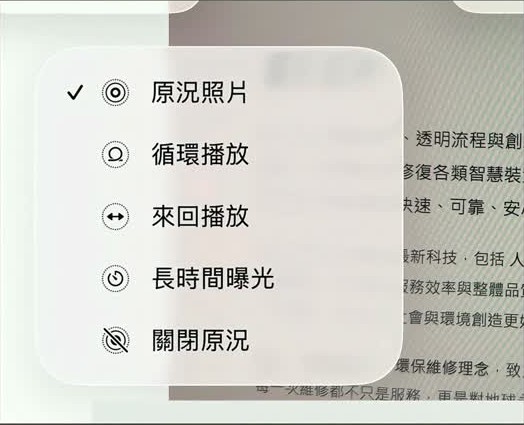
Apple 將長時間曝光說明為利用模糊動作模擬長曝效果,並未將它定義為「消除所有螢幕波紋」的工具。因此,影片示範只適合作為嘗試方法,不應據此認定一定有效,也不能由波紋直接判斷相機故障。功能操作可參考 Apple 台灣:編輯原況照片與加入效果。
原本拍成一般靜態照片,事後打開原況開關也不會補上拍攝前後的影格。需要更換主要照片或轉成影片,另看 原況照片補救與轉影片教學。
第二招:想讓前面的小物與後方風景一起清楚,先調距離再對焦
先用一般「拍照」模式構圖,避免在想保留背景細節時又套用明顯的背景模糊效果。點一下主體可以選擇對焦區域,但不代表不同距離的前景與背景會同時完全清晰。
- 先從 1 倍觀察。讓前景不要緊貼鏡頭,看看後方是否也有你想保留的細節。
- 調整前景與相機的距離。小物太近時,先把小物拿遠一點,或讓手機後退,再重新構圖。
- 點一下畫面中最重要的主體。等畫面穩定後拍一張,再放大檢查。
- 需要時微調倍率。影片示範把倍率調到 0.9 倍;若你的機型或當下模式沒有這個數值,調整站位即可,不必找同一個刻度。
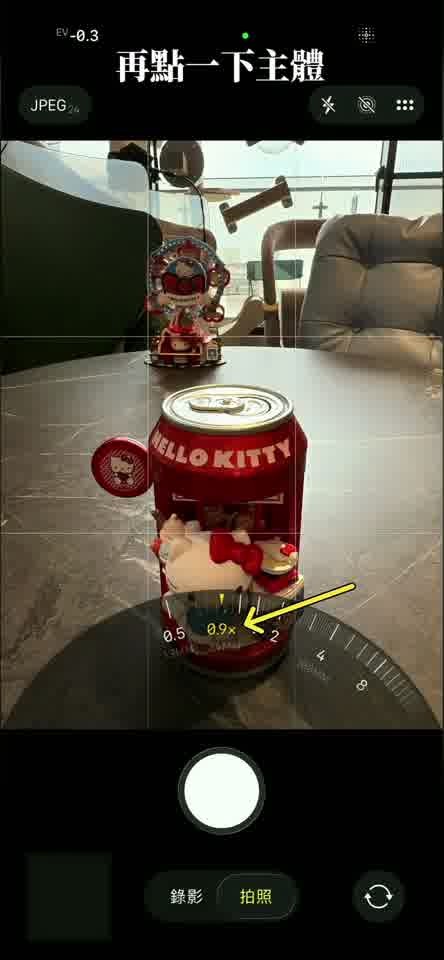
倍率會改變取景,不能把「0.9 倍」當成通用的全景清晰開關。前景與背景差距太大時,可以再拉開手機與小物的距離,或先決定哪個主體更重要。Apple 的基本操作是點選想對焦的位置,並可調整旁邊的曝光控制;詳見 Apple 台灣:相機對焦與曝光工具。
第三招:近拍小物模糊,先看微距與對焦距離
小物太靠近時,先停下來看清晰度,不要一邊失焦一邊繼續往前貼。Apple 說明,支援的機型會使用超廣角相機進行微距拍攝;並不是所有 iPhone 都具備相同能力。
有支援微距:留意花朵按鈕與自動切換
- 在「拍照」模式中緩慢靠近主體,留意是否出現花朵圖示與鏡頭自動切換。
- 確認自動微距沒有被關閉。影片中黃色花朵是當下開啟狀態;點一下可切換,先看狀態再操作。
- 若畫面仍然模糊,稍微退後,點主體重新對焦,等清楚再拍。
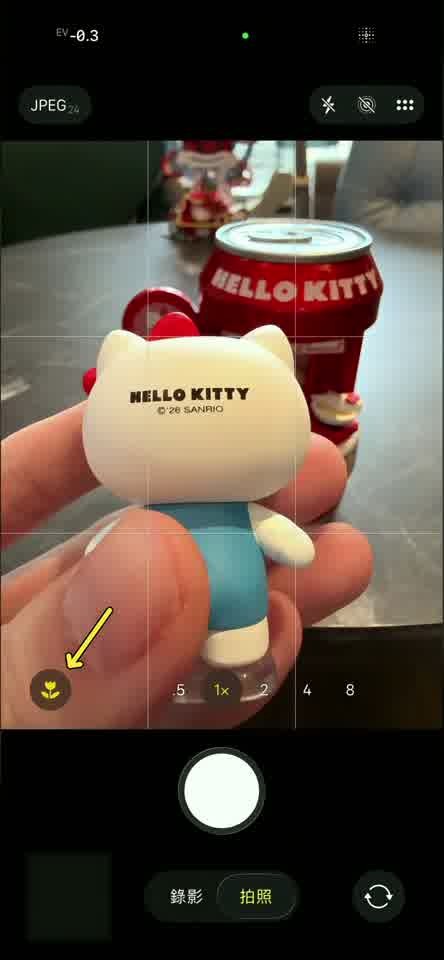
支援機型可在「設定」→「相機」查看「微距控制」。Apple 也建議,模糊時可退後或嘗試切到 0.5 倍超廣角;沒有相關選項時,先核對機型,不要直接當成故障。完整條件見 Apple 台灣:微距照片與自動切換。
沒有微距:先退到清楚的位置,再考慮放大構圖
影片先把小物或手機移遠,讓主體重新清楚,再使用 2 倍構圖。這個順序比直接在失焦畫面上放大更有意義;不過,2 倍的成像方式與畫質仍依機型而異,不能一概寫成光學變焦,也不能保證保留所有細節。
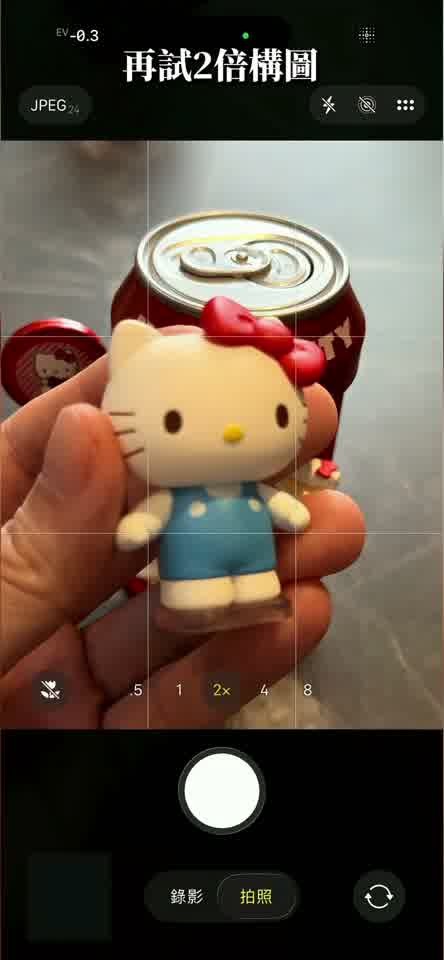
拍完可以放大看小字或邊緣,若放大後只剩模糊輪廓,就回到較低倍率重新拍攝。影片的重點是「先對清楚,再決定怎麼框」,不是靠放大修復失焦。
iPhone 拍照技巧常見問題
沒有「長時間曝光」,要下載捷徑嗎?
這段教學用的是原況照片效果,不需要本文專用捷徑。先確認開的是原況原檔,而不是截圖、一般照片或已轉成影片的檔案;相機格式與可用選項請依裝置顯示核對。
0.9 倍一定比 1 倍清楚嗎?
不一定。影片中的數字是當次構圖示範,距離、鏡頭、光線及主體位置都會影響結果。請用同一場景比較,選細節較符合需求的一張。
沒有微距花朵,就是鏡頭壞掉嗎?
先確認機型支援、微距控制設定,以及是否已靠近到觸發範圍。功能未支援或按鈕未出現,單獨看都不足以判定硬體故障。
這篇有「拍照」捷徑可以下載嗎?
影片留言「拍照」可對應這份圖文步驟。三招使用相機與照片 App,本篇沒有提供 iCloud 捷徑下載,也不需要安裝不明工具。
退遠、對焦後仍然模糊,何時需要檢查相機?
若一般距離拍靜止物仍持續模糊,可依 Apple 台灣相機排查說明,用超細纖維布清潔鏡頭,取下可能遮擋或干擾相機的配件,重新啟動並更新系統,再分別測試前後相機。記下發生的倍率、App 與條件,有助於檢查。
持續無法對焦、黑畫面或相機明顯抖動時,可接著閱讀 拍照模糊的排查與送修時機。不要只憑影片或一張照片就決定要更換哪個零件;實際處理方式與費用須檢測後確認。
查詢附近鼎威門市 | 預約相機問題檢查 | 更多 3C 教學
內容整理:鼎威維修總部。正文操作圖取自鼎威提供的影片,封面為 AI 製作的功能示意;功能規格以 Apple 台灣資料為準。未逐款實機驗證,未量測螢幕波紋改善程度或清晰度增幅。