
Blog

iPhone 容量不足?卸載 App 與刪除 App 差別、操作步驟一次看
iPhone 拍照或下載時跳出容量不足,先別急著刪照片。你可以先檢查哪些 App 佔用空間,再判斷是否適合使用「卸載 App」。這篇用影片中的畫面,帶你看懂操作位置,以及最容易按錯的「卸載」和「刪除」。
先記住:卸載會移除 App 本體並保留其文件與資料;刪除則會移除 App 及相關資料。卸載不是資料備份,也不是一次清掉 App 全部用量的工具。功能依 Apple 台灣官方說明整理。
卸載 App 和刪除 App 差在哪?
| 比較項目 | 卸載 App | 刪除 App |
|---|---|---|
| App 本體 | 從裝置移除 | 從裝置移除 |
| 文件與資料 | 保留於裝置 | 移除相關資料 |
| 適合情境 | 暫時少用,之後還想使用 | 確定不再使用,並已確認資料可移除 |
Apple 說明了兩個選項的差異:如何查看 iPhone 和 iPad 上的儲存空間。不要只因為 App 佔用很多,就直接按紅色「刪除 App」。
卸載前,先確認這 3 件事
- 之後還能下載嗎?先確認 App 仍可在你使用的 App Store 取得;若已下架,卸載後可能無法重新安裝。
- 重要內容有備份嗎?保留文件資料不等於另存備份。聊天、工作檔案與遊戲進度,請依 App 自己的同步或備份機制先確認。
- 會不會急著用?出門要用的車票、工作工具、付款或驗證 App,不適合在需要立即使用前才卸載;也先確認能登入原帳號。
如果不確定資料是否另有副本,可先閱讀iPhone 備份與資料轉移教學,不要靠刪除重裝測試重要資料能否恢復。
iPhone 卸載 App:跟著這 4 步操作
以下為這支鼎威影片的操作圖解,畫面上的遊戲僅作示範,不是推薦卸載的固定名單。實際選項與位置依 iOS 版本和裝置顯示為準。
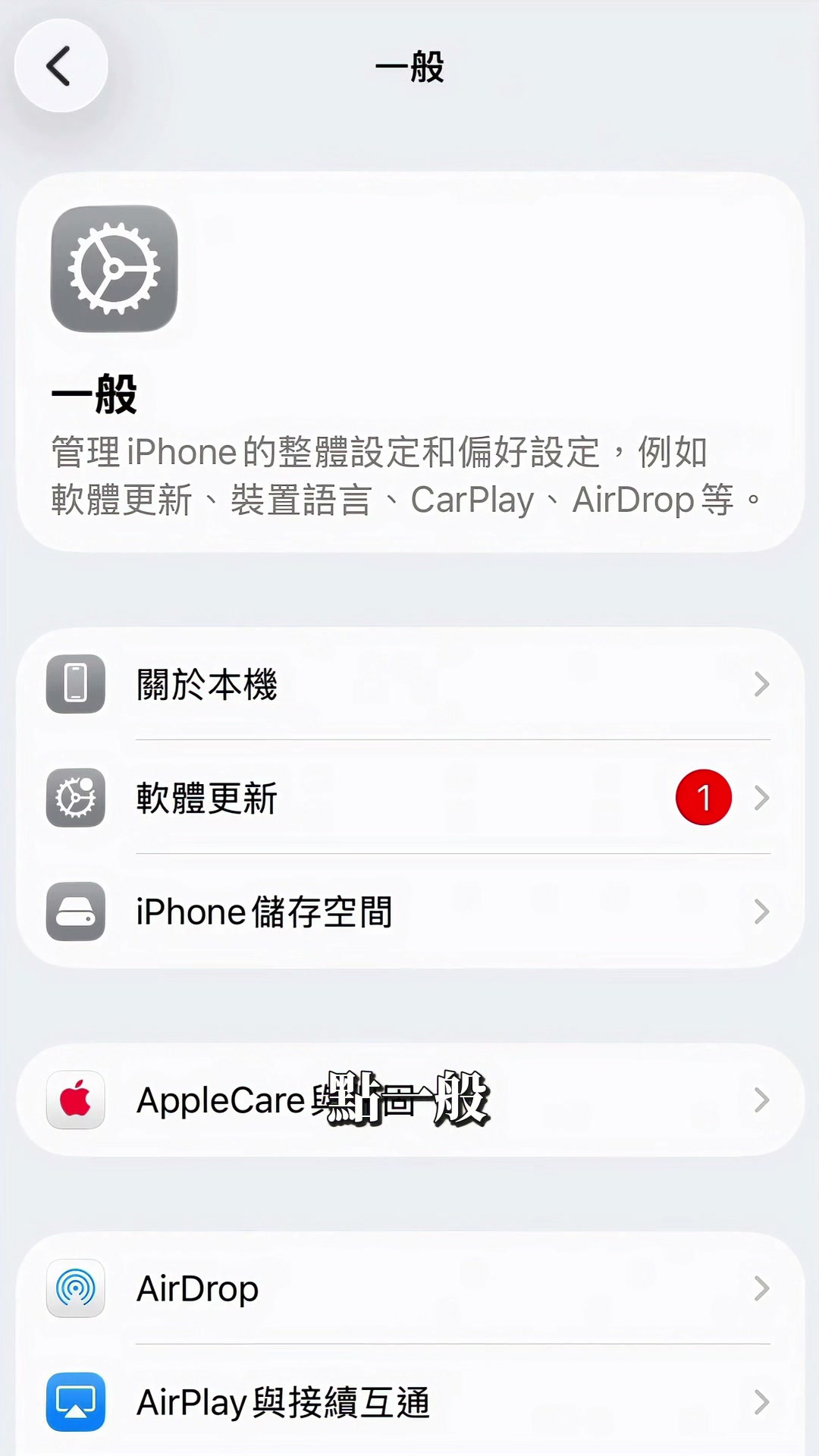
1. 打開「設定」→「一般」→「iPhone 儲存空間」
先查看儲存空間用量和系統建議,再往下看 App 列表。不要把「iCloud 儲存空間」當成這支手機的本機剩餘容量。
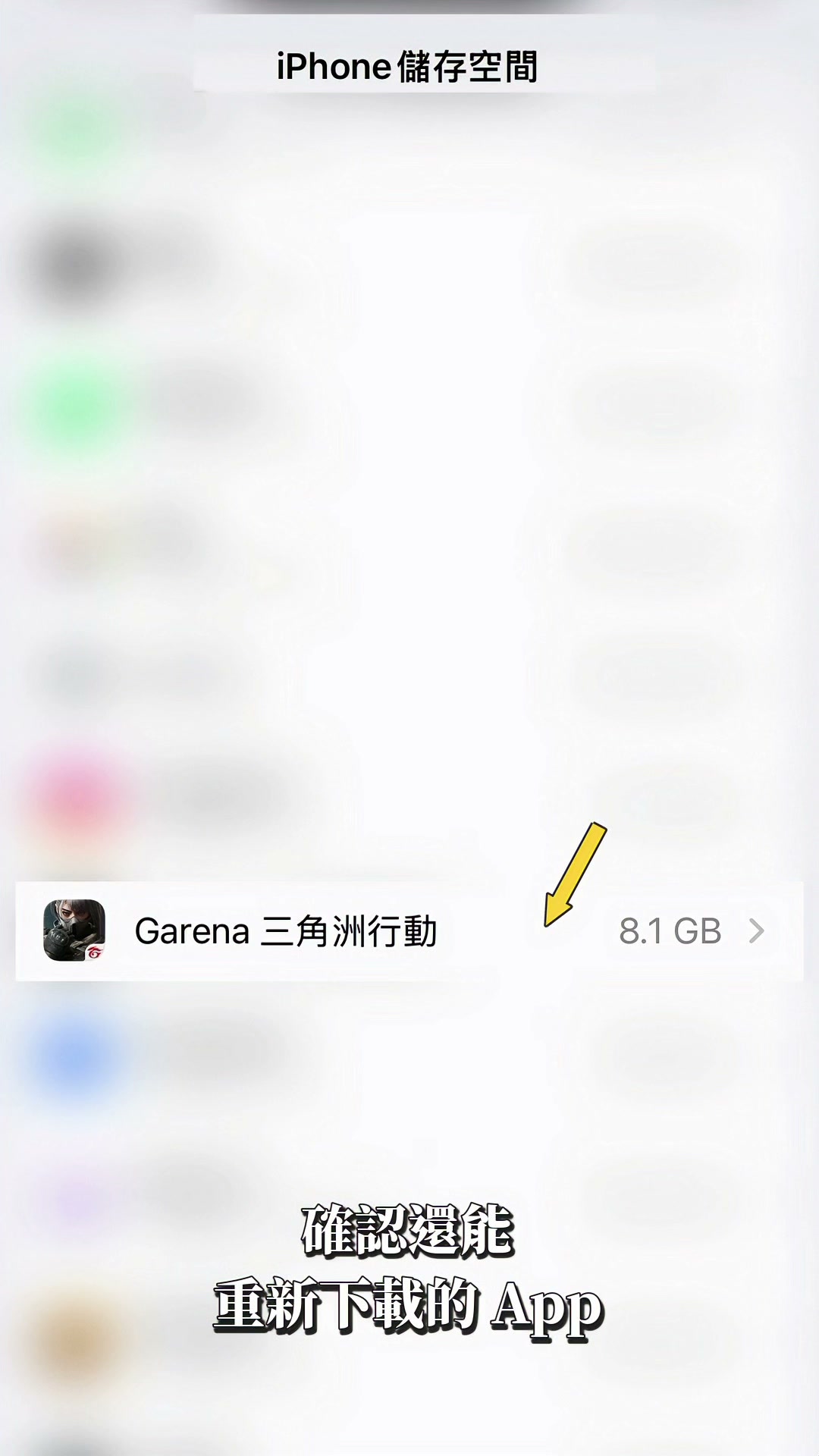
2. 選一個暫時少用、仍可重新下載的 App
點 App 名稱,查看詳細用量。影片列表顯示約 8.1GB,但這不是按「卸載」就全部可以清掉的數字。
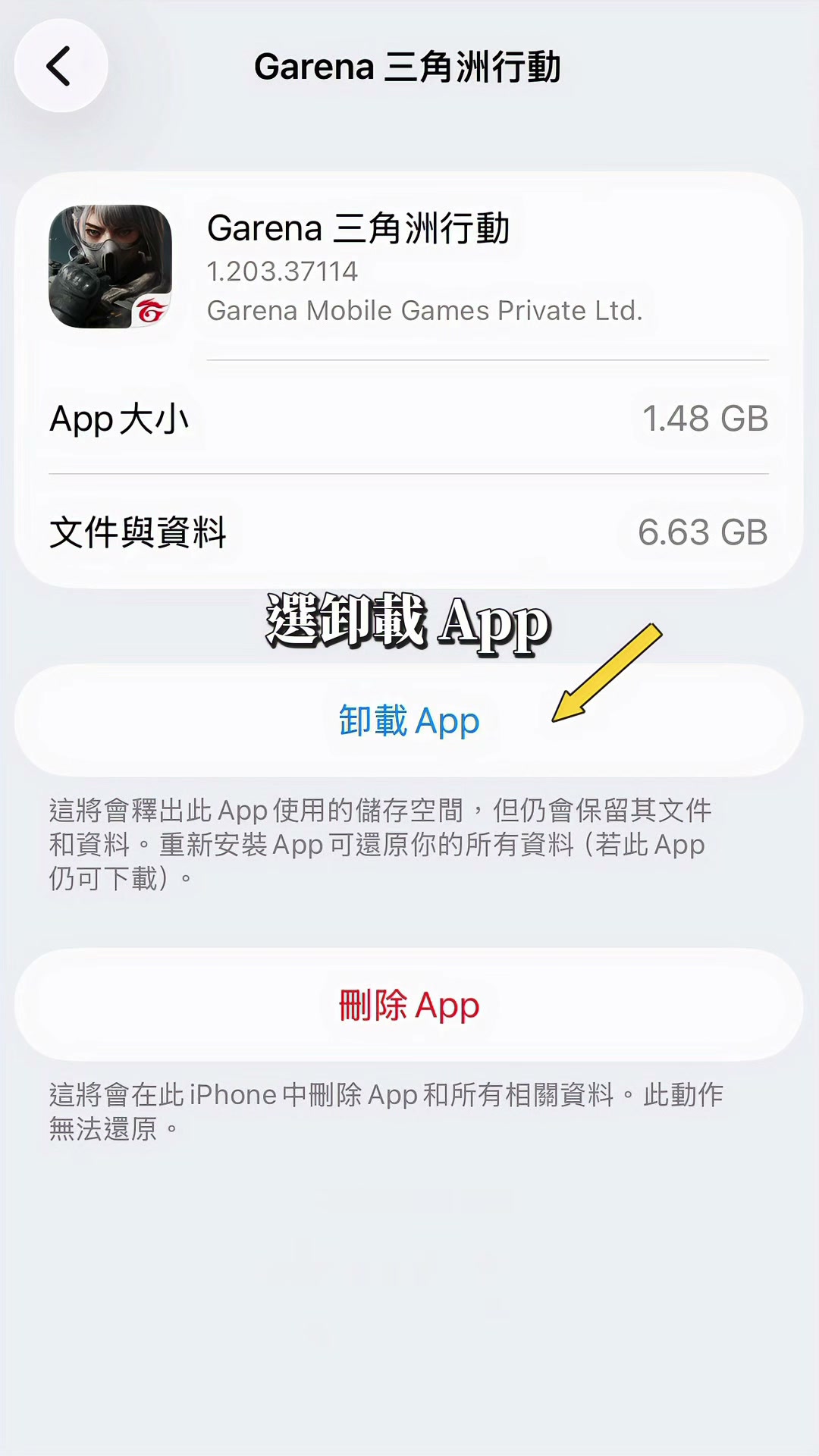
3. 核對資料後,選「卸載 App」,不是「刪除 App」
確認是要暫時移除程式、保留文件資料後,再點藍色「卸載 App」,並閱讀裝置跳出的確認提示。若提示內容不是預期,先取消,不要連續按確認。
4. 完成後查看可用空間,需要時重新安裝
回到儲存空間頁面,待用量更新後再查看結果。若仍可下載,可點主畫面上帶雲朵符號的 App 圖像重新安裝;重新使用時仍可能需要登入及下載 App 內容。
Apple 的管理 iPhone 儲存空間也說明卸載後的 App 圖像與重新安裝方式。本文沒有逐一測試不同 App 的帳號或資料恢復結果,不保證任何 App 都能無條件恢復。
能釋放多少容量?先看「App 大小」
影片的詳細畫面是「App 大小 1.48GB」、「文件與資料 6.63GB」。因為卸載會保留後者,不能把列表約 8.1GB 當成可釋放容量,也不能說卸載能一次清掉全部文件或快取。
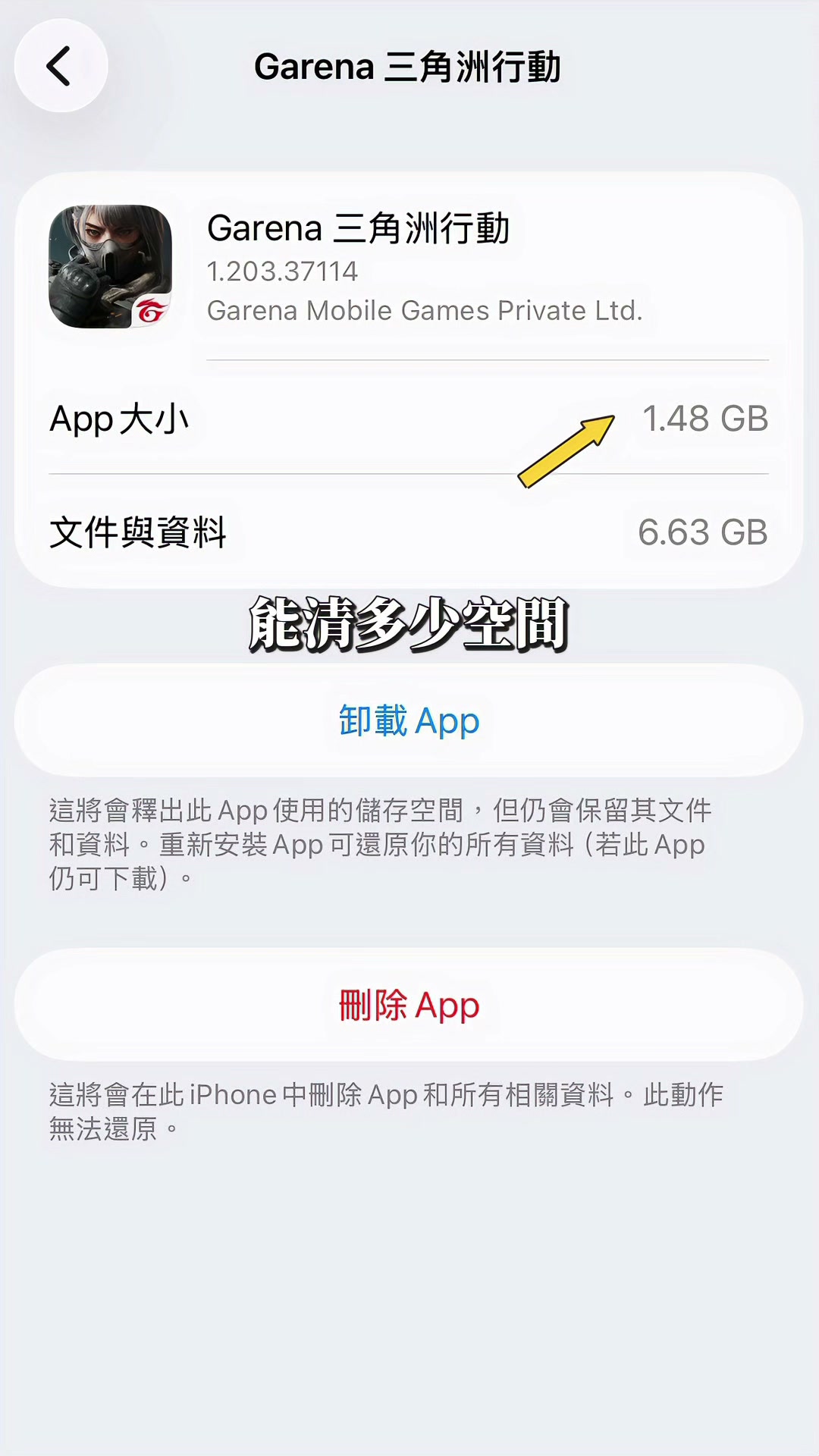
因此這個案例應先以約 1.48GB 的 App 本體作為評估參考,實際釋放量以完成後的裝置顯示為準。如果主要佔用的是文件與資料,請到該 App 內查看它提供的管理方式;不確定能否刪除的重要內容,先保留。
iPhone 容量不足與卸載 App 常見問題
卸載後不能立刻使用 App,正常嗎?
正常,程式本體已被移除。需要使用時要先重新安裝;沒有網路、App 已下架或帳號無法登入,都可能影響後續使用。
買更多 iCloud 空間,就能增加手機容量嗎?
不會直接把手機的內建容量變大。iCloud 和裝置儲存空間是不同項目;如何搭配同步及最佳化,請參考Apple 的兩種儲存空間差異說明。
如果是照片和影片佔最多,該怎麼辦?
先確認照片的同步與備份,再選適合的整理方法。Apple 提供照片與影片儲存空間管理說明;也可接著閱讀鼎威的照片備份教學,不要因為想騰空間就急著清掉唯一的原始檔。
卸載後仍然閃退或反覆重新開機,還要繼續刪嗎?
不要只靠反覆刪除碰運氣。可以先記錄剩餘空間、發生在哪個 App、是否伴隨發燙或重開機,並備份還能存取的資料,再依App 閃退排查確認方向。儲存空間不足不等於硬體一定故障,本文也不保證卸載能修復所有異常。
不確定哪些資料能動?先確認再處理
如果裝置已無法正常開機、無法備份,或你不確定重要資料是否有副本,先停止反覆刪除、重置或回復。可預約鼎威檢查,或查詢附近門市,先說明裝置狀況及資料需求;不承諾一定能救回資料或透過換零件增加原有容量。
內容整理:鼎威維修總部。資料核對日期:2026-10-26。操作圖片擷取自本支教學影片,封面為示意;不是本文另以實機完成操作的測試紀錄。功能與介面以台灣 Apple 官方當前說明及裝置畫面為準;個別 App 的資料、帳號及服務條件另依其開發者規範。