
Blog

Apple 地圖指南教學:iPhone 建立景點清單、加入地點與分享朋友

想吃的餐廳、想去的景點分散在一堆截圖裡,出門反而找不到?iPhone 內建 Apple「地圖」可以用自訂「指南」把地點收在同一份清單,再分享給同行朋友。本文跟著影片,完成建立指南、加入地點與分享三件事。
這份指南適合整理候選地點、查看它們的位置;出發時間、路線與營業資訊仍需另外確認。本文使用 Apple 地圖,Google Maps 的收藏清單是另一套操作。
資料核對:2026 年 10 月 29 日。圖解取自鼎威影片;封面為功能示意。影片中的「台中放風清單」、地點與營業狀態均為操作範例,出發前請查最新資訊。
Apple 地圖指南怎麼建立?先替清單取一個好找的名字
可先依城市或目的命名,例如「台中週末散步」「台北想吃清單」。把同一趟可能會去的地點收在一起,日後比較容易找回。
- 打開 iPhone 內建的「地圖」App,進入「你的指南」。部分版本可先從「地點」找到「指南」。
- 點新增指南的按鈕。影片顯示「新指南」畫面;按鈕位置與名稱可能依 iOS 不同。
- 輸入名稱;需要的話再從照片圖庫選一張封面,沒有封面也能先整理地點。
- 點完成或勾選,回到指南列表,確認新清單已出現。

建立、加入與分享步驟依 Apple 台灣 iOS 26 手冊:使用自訂指南整理地點 核對。若你的介面不同,可在 Apple 手冊切換對應版本。
怎麼把餐廳或景點加入 Apple 地圖指南?
- 搜尋地點。輸入名稱後核對城市、分店與地址,避免加到同名的另一家店。
- 打開地點卡。點「更多」(三點圖示),再選「加入指南」。
- 選取剛建立的清單。例如影片的「台中放風清單」,再點完成或右上角勾選。
- 回到指南檢查。確認地點名稱與清單數量正確,再用相同步驟加入其他地點。
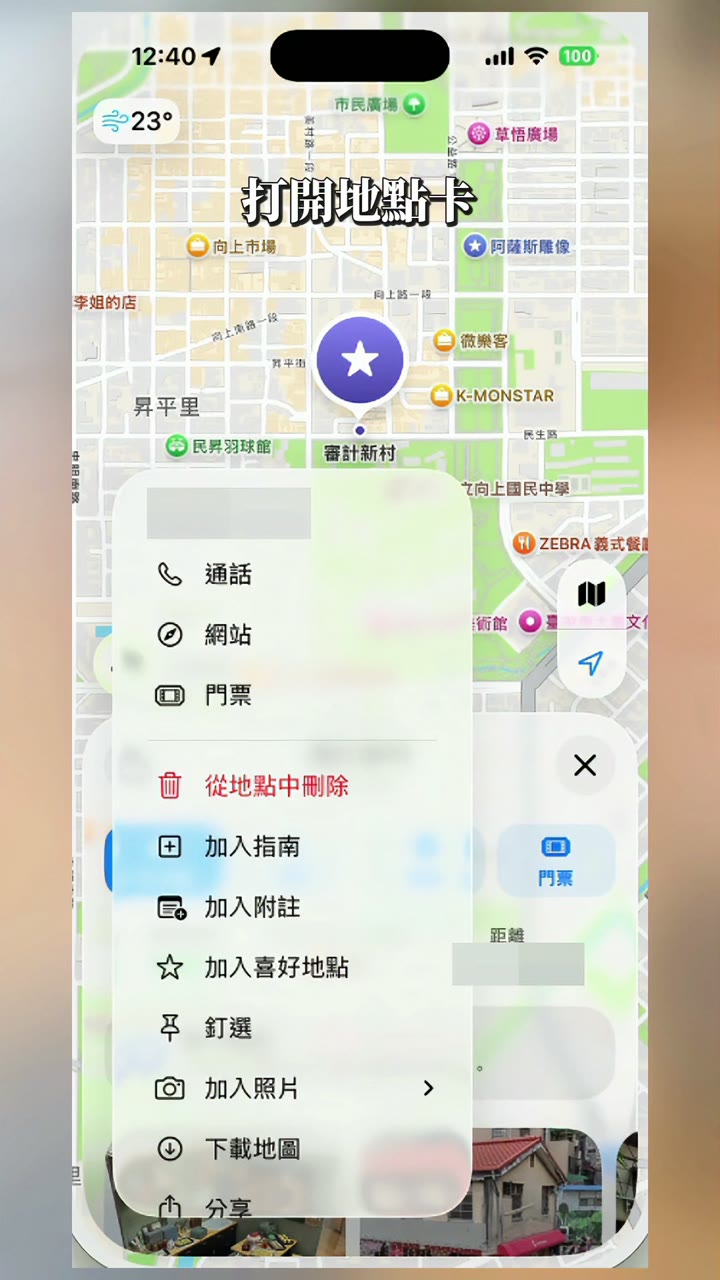
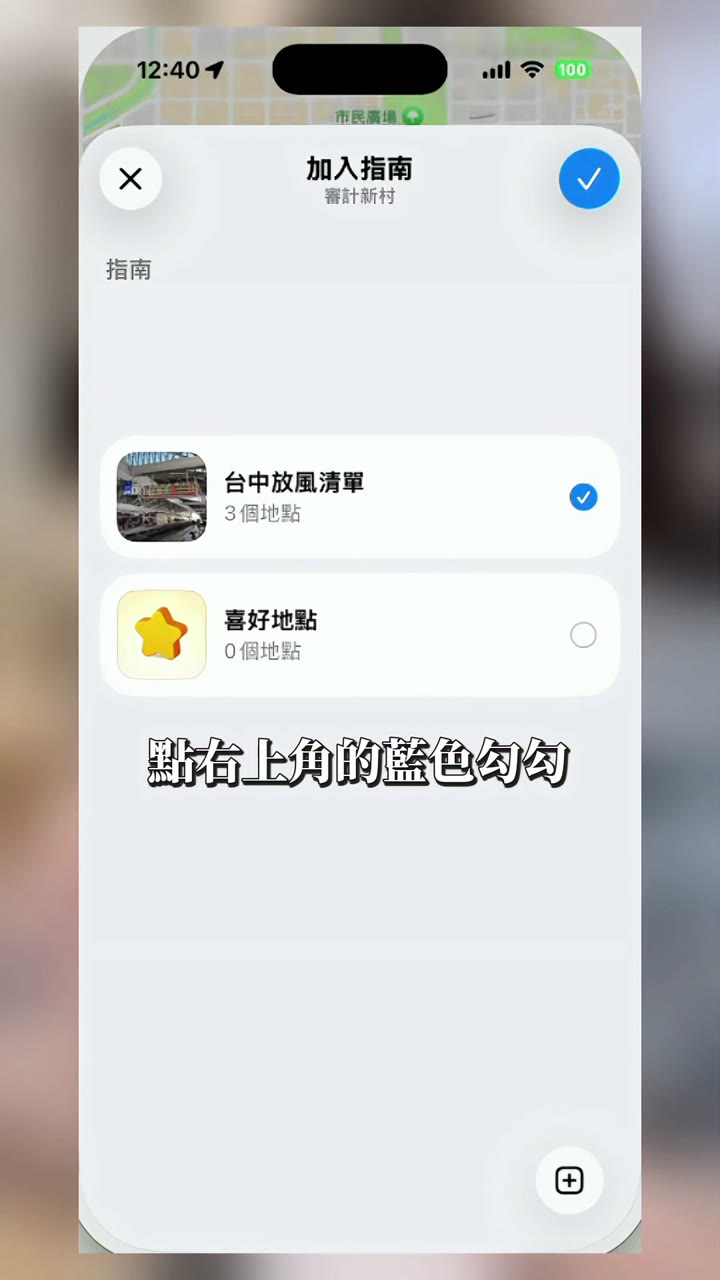
影片將審計新村、國立台灣美術館與臺中車站列在同一份範例清單;這裡用來說明整理方法,不代表已核對當日開放時間或推薦固定旅遊路線。
Apple 地圖指南怎麼分享給朋友?
- 打開「你的指南」,選擇要分享的那一份,先確認裡面都是準備分享的地點。
- 點指南的「分享」按鈕,選擇訊息、LINE、AirDrop 或裝置當下提供的其他方式。
- 確認收件人後送出;請朋友開啟連結,核對清單名稱與地點是否正確。
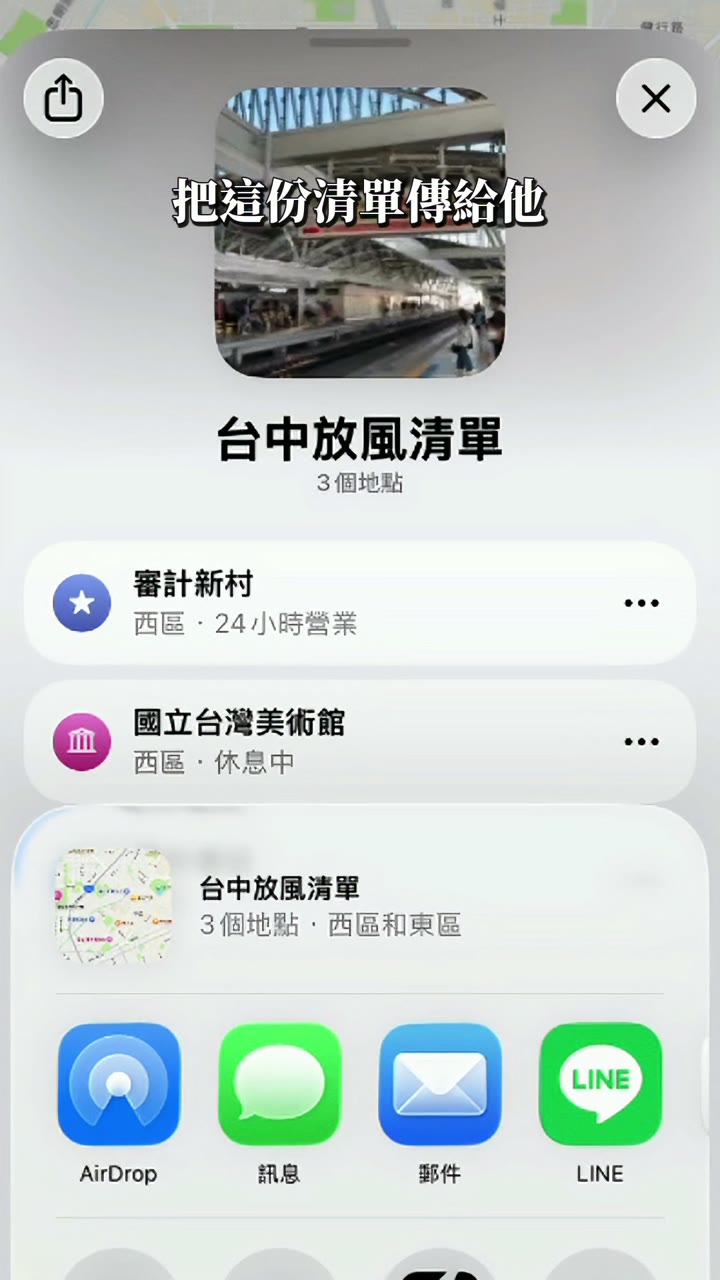
分享指南主要是讓對方查看你整理的地點。不要直接把它視為多人共同編輯工具,也別假設會同步對方的行程安排。若只是約碰面,另可用 標記並分享單一地點 的方式。
景點都存好了,出發前再確認這四件事
- 按用途整理:餐廳、備選景點與確定行程可以分開命名,避免到現場才分不清哪些已訂位、哪些只是想去。
- 查最新營業資訊:影片截圖中的「休息中」或「24 小時營業」只是當時顯示;重要安排請再向店家或場館確認。
- 另外確認路線:收藏地點後,仍要依交通方式查路線、移動時間與出發順序,不要假設清單已自動排出最省時行程。
- 檢查上網與離線準備:有收藏清單不代表地圖已下載。需要離線使用時,另外確認該區域能否下載並完成下載。
Apple 說明離線地圖需 iOS 17 或以上,且受提供區域限制;下載前會顯示所需空間。詳見 Apple 台灣:下載地圖以離線使用。出國上網另可參考 出國 eSIM 選購與安裝教學。
Apple 地圖景點清單常見問題
找不到「你的指南」,是手機不支援嗎?
先確認開的是 Apple 內建「地圖」。不同 iOS 的入口可能在「地點」或指南區域,請依對應版本手冊查看;影片的按鈕位置不能當成所有版本的固定位置。
指南會自動幫我排好所有景點的導航路線嗎?
本篇教學完成的是地點收藏與分享。要出發前往某處,仍需開啟地點並查路線;這裡沒有設定或驗證自動最佳化行程。
分享指南,就會讓朋友看到我的即時位置嗎?
這裡分享的是清單與地點,不是啟用持續更新的即時位置分享。分享前仍請檢查是否放入住家、工作或其他不打算公開的地點。
已存到指南,沒網路就一定能用嗎?
請另外確認離線地圖的區域支援與下載狀態。儲存指南與下載離線地圖是不同步驟,不應只靠一份收藏清單就假設導航資訊已備妥。
延伸教學與門市資訊
操作地圖時想單手放大或縮小,可接著看 iPhone 地圖縮放手勢教學。想將門市列入自己的行程,可先到 鼎威服務據點 查正確店名與地址,再在地圖搜尋並加入自己的指南。
若日常不只地圖,連一般點按與滑動也持續失靈,可記錄機型、iOS 與發生情況,向門市詢問或 線上預約檢查。單純找不到指南入口,不應直接判定為硬體故障。
內容整理:鼎威維修總部。操作依 Apple 台灣手冊及示範影片核對,未在各款實機或跨平台裝置逐一測試分享;功能後續變更以 Apple 官方說明為準。