Blog

MacBook 快捷鍵大全:複製貼上、截圖、強制結束與工作效率教學

剛從 Windows 換到 MacBook,最不習慣的通常不是介面,而是快捷鍵。MacBook 很多操作都圍繞 Command、Option、Control、Shift 這幾個按鍵,只要熟悉常用組合,工作效率會差很多。
這篇整理新手最常用的 MacBook 快捷鍵,包含複製貼上、截圖、切換 App、搜尋、強制結束,以及快捷鍵失效時可以怎麼排查。
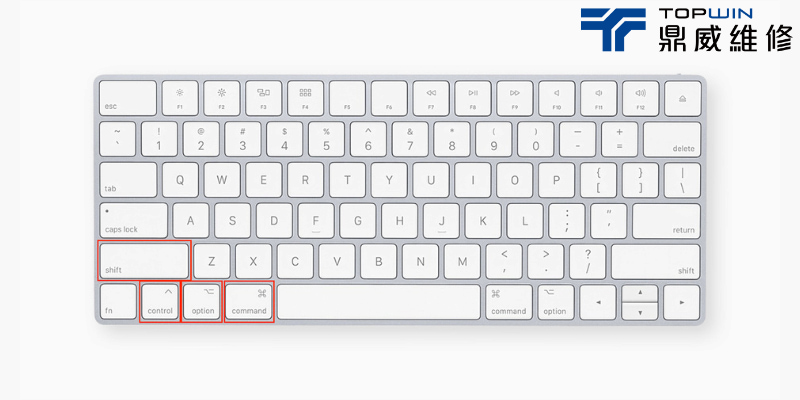
MacBook 快捷鍵先認識這幾顆鍵
Mac 最常用的是 Command 鍵,很多功能都和 Windows 的 Ctrl 類似,例如 Command-C 複製、Command-V 貼上、Command-S 儲存。Option 通常用於延伸功能,Control 常搭配點按或系統操作,Shift 則常用於反向選取或截圖組合。
如果你剛開始不熟,先記 Command 的常用組合就好,不需要一次背完整張快捷鍵表。
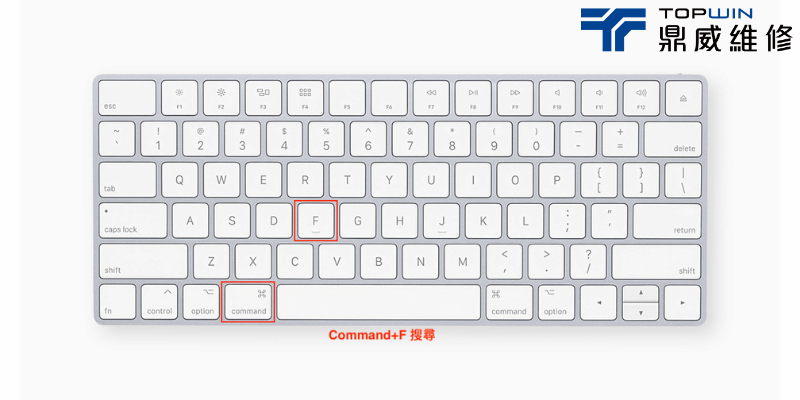
MacBook 常用快捷鍵:複製、貼上、搜尋
Command-C 是複製,Command-V 是貼上,Command-X 是剪下,Command-Z 是還原,Command-A 是全選,Command-F 是搜尋。這幾個是每天最常用的基本快捷鍵。
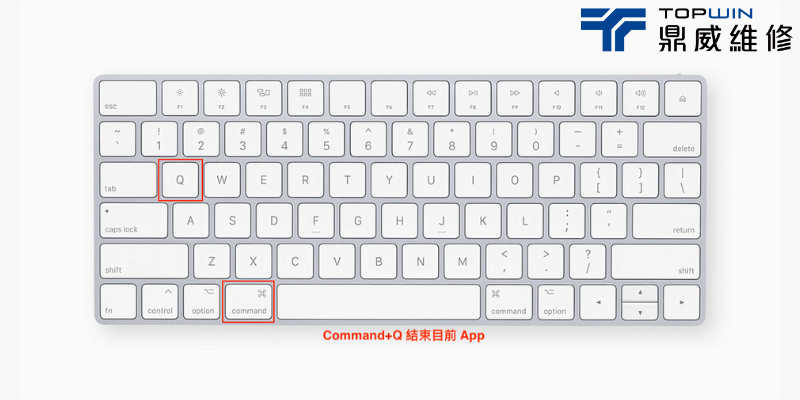
另外,Command-S 可以儲存檔案,Command-P 可以列印,Command-W 可以關閉目前視窗,Command-Q 可以結束目前 App。
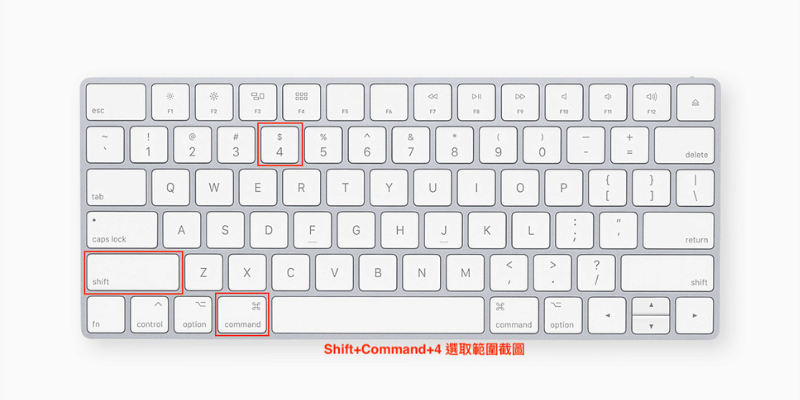
MacBook 截圖快捷鍵怎麼用?
MacBook 截圖最常用的是 Shift-Command-3 擷取整個畫面,Shift-Command-4 選取範圍截圖,Shift-Command-5 開啟截圖工具列,可選擇錄影、截圖位置與儲存選項。
如果截圖後找不到檔案,可以先看桌面,或檢查截圖工具列中的儲存位置設定。
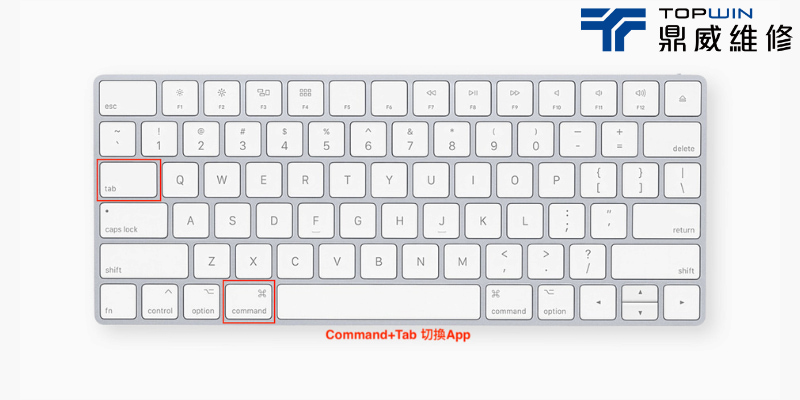
MacBook 怎麼切換 App 和視窗?
Command-Tab 可以在不同 App 之間切換,Command-` 可以在同一個 App 的多個視窗之間切換。使用多個文件或瀏覽器視窗時,這兩個快捷鍵非常實用。
如果你常常找不到剛剛開的視窗,也可以搭配 Mission Control 或觸控板手勢整理工作區。
MacBook 當機時怎麼強制結束?
如果某個 App 卡住,可以使用 Option-Command-Esc 開啟強制結束視窗,選擇沒有回應的 App 後結束。這通常比直接長按電源更安全。
若 MacBook 經常卡住、鍵盤快捷鍵沒反應、觸控板也不穩,可能要檢查系統版本、儲存空間、電池健康度或硬體狀態。
MacBook 快捷鍵失效常見原因
快捷鍵失效可能是鍵盤語言切換、App 不支援、外接鍵盤設定不同、系統卡住,或是鍵盤本身按鍵異常。可以先換到其他 App 測試同一組快捷鍵,確認是單一 App 問題還是整台 Mac 都異常。
如果是特定按鍵失靈,例如 Command、Shift、Option 無法正常作用,就可能需要進一步檢查鍵盤或主機板相關狀態。
鼎威維修可以協助哪些 MacBook 問題?
鼎威維修可以協助檢查 MacBook 鍵盤、觸控板、電池、系統、資料備份與硬體狀態。如果你的 MacBook 快捷鍵常常失效、鍵盤按鍵沒反應、系統變慢或無法正常開機,建議先做檢測再決定處理方式。
若只是快捷鍵不熟,通常不用維修;但如果是按鍵或系統異常,就需要確認問題來源。
延伸閱讀
〈延伸閱讀:MacBook 維修服務與檢測項目〉
〈延伸閱讀:預約 MacBook 檢測〉
〈延伸閱讀:鼎威維修服務總覽〉
結論:先記住常用快捷鍵,再判斷是否為鍵盤或系統異常
MacBook 快捷鍵不用一次全部背起來,先從複製貼上、截圖、搜尋、切換 App 和強制結束開始就很夠用。
如果快捷鍵不是不熟,而是按了完全沒反應、鍵盤常失靈或系統頻繁卡住,可以先預約檢測,確認是設定、系統還是硬體問題。