Blog

AirPods 即時翻譯怎麼用?支援機型、iPhone 條件與設定教學
AirPods 即時翻譯是近年很受關注的新功能,可以搭配 iPhone 和 Apple Intelligence,在面對面對話時把對方說的語言翻譯成你偏好的語言。不過這項功能有明確的機型、系統與地區限制,並不是所有 AirPods 或 iPhone 都能使用。
如果你找不到 AirPods 即時翻譯、翻譯不能用、或不確定自己的 AirPods 是否支援,這篇會整理支援條件、設定方式與常見失敗原因。

AirPods 即時翻譯是什麼?
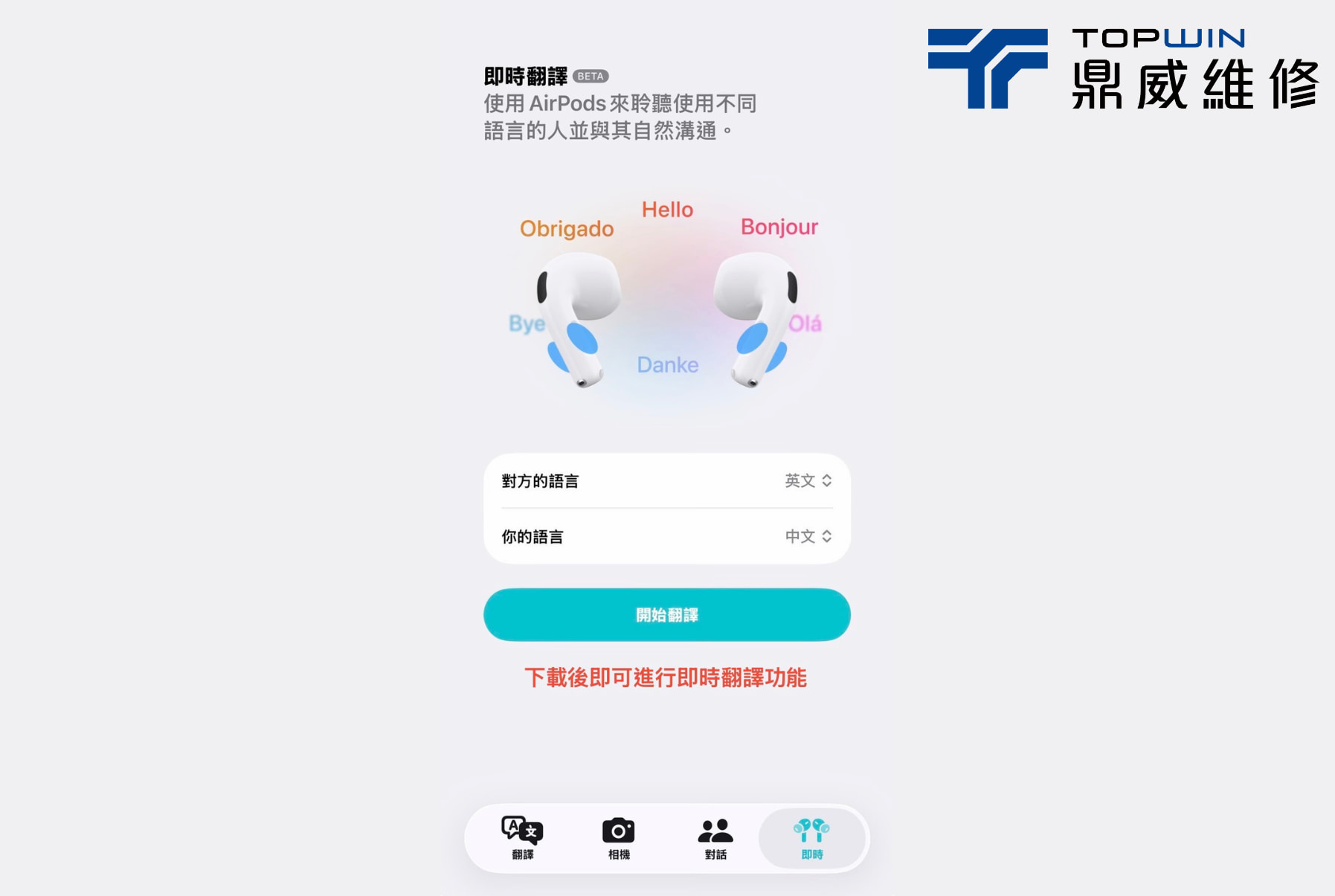
AirPods 即時翻譯可以在面對面對話時,讓你透過 AirPods 聽到翻譯後的內容。若對方沒有支援的 AirPods,也可以透過 iPhone 的「翻譯」App 顯示或播放翻譯內容。
這個功能適合旅遊、工作溝通、學習語言或臨時跨語言對話,但翻譯結果仍可能受語言、環境噪音、網路與系統條件影響,重要資訊仍建議再次確認。
AirPods 即時翻譯支援哪些機型?
依 Apple 官方說明,AirPods 即時翻譯需搭配支援機型與最新韌體,例如 AirPods 4 主動式降噪款、AirPods Pro 2、AirPods Pro 3、AirPods Max 2 或後續支援機型。
如果你使用的是較舊款 AirPods,或 AirPods 沒有更新到支援韌體,即使 iPhone 已更新,也可能看不到即時翻譯功能。
iPhone 也要符合條件
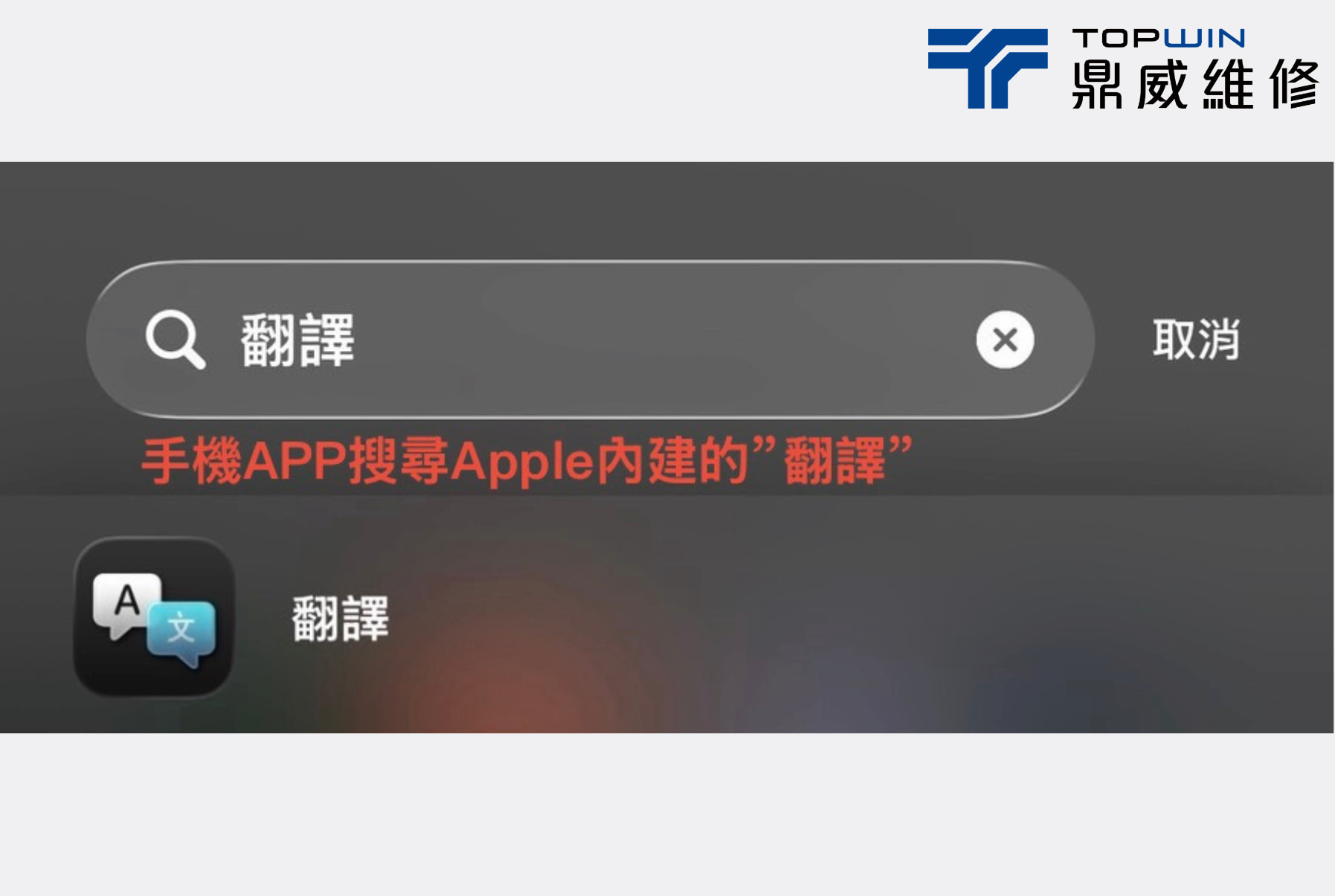
AirPods 即時翻譯不只看耳機,也需要搭配支援 Apple Intelligence 的 iPhone。官方條件包含 iPhone 15 Pro 或後續機型、iOS 26 或以上版本、Apple Intelligence 已開啟,並且已下載 Apple 的「翻譯」App。
因此如果你的 iPhone 型號不支援 Apple Intelligence,或系統版本未更新,即時翻譯就可能無法使用。
AirPods 即時翻譯怎麼設定?
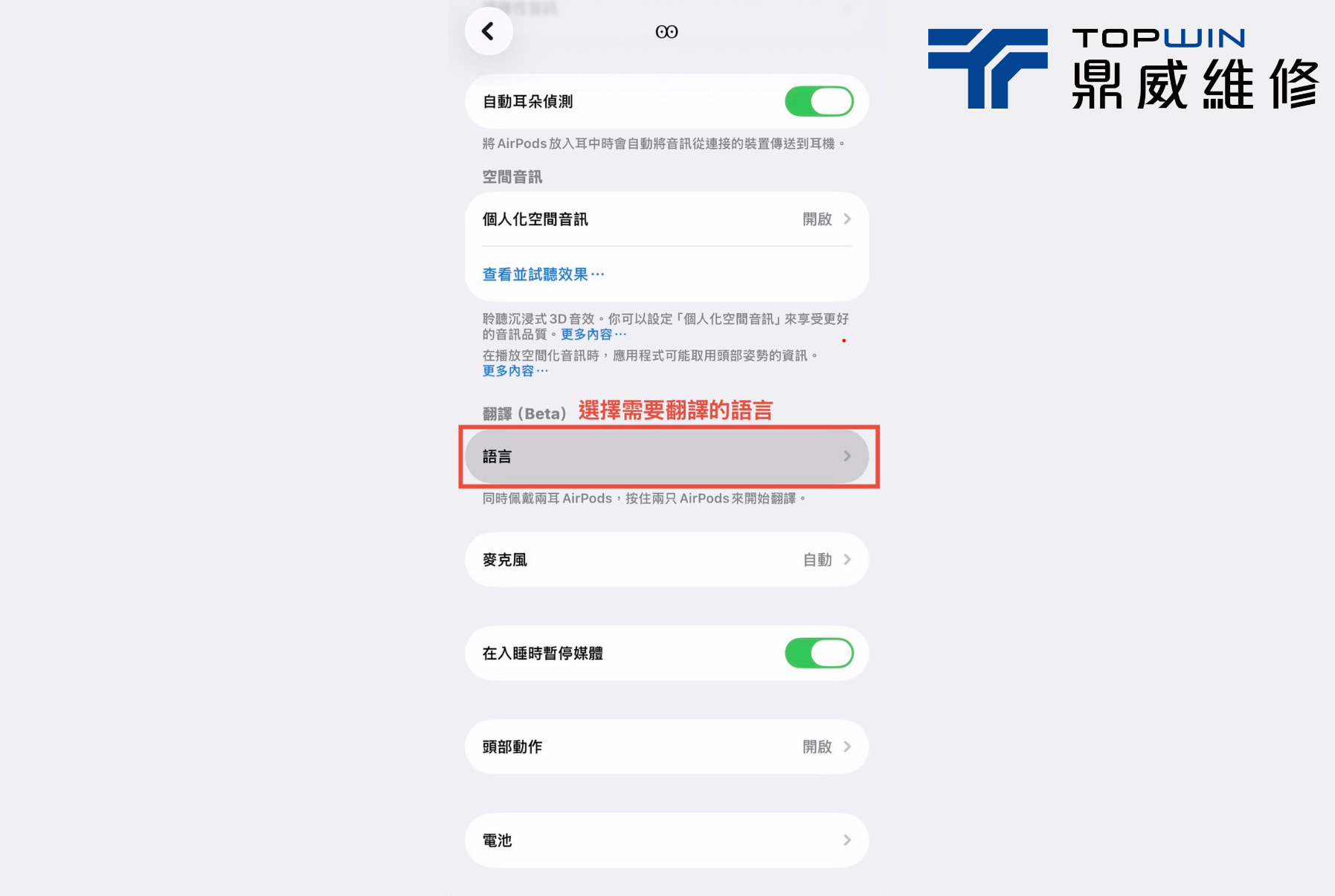
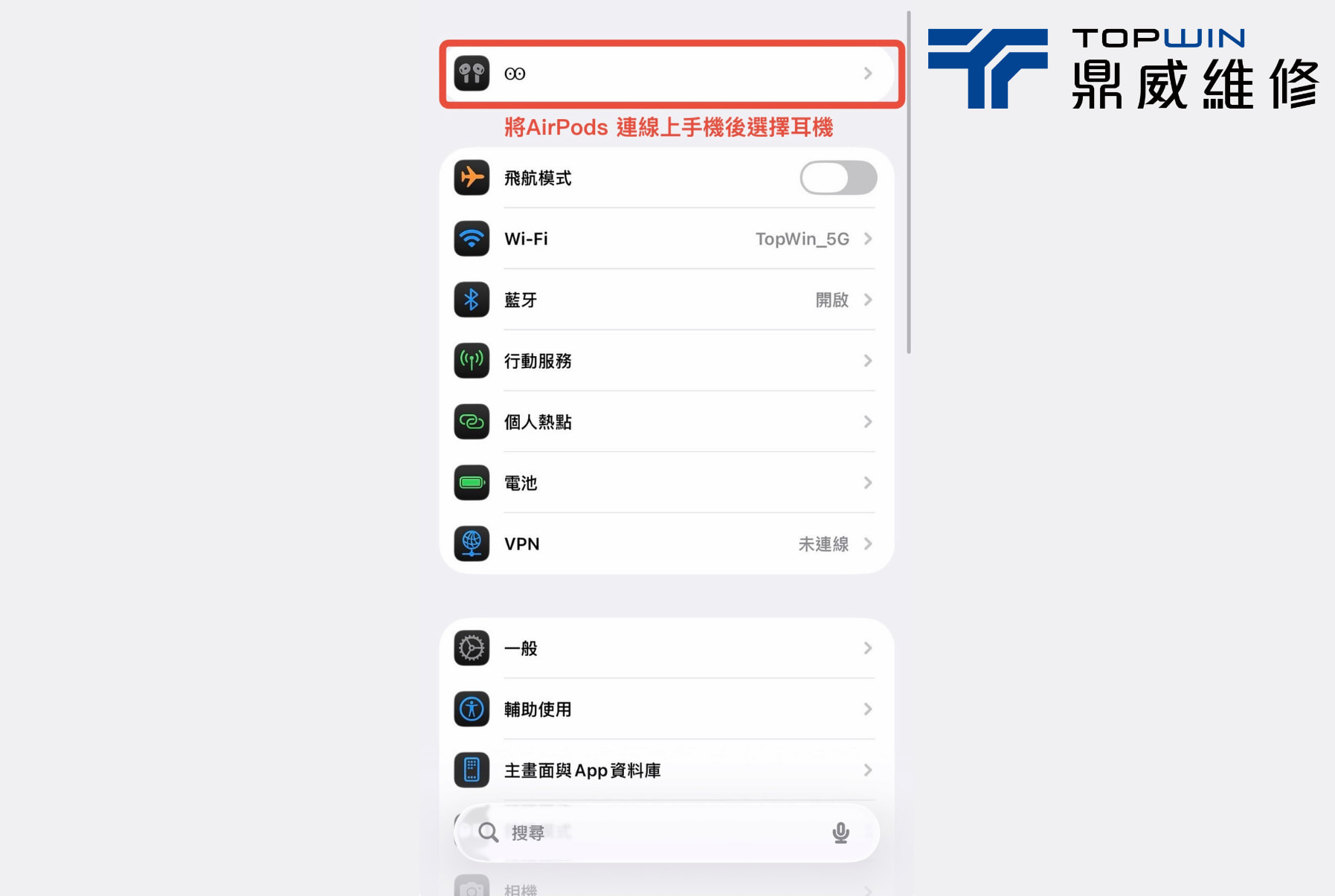
使用前,建議先戴上 AirPods 並連線 iPhone,確認 AirPods 韌體和 iOS 都已更新。接著打開「翻譯」App,選擇即時翻譯相關功能,並下載你需要的語言。
實際使用時,可以從翻譯 App 開始,也可以依支援機型使用 AirPods 耳機柄或 Siri 啟動。不同機型操作方式可能不同,建議依照 iPhone 畫面提示確認。
AirPods 即時翻譯不能用常見原因
最常見原因包含 AirPods 型號不支援、iPhone 型號不支援 Apple Intelligence、iOS 版本太舊、AirPods 韌體未更新、翻譯 App 沒有下載、語言沒有先下載,或所在地區與語言尚未支援。
另外,環境太吵、AirPods 麥克風收音不清楚、藍牙連線不穩,也可能讓翻譯效果變差。這類狀況不一定是耳機壞掉,需要先分辨是功能限制、設定問題還是硬體狀態。
即時翻譯可以取代真人翻譯嗎?
不建議完全取代。即時翻譯適合日常溝通和快速理解,但重要合約、醫療、法律、金額或精密技術內容,仍建議再次確認。Apple 也提醒生成式模型的輸出不一定完全準確。
如果只是旅遊問路、簡單對話或日常交流,即時翻譯會很方便;但重要資訊仍要保留人工確認。
鼎威維修可以協助哪些 AirPods 相關問題?
鼎威維修可以協助確認 AirPods 連線狀態、iPhone 系統版本、藍牙連線、耳機收音、配對異常與基本設定。如果你的 AirPods 無法連線、聲音異常、麥克風收音不清楚,或不確定是否支援即時翻譯,可以先到店檢測。
但如果是機型、地區、語言或 Apple Intelligence 支援限制,就不是單純維修能改變的問題,建議先確認條件再判斷。
延伸閱讀
〈延伸閱讀:AirPods 維修服務與檢測項目〉
〈延伸閱讀:預約 AirPods 檢測與諮詢〉
〈延伸閱讀:鼎威維修服務總覽〉
結論:AirPods 即時翻譯先確認機型、iPhone 與 Apple Intelligence
AirPods 即時翻譯很好用,但條件也比較明確。使用前要先確認 AirPods 型號、iPhone 型號、iOS 版本、Apple Intelligence、翻譯 App、語言下載與地區支援。
如果你不確定是設定問題還是耳機連線異常,可以先預約到店檢測,讓門市協助確認 AirPods 和 iPhone 狀態。