Blog

Face ID 故障原因有哪些?7 招排除方法與維修注意事項一次看

Face ID 是 iPhone 日常使用中非常重要的功能,從解鎖手機、登入 App、行動支付到 App Store 驗證,都會用到臉部辨識。遇到 Face ID 故障時,不一定代表零件已經損壞,有些情況只是遮擋、設定或系統暫時異常;但如果基本排除後仍無法恢復,就需要進一步檢測 Face ID 相關硬體。
Face ID 故障原因有哪些?先分清楚軟體還是硬體問題
Face ID 故障原因大致可分為三類:外部遮擋、設定或系統異常,以及硬體損壞。先分清楚問題方向,才能避免不必要的拆機,也能讓維修人員更快判斷故障位置。
臉部被口罩、墨鏡、帽子或瀏海遮擋
Face ID 辨識時需要看見足夠清楚的臉部特徵,尤其是眼睛周圍與臉部輪廓。如果口罩、墨鏡、帽子、瀏海、圍巾或手部遮住臉部,系統就可能辨識失敗。若只有特定角度或特定穿著時失敗,通常可先調整臉部遮擋與手機角度,不一定是硬體故障。
Face ID 設定異常或系統暫時錯誤
iOS 更新後、系統暫時卡住、Face ID 功能未開啟,或特定 App 權限設定異常,都可能讓使用者誤以為 Face ID 故障。這類情況通常可先透過重新啟動、確認設定、更新系統或重置 Face ID 來排除。如果所有系統排除都無效,再進一步檢查硬體會更準確。
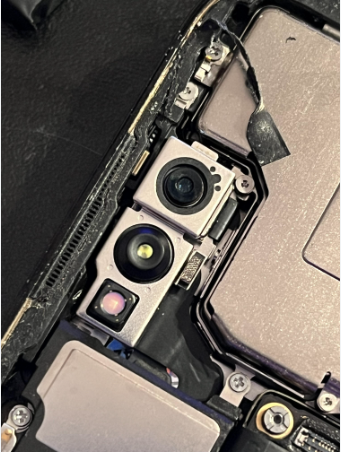
iPhone 摔落、撞擊或進水造成硬體損壞
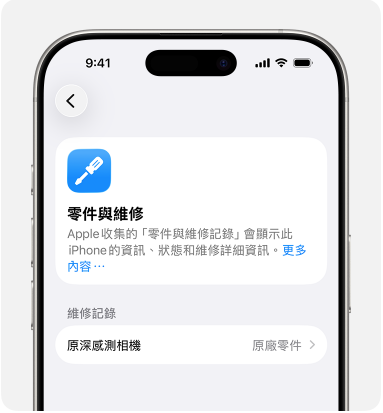
Face ID 依賴 TrueDepth 原深感測相機系統,相關零件包含感測器、鏡頭、排線與前方模組。若 iPhone 曾摔落、撞擊、泡水或受潮,就可能導致零件位移、排線損傷、內部氧化或感測模組異常。這類狀況通常不是重開機就能解決,需要由專業人員檢測。
曾拆機或更換螢幕後 Face ID 故障
有些使用者是在更換螢幕、前鏡頭或其他零件後,才發現 Face ID 無法使用。維修過程若影響到感測器、排線、前鏡頭模組或拆裝細節,就可能造成 Face ID 故障。若問題發生在維修後,建議先回到原維修店確認,也可以交由專業維修人員重新檢測。
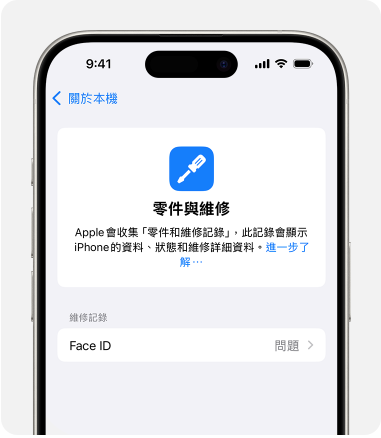
Face ID 故障可以自己排除嗎?先試這 7 個方法
Face ID 故障後,建議先從不拆機的基本排除開始。若以下方法都嘗試後仍無法恢復,或系統明確顯示 Face ID 已停用,就比較可能是硬體問題,需要進一步檢測。
方法 1:清潔螢幕上方感測區域
使用乾淨柔軟的布輕輕擦拭 iPhone 螢幕上方感測區域,去除灰塵、油污、指紋或保護貼邊緣殘膠。清潔時不要使用過量清潔液,也不要用尖銳物品刮除髒污,避免傷到螢幕、保護貼或感測區。
方法 2:移除保護貼與手機殼測試
保護貼貼歪、破裂、過厚,或手機殼邊框遮住感測區,都可能影響 Face ID。你可以先暫時拆下手機殼,並檢查螢幕保護貼是否遮住瀏海或動態島周圍。如果移除後 Face ID 恢復正常,問題多半與配件遮擋有關。
方法 3:確認 Face ID 設定是否開啟
到「設定 > Face ID 與密碼」確認 Face ID 是否有啟用於 iPhone 解鎖、Apple Pay、App Store 或其他 App。若只有特定 App 不能用 Face ID,也要檢查該 App 是否允許 Face ID 驗證,避免把權限問題誤判成硬體故障。
方法 4:調整辨識距離與角度
Face ID 辨識時,手機與臉部距離不宜太近或太遠。建議先用直向方式測試,讓臉部保持在鏡頭可辨識範圍內,並避免強烈反光或遮擋。若只有某些角度失敗,可先調整手持角度與距離,再判斷是否需要維修。
方法 5:重新啟動 iPhone
重新啟動 iPhone 可以排除部分系統暫時錯誤。重開機後第一次解鎖通常需要輸入密碼,完成後再測試 Face ID 是否恢復。若短時間內反覆出現 Face ID 失敗,仍建議繼續檢查設定或硬體狀況。
方法 6:更新 iOS 系統
如果 Face ID 問題出現在系統更新前後,或手機長期未更新,可以檢查是否有新版 iOS。更新前建議先備份資料,避免更新過程中發生資料遺失。若更新後仍無法使用 Face ID,再進一步檢查硬體會更合理。
方法 7:重置 Face ID 並重新設定
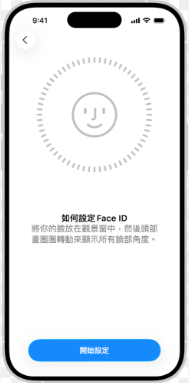
可到「設定 > Face ID 與密碼 > 重置 Face ID」清除原本臉部資料,再重新設定。若重置後可以順利完成設定,通常代表系統與感測功能仍可運作;如果重置後仍無法設定,或設定流程一直卡住,就可能需要檢查 TrueDepth 原深感測相機或相關硬體。
Face ID 故障常見狀況有哪些?
Face ID 故障不一定只表現為「完全不能用」。有些是偶發辨識失敗,有些則是系統直接停用。你可以先對照以下症狀,判斷目前比較像設定問題、配件遮擋,還是硬體異常。
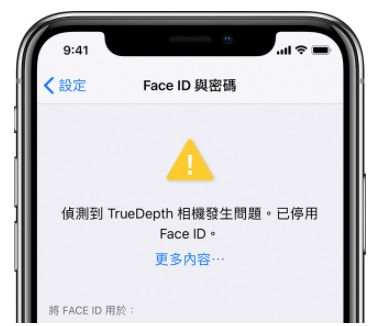
iPhone 顯示「Face ID 已停用」
當 iPhone 顯示 Face ID 已停用,通常代表系統偵測到 Face ID 功能異常。可能原因包含系統錯誤、感測器異常、摔機後零件受損或進水氧化。若重新啟動與更新後仍出現相同提示,建議盡快檢測。
無法設定 Face ID
如果設定 Face ID 時畫面卡住、無法完成臉部掃描,或系統一直要求重新開始,除了設定流程問題外,也可能和前鏡頭、感測模組或排線異常有關。若保護貼與遮擋已排除,仍無法完成設定,就需要進一步檢查。
Face ID 無法辨識臉部
偶發辨識失敗不一定是故障,可能與角度、距離、臉部遮擋或光線有關。但如果每次都辨識失敗,或原本正常、最近突然頻繁失敗,就需要檢查是否有設定異常、系統問題,或硬體故障前兆。
摔機、進水後 Face ID 突然不能用
如果 Face ID 故障發生在手機摔落、撞擊、泡水或受潮之後,硬體損壞的可能性較高。即使外觀沒有明顯破裂,內部感測器、排線或主機板仍可能受影響。這類情況不建議自行拆機,應交由專業維修人員檢測。
Face ID 故障維修前要注意什麼?
送修 Face ID 前,建議先備份資料,並整理故障發生前後的狀況,例如是否曾摔落、進水、更新系統或更換螢幕。資訊越完整,越能幫助工程師縮短檢測時間。
先備份手機資料
送修前建議先使用 iCloud 或電腦備份手機資料,包含照片、聯絡人、LINE 對話與重要檔案。一般檢測不會主動刪除資料,但只要涉及硬體維修,先備份永遠是比較安全的做法。
不建議自行拆機維修
Face ID 相關零件精密,牽涉感測器、排線、前方模組與主機板相關位置。若自行拆機或購買零件更換,可能造成排線損傷、感測器異常,甚至讓原本可以檢測修復的問題變得更嚴重。
說明手機曾經摔落、進水或維修紀錄
送修時請主動告知 iPhone 是否曾摔落、進水、受潮,或曾更換螢幕、前鏡頭、電池等零件。這些資訊能幫助維修人員更快判斷故障方向,也能減少檢測時間與溝通落差。
先確認保固狀態
如果 iPhone 仍在保固或 AppleCare+ 保障範圍內,可先確認官方保固與維修方案。若已過保、人為損壞,或希望快速檢測與了解維修可能性,也可以考慮專業第三方維修中心。
Face ID 故障常見問題 FAQ
Q1. 換螢幕後 Face ID 不能用正常嗎?
不正常。更換螢幕後 Face ID 不能用,可能是拆裝過程影響感測器、排線或相關模組,也可能是維修後沒有妥善檢測。建議先回原維修店確認,或找專業維修人員重新檢測 Face ID 相關硬體。
Q2. Face ID 壞掉可以只修 Face ID 嗎?
能不能只修 Face ID 需要看故障位置。問題可能在感測模組、排線、前鏡頭周邊或主機板相關位置。若只是排線或局部零件異常,處理方式會不同;若牽涉安全感測模組,則需要更謹慎評估。
Q3. Face ID 故障會影響前鏡頭嗎?
Face ID 故障不一定會影響前鏡頭。若前鏡頭仍可正常拍照,只代表相機功能可能仍正常;但如果前鏡頭也出現黑畫面、模糊、無法開啟等問題,就可能代表相關模組或排線異常,建議盡快檢測。
鼎威維修|Face ID 故障檢測與 iPhone 維修專家
Face ID 問題可能牽涉前鏡頭、TrueDepth 原深感測相機、排線或主機板相關位置,不能只憑單一症狀判斷。鼎威維修可協助檢測 Face ID 故障原因,依照手機狀況提供合適的維修建議,並在維修前說明檢測結果與報價。
鼎威維修目前於台北、新北、桃園、台中、彰化皆有服務據點。如果你的 iPhone 出現 Face ID 已停用、無法設定 Face ID、摔機進水後不能辨識,或更換螢幕後 Face ID 失效,可先查看服務據點,或透過線上預約安排檢測。
結論
Face ID 故障時,可以先從遮擋、保護貼、系統設定、重新啟動、更新 iOS 與重置 Face ID 開始排除。若仍無法使用,或問題發生在摔機、進水、拆機或更換螢幕之後,就不建議繼續自行嘗試。建議交由專業人員檢測,找出真正故障原因,再決定適合的維修方式。若需要 Face ID 故障檢測與 iPhone 維修協助,可聯繫鼎威維修或前往鄰近門市諮詢。