Blog

iOS 27更新懶人包!支援機型、新功能、更新前注意事項一次看
iOS 27是Apple在WWDC26發表的新一代iPhone作業系統,重點放在Siri AI、Apple Intelligence、照片AI編輯、兒童安全、系統效能與介面細節調整。對一般iPhone使用者來說,最關心的問題通常不是功能有多少,而是自己的手機能不能更新、更新後會不會變耗電、變熱、變慢,或是容量不足導致更新失敗。
這篇文章會帶你一次看懂iOS 27主要新功能、支援機型、Apple Intelligence功能限制,以及更新前一定要做的準備。如果你使用的是舊款iPhone,或手機本來就有電池老化、發熱、卡頓、自動關機等狀況,建議先檢查手機狀態,再決定是否第一時間升級。
WWDC26發表了什麼?除了iOS 27還有哪些重點
WWDC是Apple每年面向開發者的重要發表會,通常會公布下一代iOS、iPadOS、macOS、watchOS、visionOS與tvOS等軟體平台更新。2026年的WWDC26中,Apple正式預覽iOS 27,並將新一代Apple Intelligence與Siri AI列為核心亮點。
這次iOS 27不只是新增幾個App功能,而是把AI助理、照片編輯、Safari、訊息、郵件、搜尋、兒童安全與系統效能一起納入更新。對iPhone使用者來說,iOS 27代表手機會更聰明,也會更吃重硬體狀態;因此越是舊款手機,越需要在更新前確認電池、容量與系統穩定性。
iOS 27主要新功能有哪些?
iOS 27的更新重點可以分成五大類:Siri AI、AI照片編輯、系統App智慧建議、兒童安全與系統效能改善。以下整理一般使用者最有感的功能。
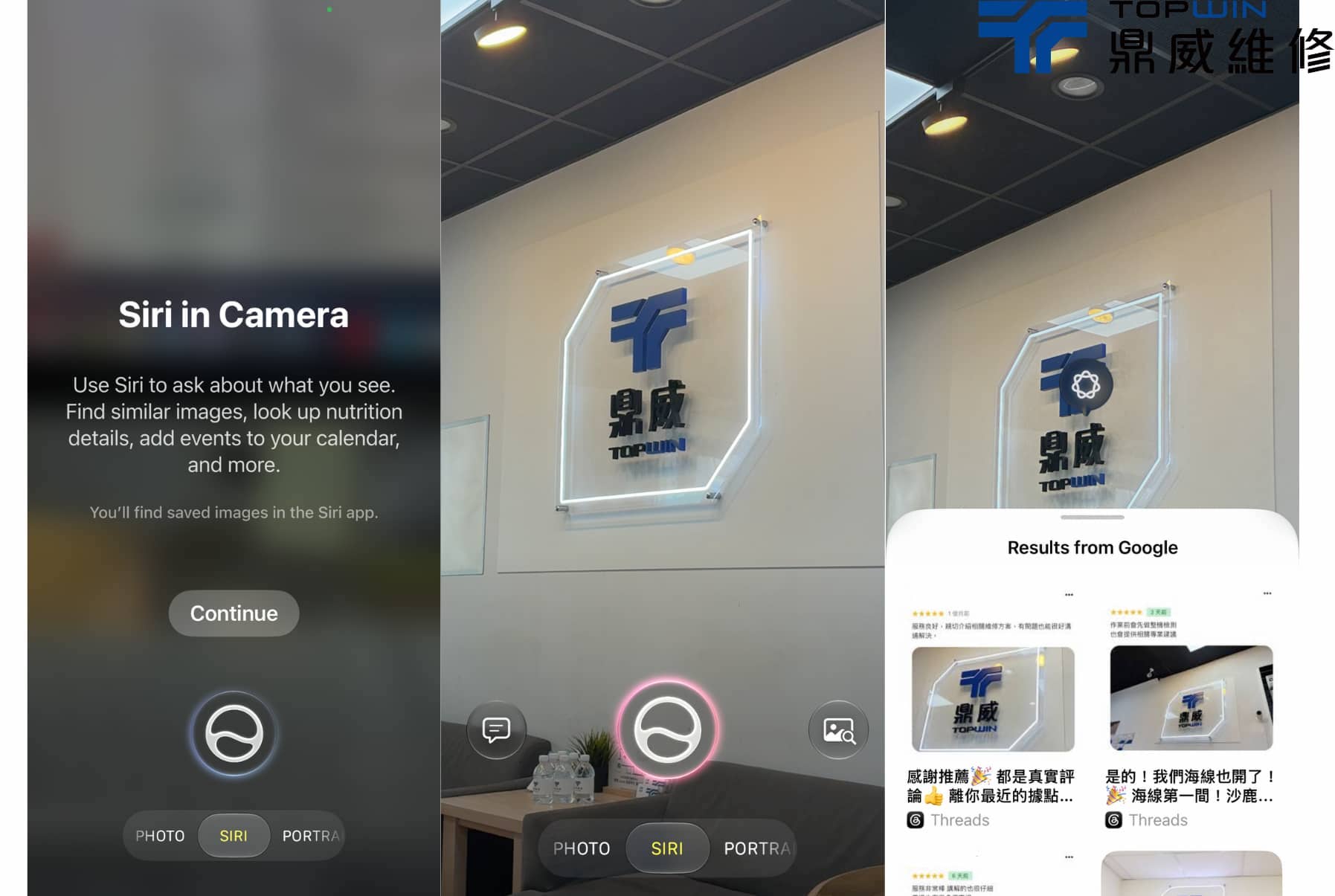
Siri AI更聰明,可理解畫面內容與個人情境
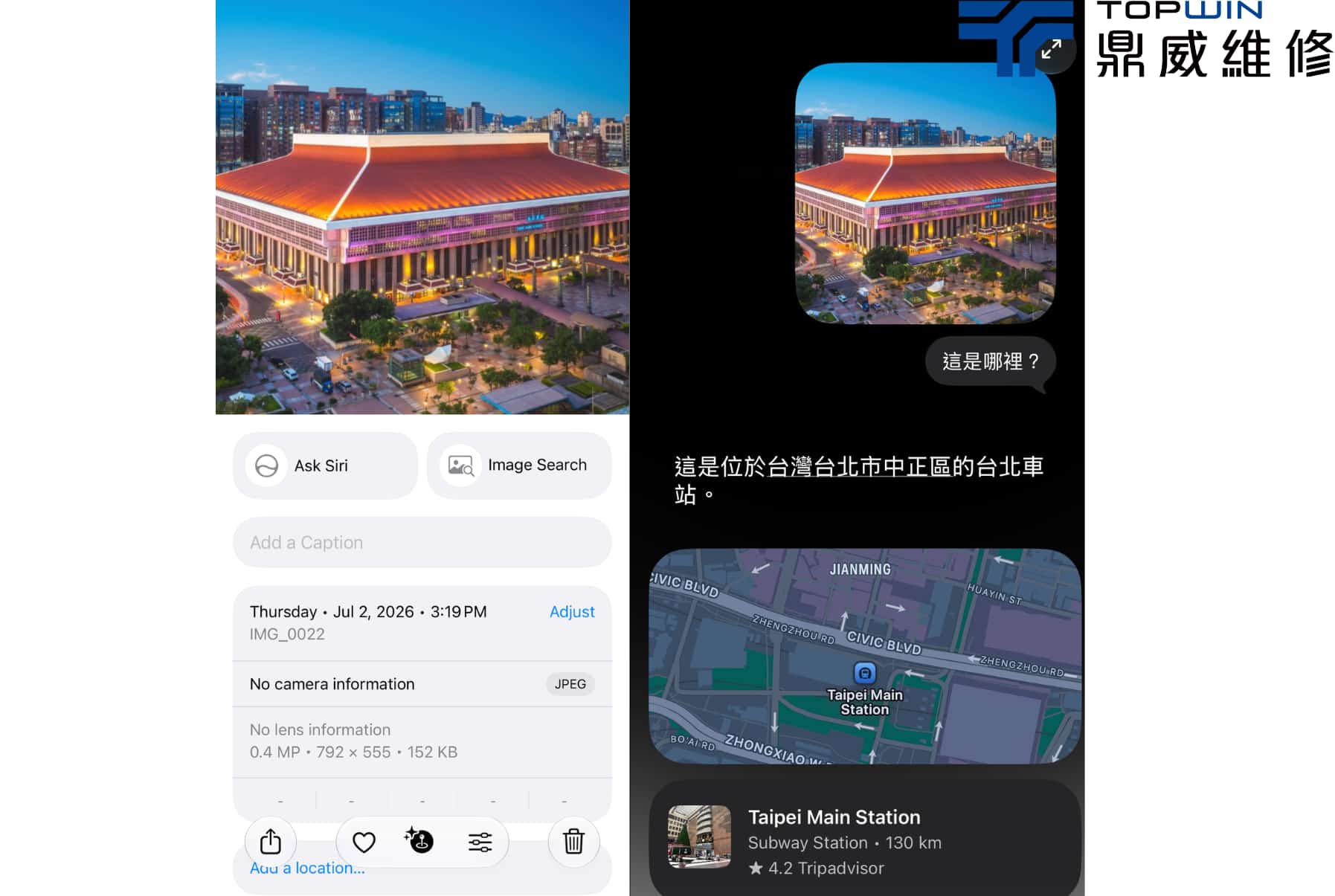
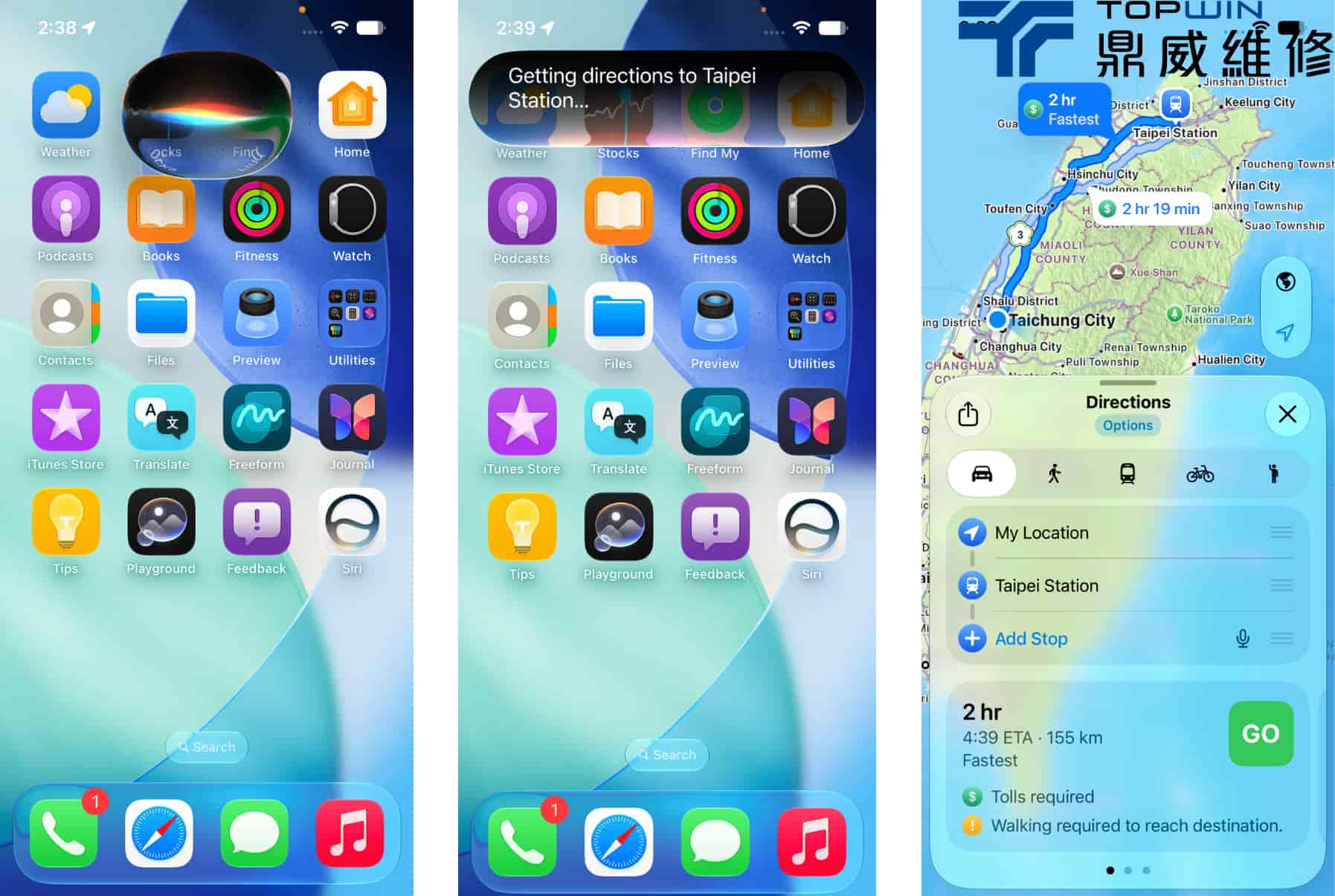
iOS 27導入全新的Siri AI。根據Apple說明,Siri AI可以理解使用者目前畫面上的內容,也能結合個人情境,協助搜尋訊息、郵件、照片與其他App中的資訊。舉例來說,使用者可以用更自然的語氣詢問Siri,請它找出某封郵件、某張照片,或根據目前畫面內容提供回覆與建議。
Apple也為Siri AI推出專屬App,讓使用者可以重新查看過去對話,或在不同Apple裝置之間延續使用情境。不過Siri AI初期會先以英文測試為主,且需要支援Apple Intelligence的裝置才能使用完整功能。
照片App加入更進階AI編輯
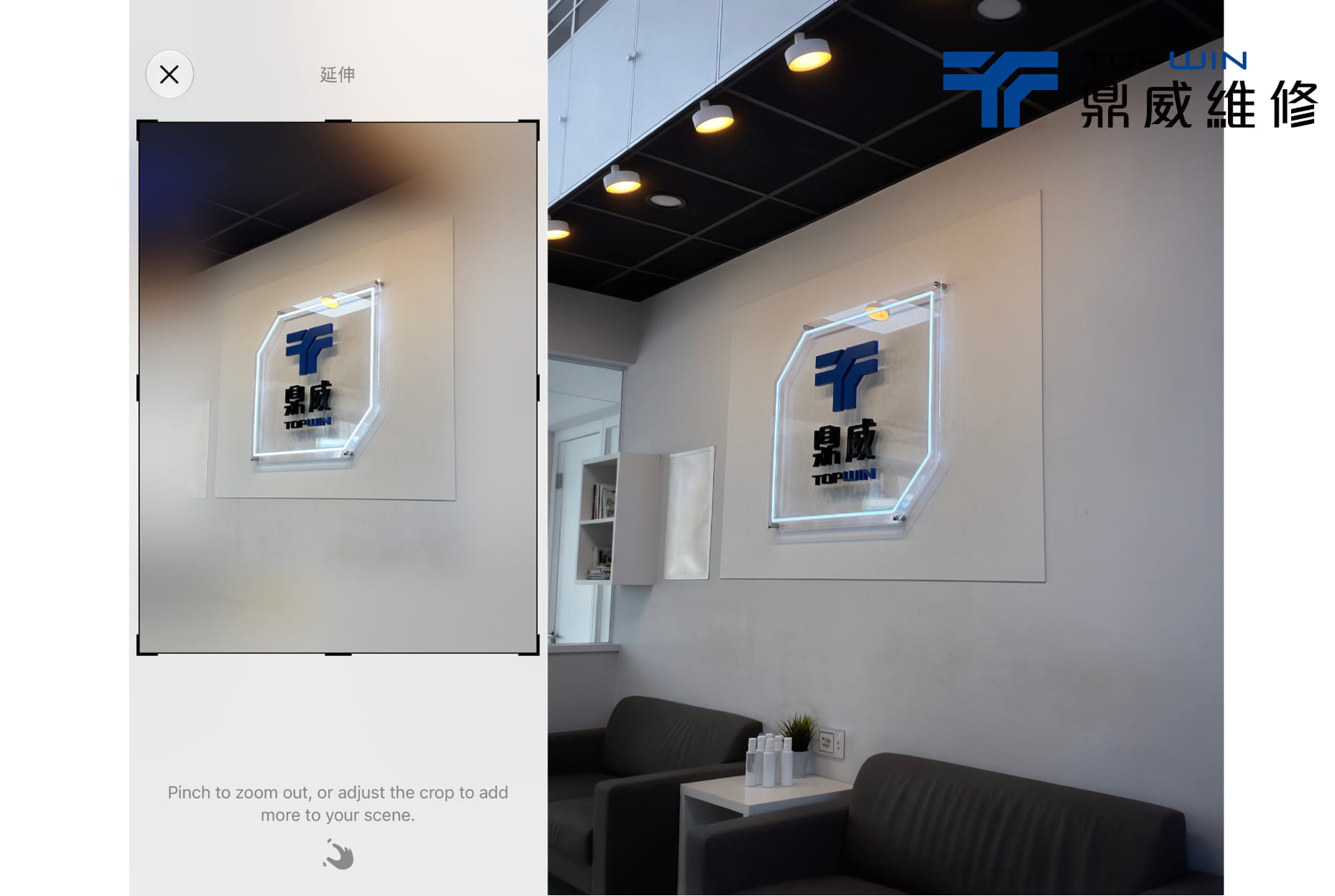
iOS 27在照片編輯上也有明顯升級。Apple官方預覽中提到,照片App會加入Spatial Reframing、Extend與更強化的Clean Up工具,讓使用者可以重新調整照片構圖、延伸畫面,或移除照片中較大的干擾物。
對平常常拍商品、維修前後對比照、生活照的使用者來說,這類功能可以減少額外下載第三方修圖App的需求。不過AI照片功能可能會因機型、語言、地區與Apple Intelligence支援狀態而有所不同。
訊息、郵件與Safari變得更主動
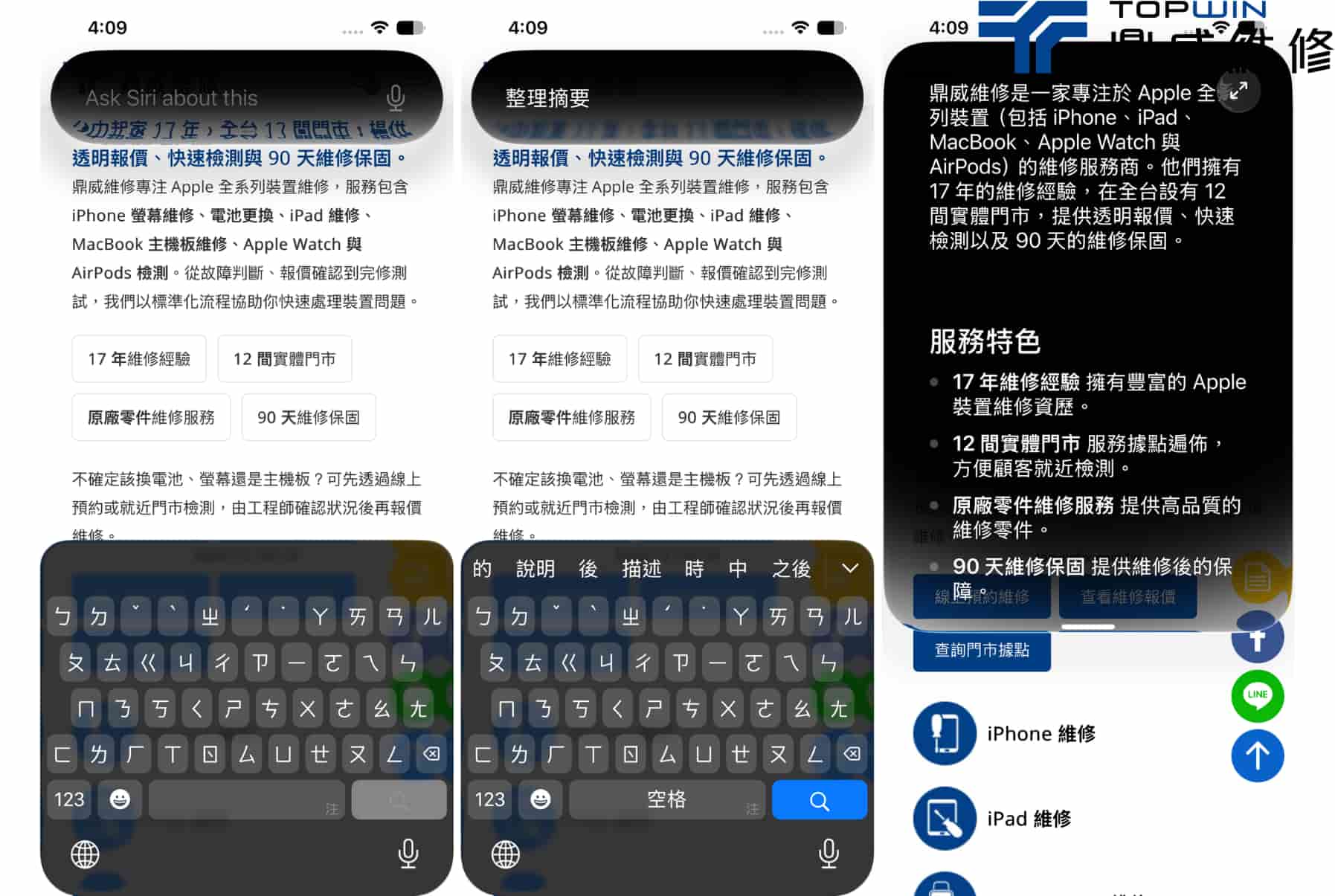
iOS 27也強化Apple Intelligence在系統App中的應用。例如訊息與郵件可根據對話內容提供建議,協助建立提醒事項、筆記或行事曆事件。Safari則加入更智慧的分頁整理與Notify Me功能,可協助使用者追蹤網頁變化,例如商品補貨或價格更新。
這些功能的目標是減少手動整理資訊的時間,讓iPhone從單純的通訊工具,變成更主動的個人助理。
兒童安全與螢幕使用時間功能再升級
iOS 27也針對家庭與兒童使用情境加強安全功能。家長可以更直覺地設定孩子能使用哪些App、何時可以使用,以及是否能瀏覽新的網站。Communication Safety也進一步擴大保護範圍,協助避免兒童接觸不適合的影像內容。
如果家中有孩子共用iPhone或iPad,這次更新會讓家長控管更方便。
系統效能、搜尋與連線穩定性改善
除了AI功能,iOS 27也強調系統底層改善。Apple表示,iOS 27會讓App啟動、照片載入、AirDrop傳輸與網路切換更順暢,也改善Mail搜尋與系統搜尋的相關性。
這些改善對新機通常會比較有感,但舊機是否能感受到同樣提升,仍取決於電池健康度、剩餘容量、背景App數量與原本手機狀況。
哪些iPhone支援iOS 27?完整機型清單與淘汰名單
依Apple官方iOS 27 Preview頁面,目前iOS 27支援以下iPhone:
| 類型 | 機型 |
|---|---|
| 最新機型 | iPhone 17 Pro Max、iPhone 17 Pro、iPhone Air、iPhone 17、iPhone 17e |
| iPhone 16系列 | iPhone 16 Pro Max、iPhone 16 Pro、iPhone 16 Plus、iPhone 16、iPhone 16e |
| iPhone 15系列 | iPhone 15 Pro Max、iPhone 15 Pro、iPhone 15 Plus、iPhone 15 |
| iPhone 14系列 | iPhone 14 Pro Max、iPhone 14 Pro、iPhone 14 Plus、iPhone 14 |
| iPhone 13系列 | iPhone 13 Pro Max、iPhone 13 Pro、iPhone 13、iPhone 13 mini |
| iPhone 12系列 | iPhone 12 Pro Max、iPhone 12 Pro、iPhone 12、iPhone 12 mini |
| iPhone 11系列 | iPhone 11 Pro Max、iPhone 11 Pro、iPhone 11 |
| iPhone SE | iPhone SE第2代與後續機型 |
也就是說,iPhone 11系列、iPhone SE第2代以上仍在iOS 27支援範圍內。不過「可以更新」不代表「適合馬上更新」。舊款iPhone如果已經出現電池健康度偏低、容易發熱、容量不足、App開啟變慢、自動重開機等情況,建議先檢測再升級。
Apple Intelligence / Siri AI新功能支援哪些機型?
iOS 27支援機型與Apple Intelligence支援機型要分開看。你的iPhone可以更新iOS 27,不代表一定能使用完整Apple Intelligence與Siri AI功能。
根據Apple官方說明,iOS 27上的Apple Intelligence支援iPhone 16系列與後續機型,以及iPhone 15 Pro、iPhone 15 Pro Max。除此之外,還需要裝置語言與Siri語言設定為支援語言,且部分功能仍可能因地區、語言或法規而有所限制。
簡單來說:
| 狀況 | 說明 |
|---|---|
| 可以更新iOS 27 | 代表手機可安裝新系統 |
| 可以使用Apple Intelligence | 需要較新晶片與支援條件 |
| 可以使用Siri AI | 初期以支援裝置與支援語言為主,英文會先行測試 |
如果你使用iPhone 11、iPhone 12、iPhone 13、iPhone 14或一般iPhone 15,雖然可以更新iOS 27,但不一定能使用完整Apple Intelligence與Siri AI體驗。這不是系統故障,而是硬體規格與功能支援範圍不同。
iOS 27要不要馬上更新?判斷重點一次看
iOS大版本更新剛推出時,通常會有一段觀察期。新功能雖然吸引人,但不同App相容性、耗電表現、發熱情況與舊機效能,都可能需要幾天到幾週才會更明朗。
適合馬上更新iOS 27的情況
如果你的iPhone屬於較新機型,例如iPhone 15 Pro以上、iPhone 16系列或iPhone 17系列,平常使用穩定,電池健康度良好,剩餘容量充足,而且你想第一時間體驗Siri AI、照片AI編輯或系統效能改善,可以考慮在正式版推出後升級。
升級前仍建議先完成備份,並確認常用App已更新到最新版,避免工作、通訊、金融或交通App在新系統初期出現相容性問題。
建議先觀望的情況
如果你的iPhone已使用多年,或已經出現以下情況,建議先觀望1至2週:
- 電池健康度明顯偏低
- 剩餘容量長期不足
- 更新前就常發熱或掉電快
- App開啟速度變慢、系統卡頓
- 偶爾自動關機或重新開機
- 工作高度依賴特定App,不能承受相容性風險
這類手機不是不能更新,而是建議先確認硬體狀況,避免更新後把原本的電池老化、容量不足或效能問題放大。
更新iOS 27前一定要做的5件事
1. 完整備份iPhone資料
更新iOS 27前,請先透過iCloud或電腦完整備份手機資料。備份能降低更新失敗、資料遺失、手機異常時無法還原的風險。尤其是照片、LINE聊天紀錄、工作檔案、備忘錄與雙重驗證App,建議都要先確認是否已同步或備份完成。
2. 確認剩餘儲存空間
iOS大版本更新需要下載安裝檔,也需要額外空間進行解壓與安裝。如果容量太滿,可能會出現無法下載、安裝卡住、更新失敗等狀況。
建議更新前先刪除大型影片、重複照片、不常用App,並清理LINE、Telegram、Messenger等通訊軟體快取。若手機長期容量不足,也可以先到鼎威維修協助檢查與整理。
3. 檢查電池健康度
電池健康度會直接影響更新後的使用感受。當電池老化時,即使系統更新成功,也可能更容易出現耗電、發熱、效能下降或突然關機。
如果你的iPhone電池健康度已明顯下降,或平常就有充電變慢、掉電很快、低電量自動關機等狀況,建議先做電池與主機板狀態檢測。必要時先更換電池,再更新iOS 27會比較穩定。
4. 更新常用App
許多App會針對新iOS推出相容版本。更新iOS 27前,可以先到App Store檢查常用App是否已更新,尤其是銀行、支付、通訊、叫車、工作、監控與公司內部系統App。
如果某些App對工作很重要,建議先確認官方是否公告支援iOS 27,再決定是否馬上升級。
5. 接上電源並使用穩定Wi-Fi
更新iOS 27時,建議接上電源,並使用穩定Wi-Fi下載與安裝。避免低電量、行動網路不穩或下載中斷,造成更新時間過長或安裝失敗。
iOS 27更新後常見問題:耗電、發熱、卡頓、容量不足
更新iOS 27後變耗電是正常嗎?
大版本更新後,短時間內變耗電不一定代表手機壞掉。系統可能正在重新整理照片、同步iCloud、建立搜尋索引、更新App與背景資料,因此前1至3天耗電增加是常見現象。
如果超過數天仍明顯異常,或待機也快速掉電,建議檢查電池健康度、背景耗電App與系統設定。若電池已老化,單靠重開機或關閉功能通常無法根本改善。
更新iOS 27後手機發熱怎麼辦?
更新後短時間發熱,可能與資料同步、照片整理、App更新或充電有關。可以先讓手機休息、避免邊充電邊玩遊戲,並觀察1至2天。
如果手機在待機狀態仍持續發熱,或伴隨快速掉電、自動重開機、螢幕亮度異常下降,就建議進一步檢測。這可能不只是系統問題,也可能與電池、主機板或內部元件狀態有關。
更新iOS 27後變卡頓怎麼處理?
可以先嘗試重新開機、更新App、清理儲存空間、關閉不必要背景App。如果是剛更新完的前幾天,系統仍在整理背景資料,短暫卡頓可以先觀察。
但如果你的iPhone本來就是舊機,或電池健康度偏低,更新後卡頓可能是硬體效能與電池輸出不穩造成。這種情況建議先檢測,不要只反覆重置或清除資料。
容量不足無法更新iOS 27怎麼辦?
如果系統提示容量不足,可以先刪除大型影片、清除LINE快取、移除不常用App、將照片備份到iCloud或電腦。也可以檢查「設定」中的iPhone儲存空間,找出最佔容量的App。
如果你不確定哪些資料可以刪,或擔心誤刪照片、聊天紀錄與工作資料,建議先請專業人員協助檢查,再進行整理或更新。
鼎威維修建議:舊機先檢測再升級iOS 27
iOS 27帶來Siri AI、Apple Intelligence、照片AI編輯、兒童安全與系統效能改善,是Apple邁向AI化的重要更新。但對舊款iPhone來說,更新前更重要的是確認手機是否已經準備好。
如果你的iPhone已經使用多年,或目前有耗電快、發熱、卡頓、容量不足、自動關機、充電異常等問題,建議不要急著第一時間升級。先透過鼎威維修進行電池健康度、儲存空間與硬體狀態檢測,確認手機狀況穩定後再更新,能降低升級失敗與更新後異常的風險。
想升級iOS 27但不確定手機適不適合更新?可以先到鼎威維修檢測,讓專業人員協助確認電池、容量與系統狀態,再決定是否升級會更安心。