Blog

iPhone 捷徑完整解析,把手機變成你的私人助理
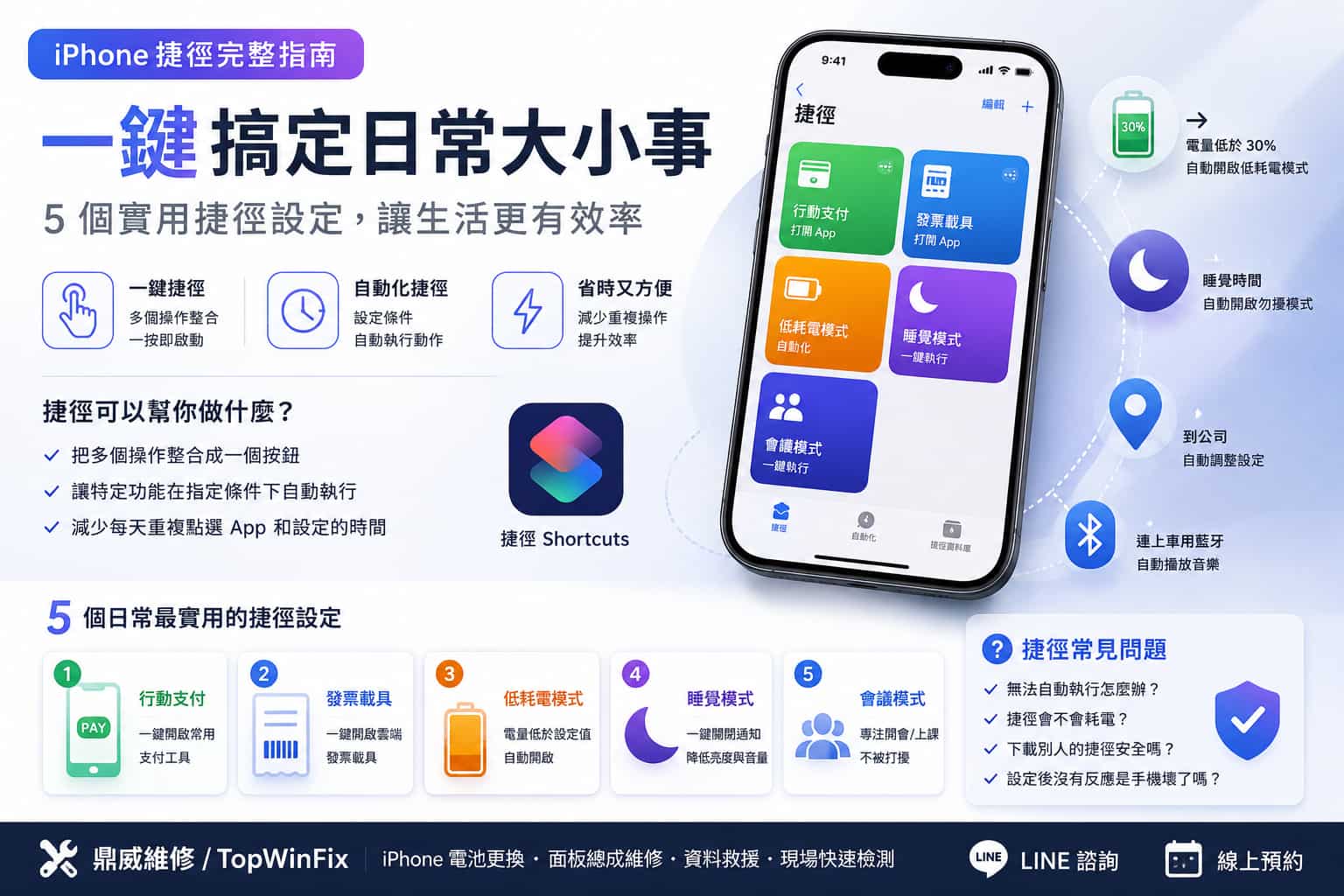
每天開啟行動支付、打開發票載具、切換低耗電模式、睡前關閉通知,這些看起來只是幾秒鐘的小動作,但一天重複好幾次,累積起來其實很浪費時間。
iPhone 內建的「捷徑」App,就是用來把這些重複操作變簡單的工具。你可以把多個步驟整合成一個按鈕,也可以設定特定條件,讓 iPhone 在指定時間、地點或狀態下自動執行動作。
這篇會帶你看懂 iPhone 捷徑是什麼、一鍵捷徑和自動化捷徑差在哪,並整理 5 個日常最實用的捷徑設定範例。最後也會說明捷徑常見問題,例如無法自動執行、是否耗電、下載別人的捷徑是否安全。
iPhone 捷徑是什麼?為什麼你需要它?
iPhone 捷徑是 Apple 內建的自動化工具,可以把常用操作組合成一個流程。原本你可能需要打開 App、點選功能、切換設定、輸入資料,現在可以透過一個捷徑快速完成。
簡單來說,捷徑可以幫你做三件事:
- 把多個操作整合成一個按鈕
- 讓特定功能在指定條件下自動執行
- 減少每天重複點選 App 和設定的時間
例如你每天出門前都要開導航、開音樂、傳訊息給家人,這些動作可以整理成一個「出門模式」捷徑。按一下,iPhone 就依序完成你設定好的流程。
iPhone 捷徑能做什麼?一鍵捷徑與自動化捷徑差在哪?
iPhone 捷徑大致可以分成兩種:一鍵捷徑和自動化捷徑。
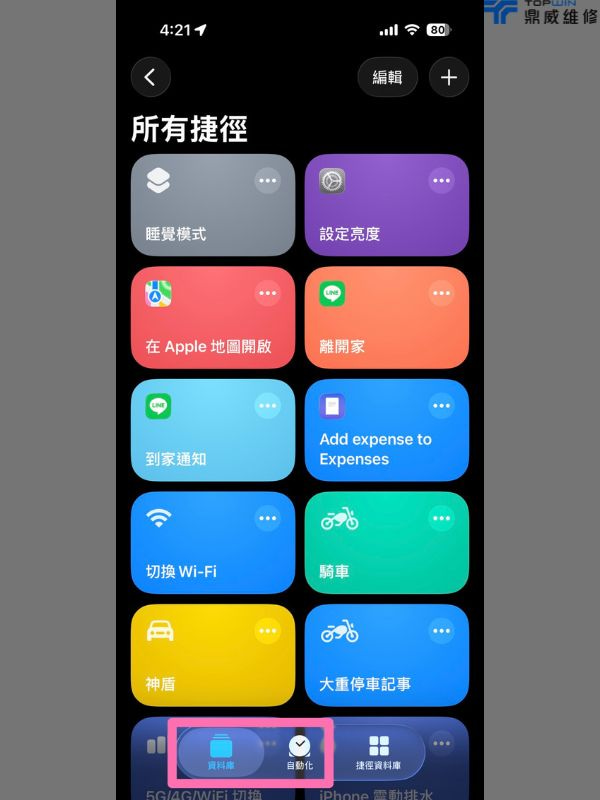
一鍵捷徑
一鍵捷徑是最容易上手的類型。你可以把常用功能整理成一個捷徑,之後只要點一下捷徑圖示、加入主畫面,或透過 Siri 執行,就能完成指定動作。
- 開啟行動支付
- 開啟發票載具
- 傳送固定訊息
- 開啟常用導航地點
- 一鍵切換多個設定
自動化捷徑
自動化捷徑則是讓 iPhone 在符合條件時自動執行動作。條件可以是時間、地點、連上 Wi-Fi、電量變化、開啟某個 App、進入低耗電模式等。
- 電量低於指定百分比時開啟低耗電模式
- 到公司時自動靜音
- 睡覺時間自動關閉通知
- 連上車用藍牙時播放音樂
- 開啟特定 App 時調整亮度或音量
iPhone 捷徑教學:5 個日常最實用的設定
以下整理 5 個適合一般使用者的 iPhone 捷徑教學範例。建議搭配實際 iPhone 畫面截圖,讓讀者可以照著設定。
iPhone 捷徑教學 1:一鍵開啟手機行動支付
如果你經常使用 Apple Pay、LINE Pay 或其他行動支付 App,可以建立一個「行動支付」捷徑,把常用支付工具集中在一起。
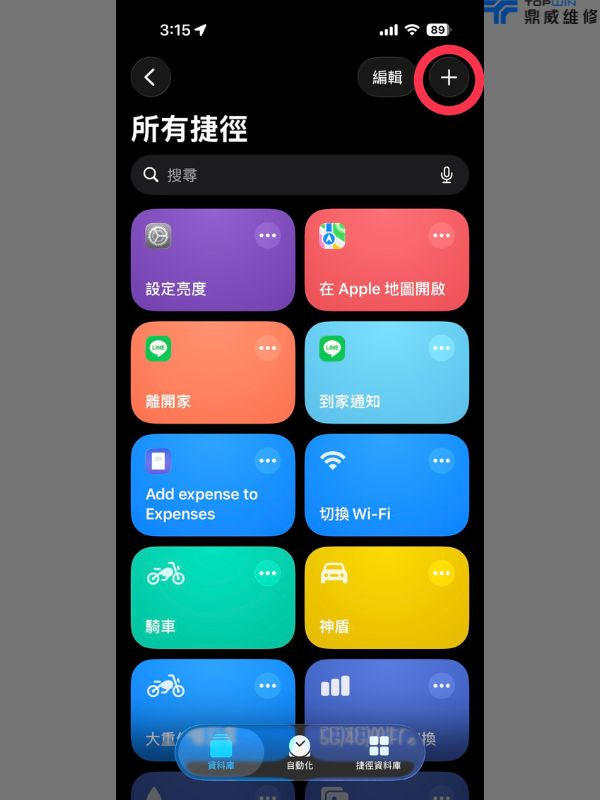
- 開啟「捷徑」App。
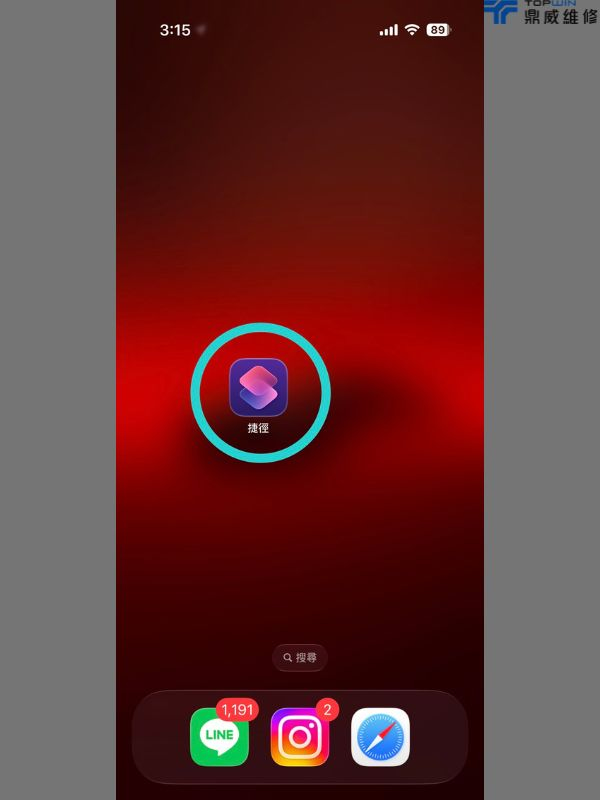
- 點選右上角「+」新增捷徑。
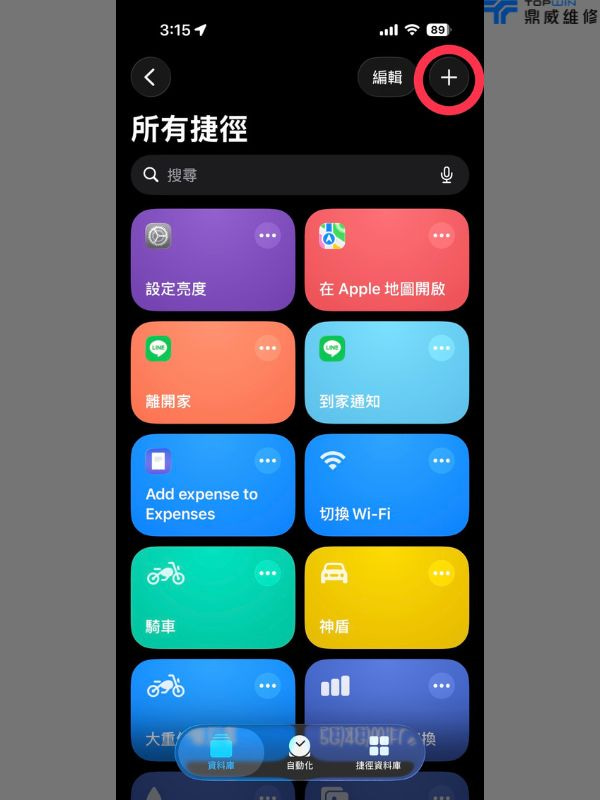
- 加入「打開 App」動作。
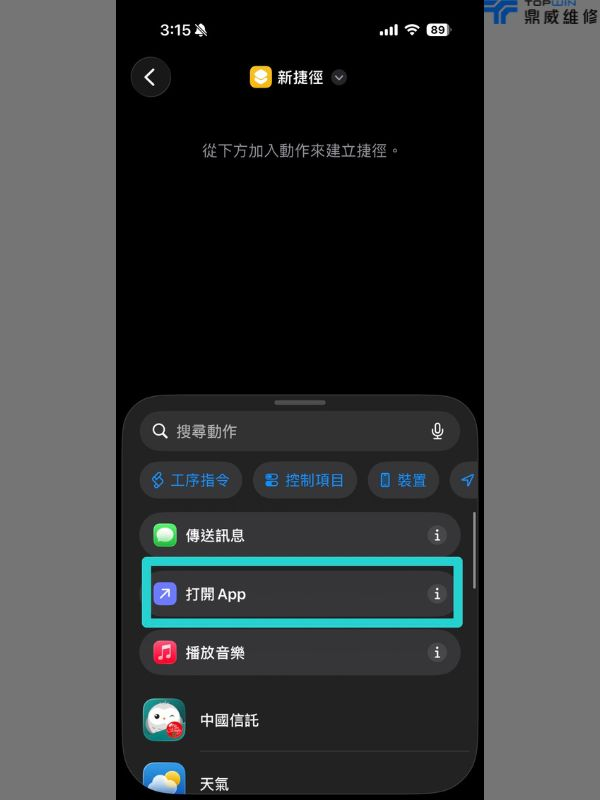
- 選擇常用的支付 App。
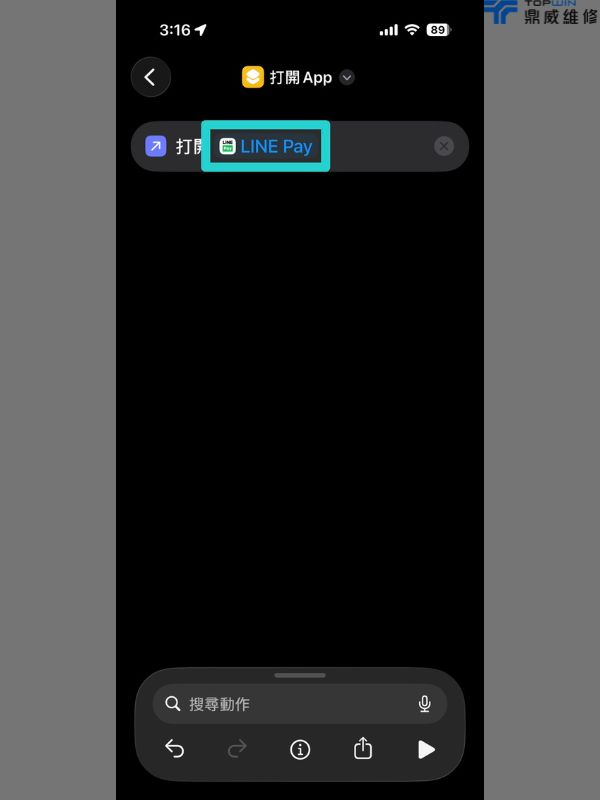
- 將捷徑命名為「行動支付」。
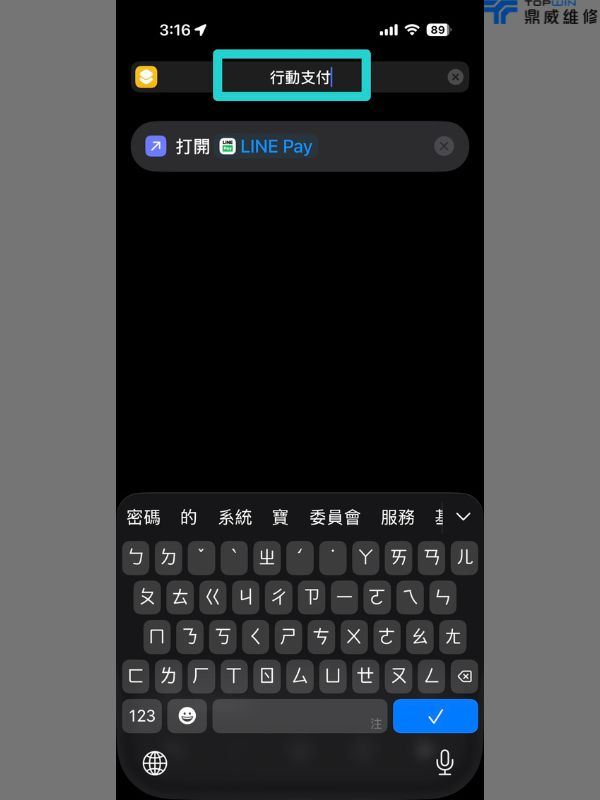
- 可選擇加入主畫面,之後點一下即可開啟。
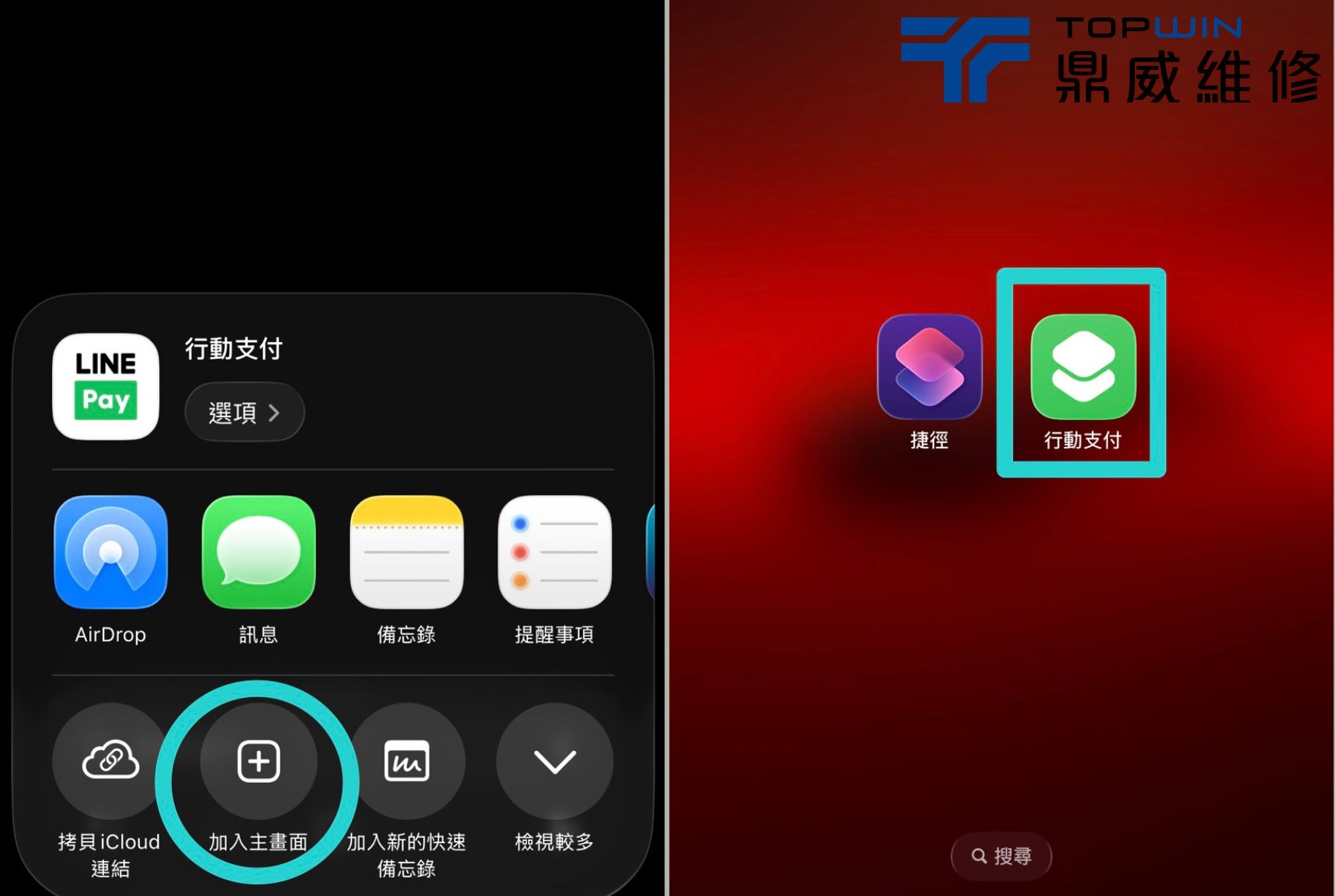
這個捷徑適合在便利商店、餐廳或停車場付款時使用,不需要在桌面上找 App。如果你常用多個支付工具,也可以建立一個捷徑選單,讓系統先跳出 LINE Pay、街口支付、銀行 App 等選項,再由你選擇要開哪一個。
iPhone 捷徑教學 2:一鍵開啟雲端發票載具
結帳時最常遇到的情況,就是店員已經準備掃描載具,你卻還在找 App 或會員條碼。
你可以建立一個「發票載具」捷徑,把雲端發票載具、會員條碼或常用發票 App 放在同一個入口。
- 新增一個捷徑。
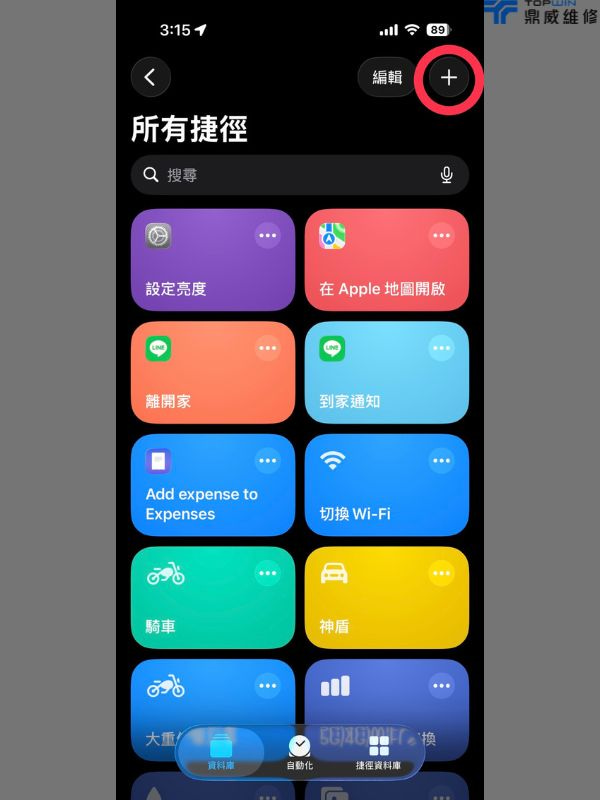
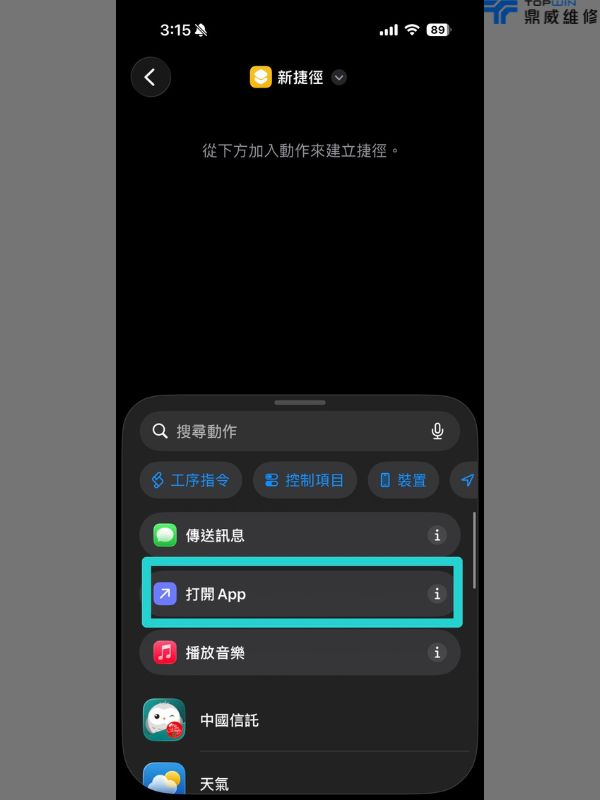
- 加入「打開 App」或「打開 URL」動作。
- 選擇發票載具 App 或對應頁面。
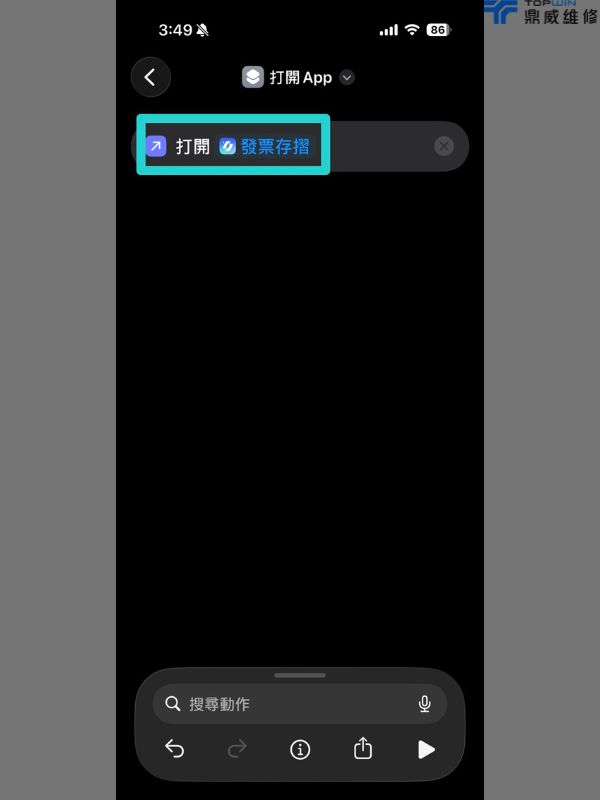
- 命名為「發票載具」。
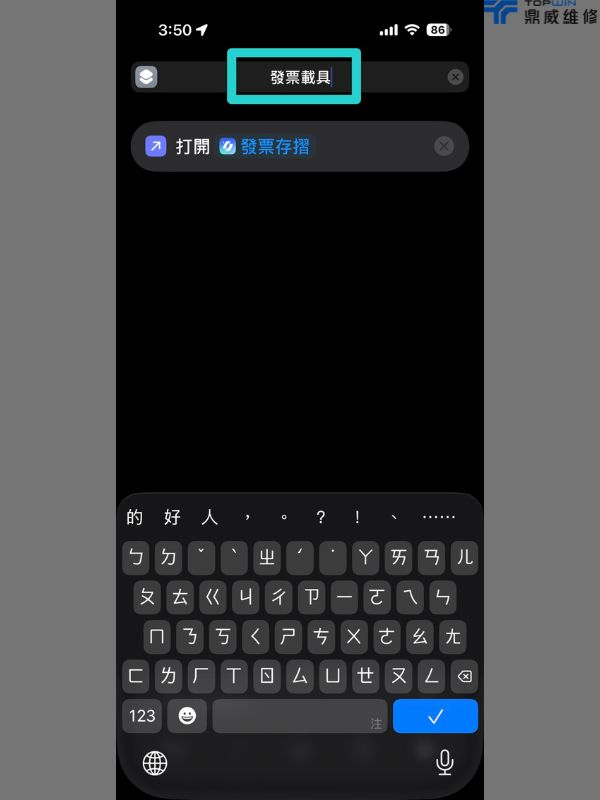
- 加到主畫面或小工具。
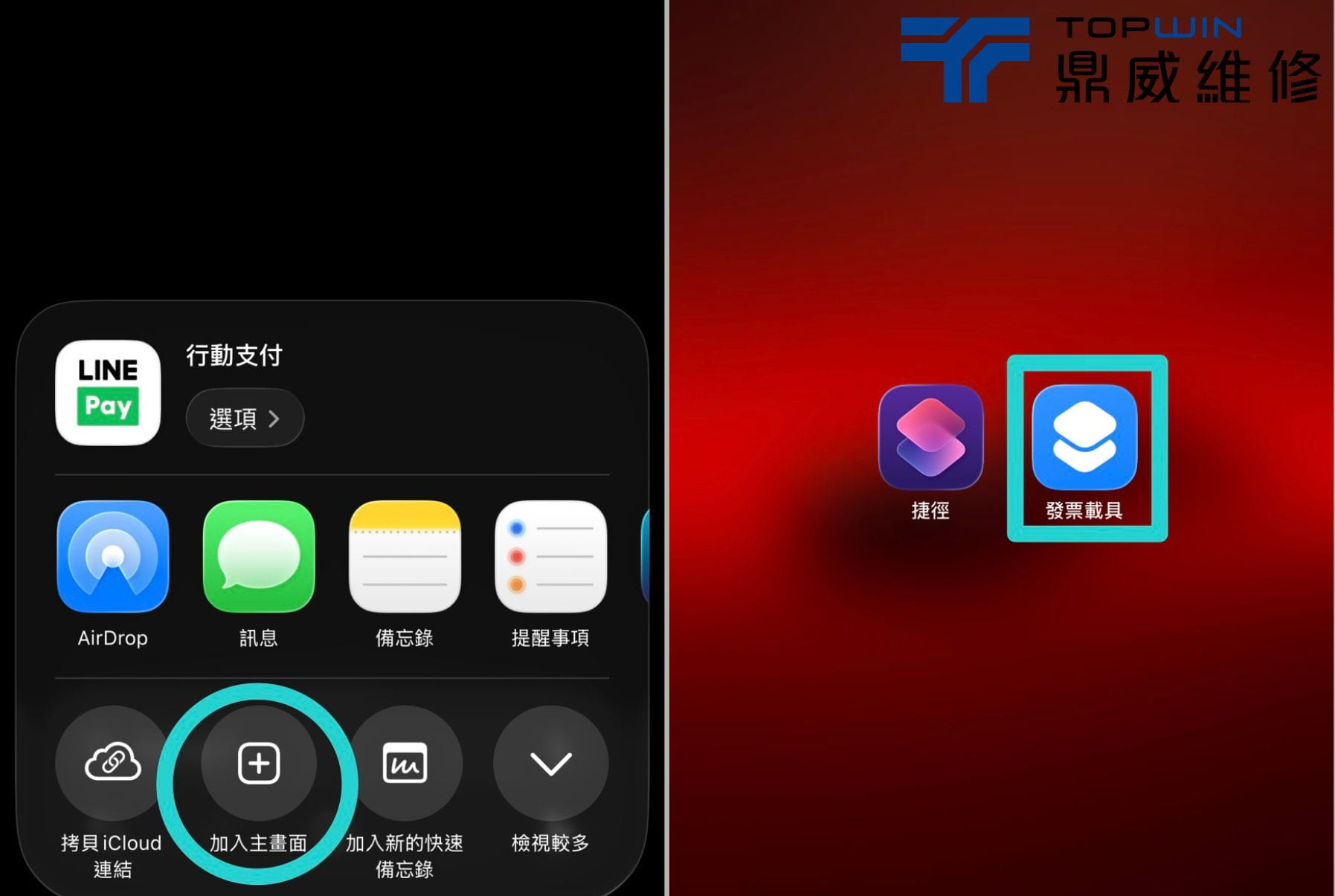
iPhone 捷徑教學 3:自動開啟低耗電模式
很多人會等到 iPhone 跳出低電量提醒,才手動開啟低耗電模式。其實你可以透過自動化捷徑,讓電量低於指定百分比時自動開啟。
- 開啟「捷徑」App。
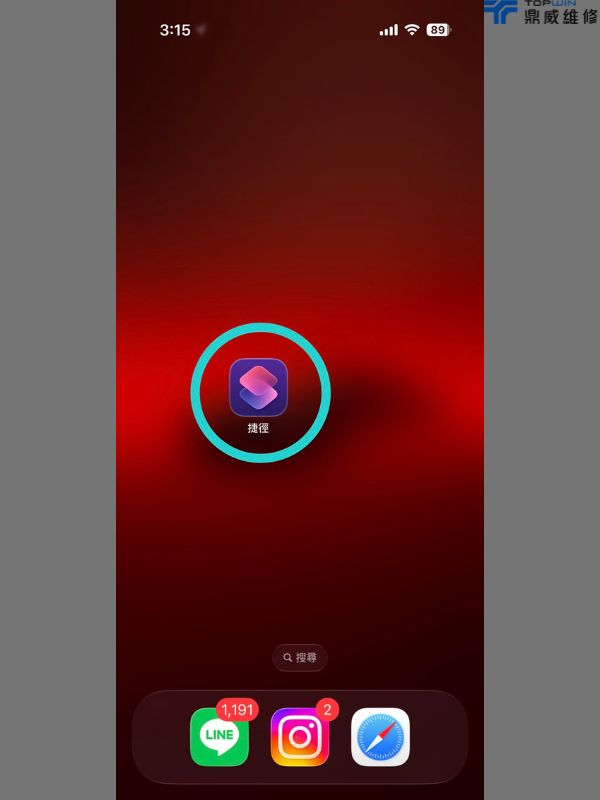
- 進入「自動化」。
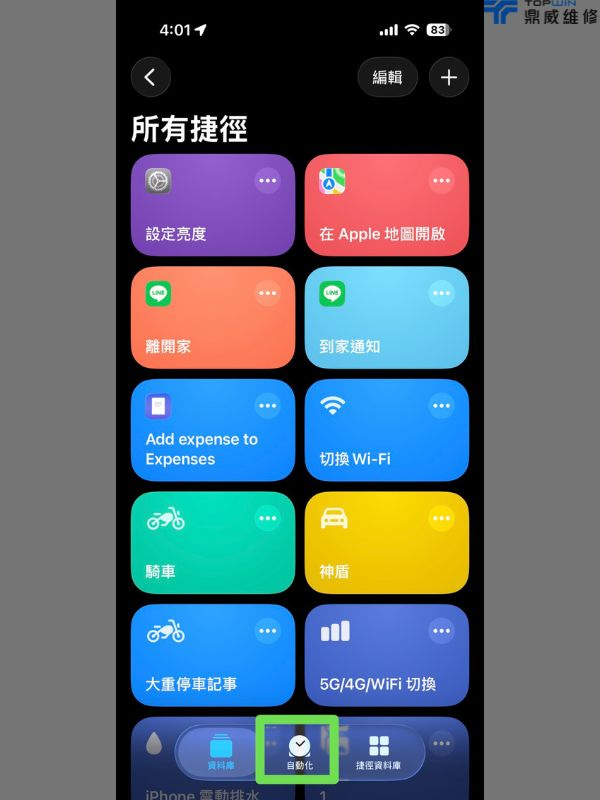
- 選擇新增個人自動化。
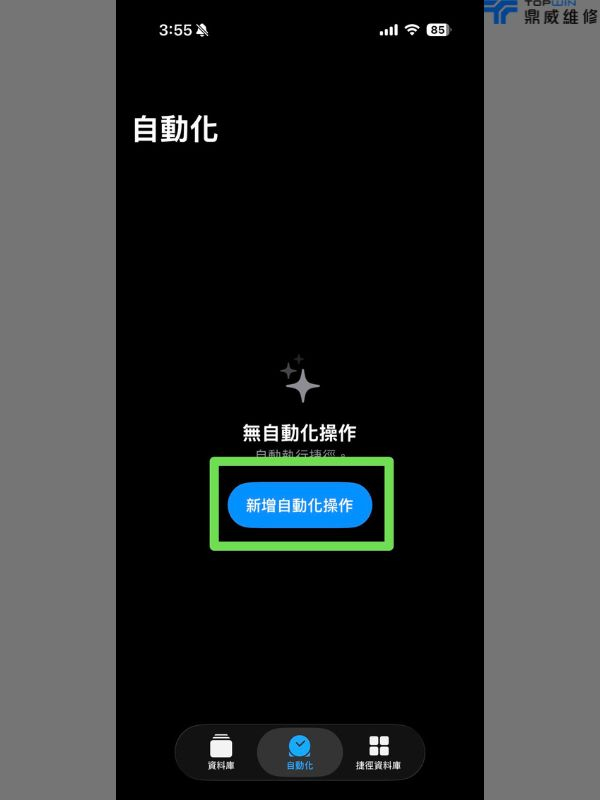
- 選擇「電池電量」。
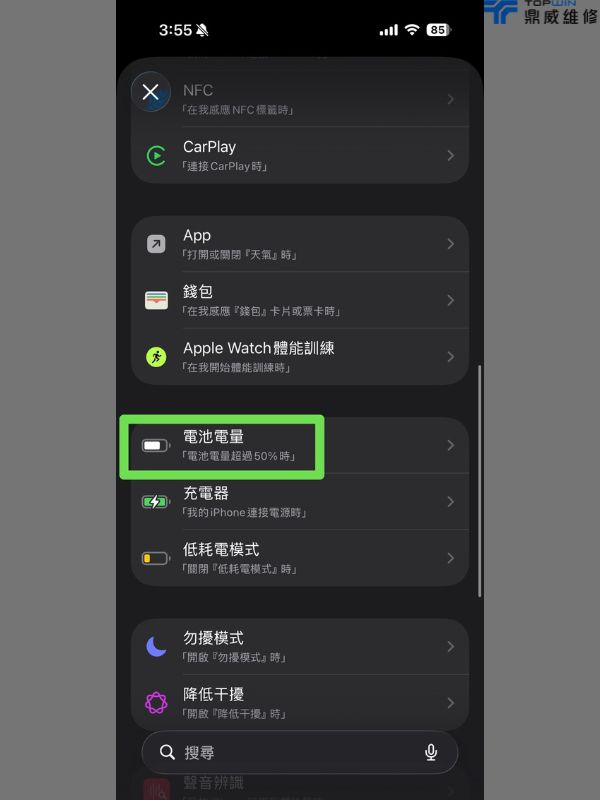
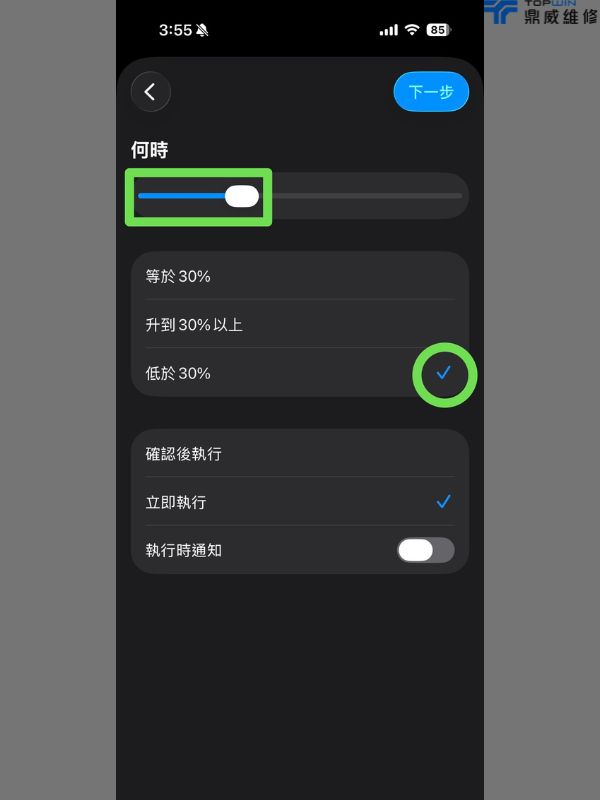
- 設定低於 30% 或你習慣的百分比。
- 加入「設定低耗電模式」動作。
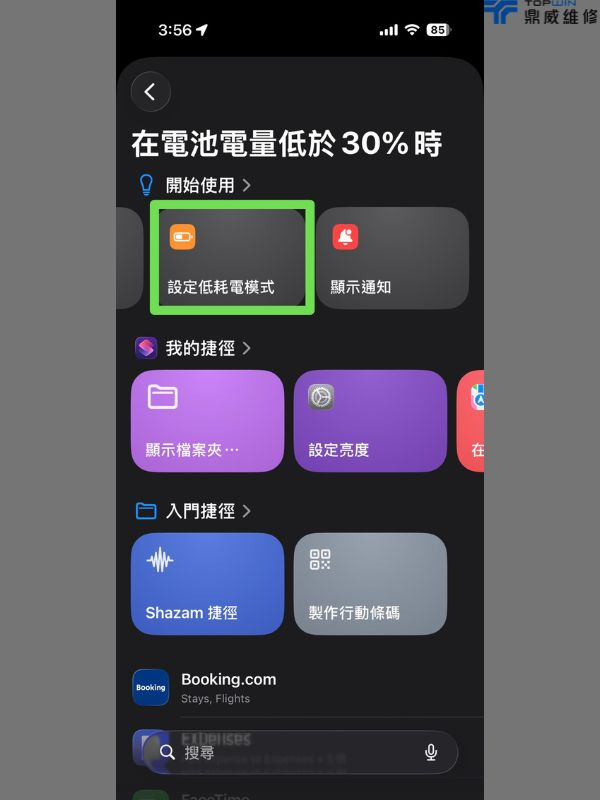
- 選擇開啟低耗電模式。
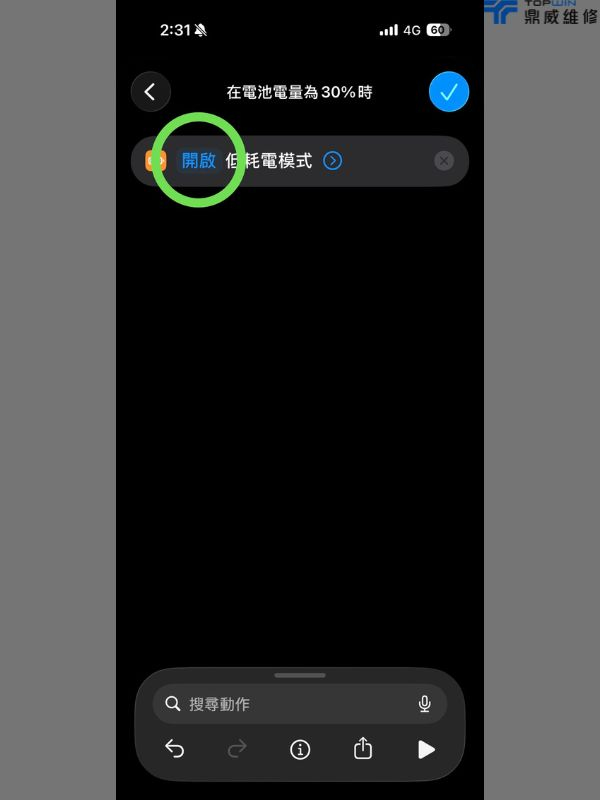
- 儲存自動化。
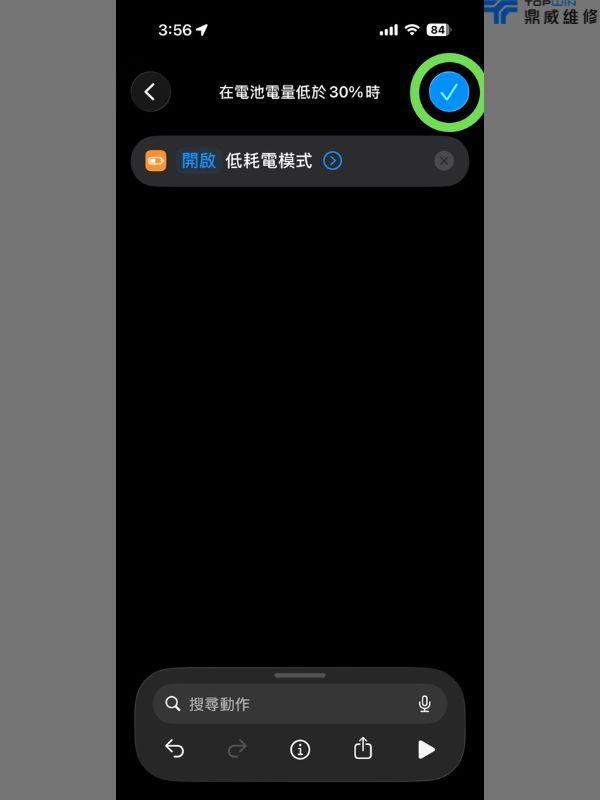
這個設定適合常常忘記開低耗電模式的人。尤其通勤、外出、旅遊時,可以減少臨時沒電的困擾。
不過要注意,如果你的 iPhone 即使開啟低耗電模式,仍然很快沒電、發熱或突然關機,可能不是捷徑設定問題,而是電池健康度、系統背景耗電或硬體狀態需要檢查。
iPhone 捷徑教學 4:睡前一鍵關閉所有通知
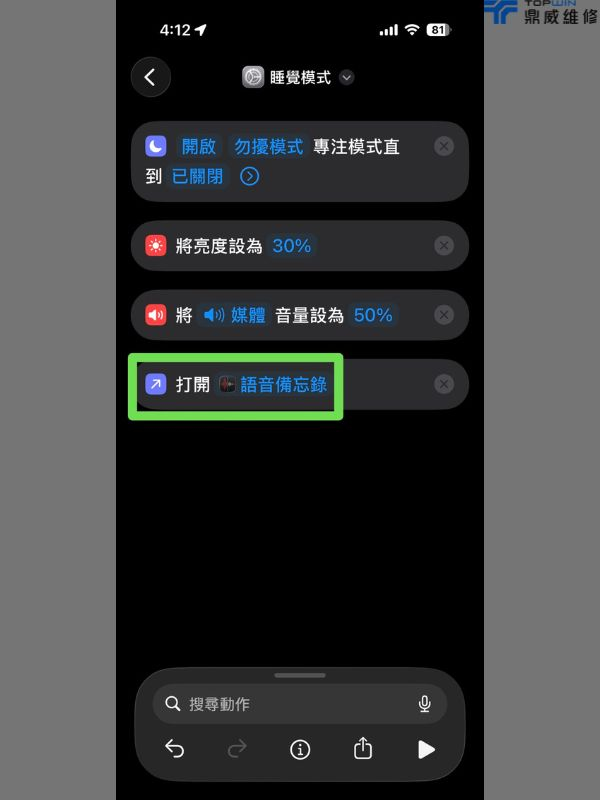
睡前最怕訊息、社群通知、工作群組一直跳出來。你可以建立一個「睡覺模式」捷徑,一鍵開啟勿擾、降低亮度、調整音量,甚至開啟白噪音或睡眠 App。
- 新增一個捷徑。
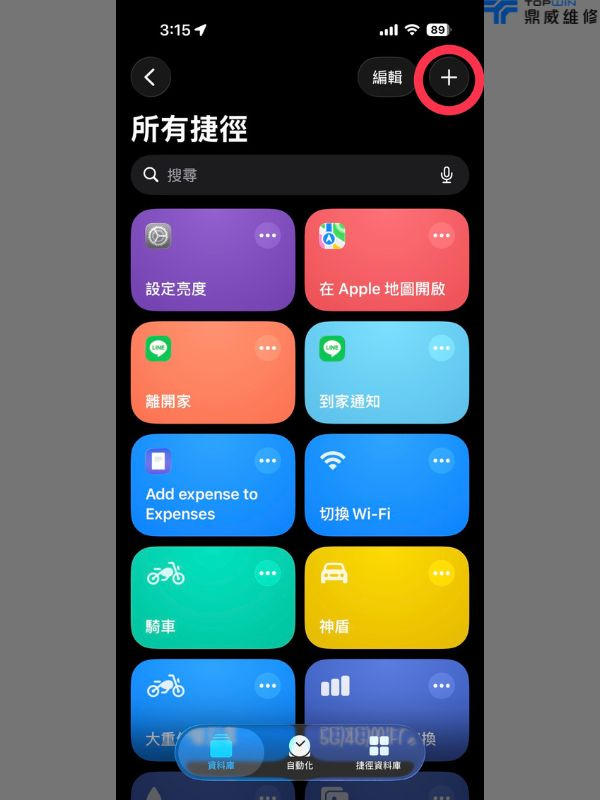
- 加入「設定專注模式」動作。
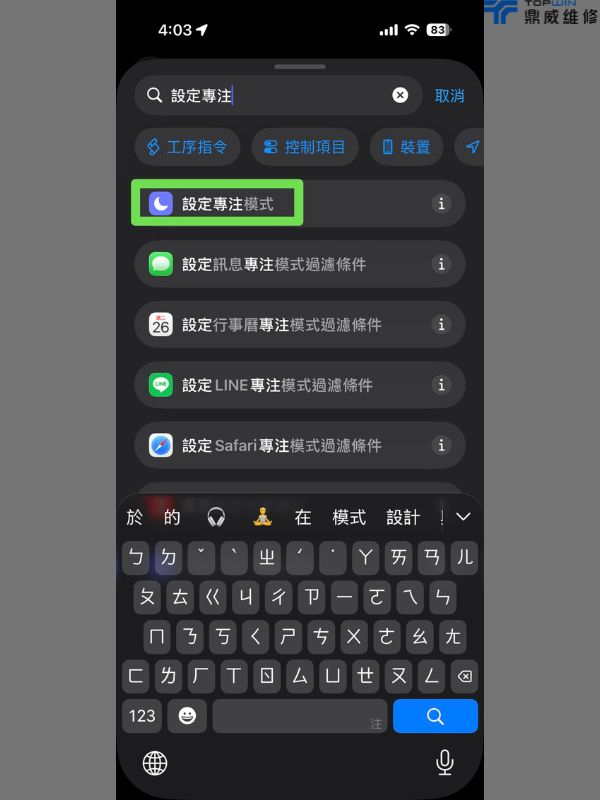
- 選擇開啟睡眠或勿擾模式。
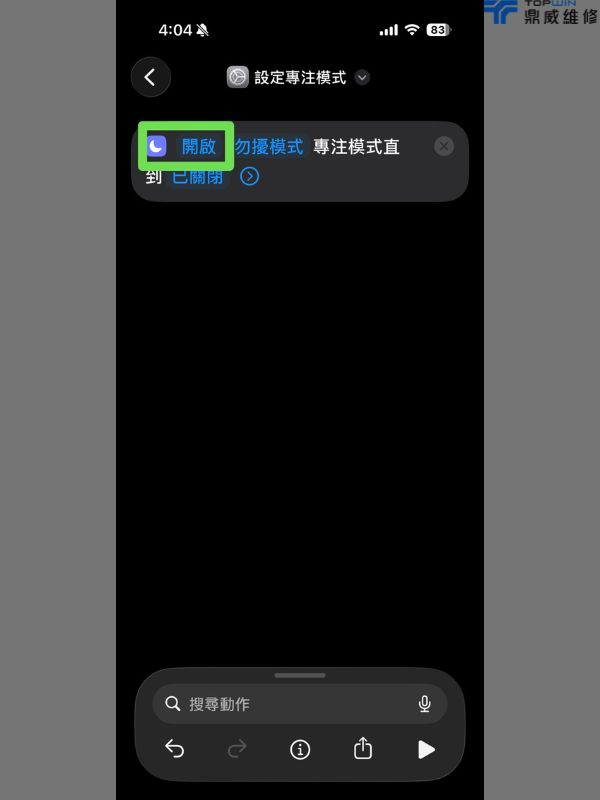
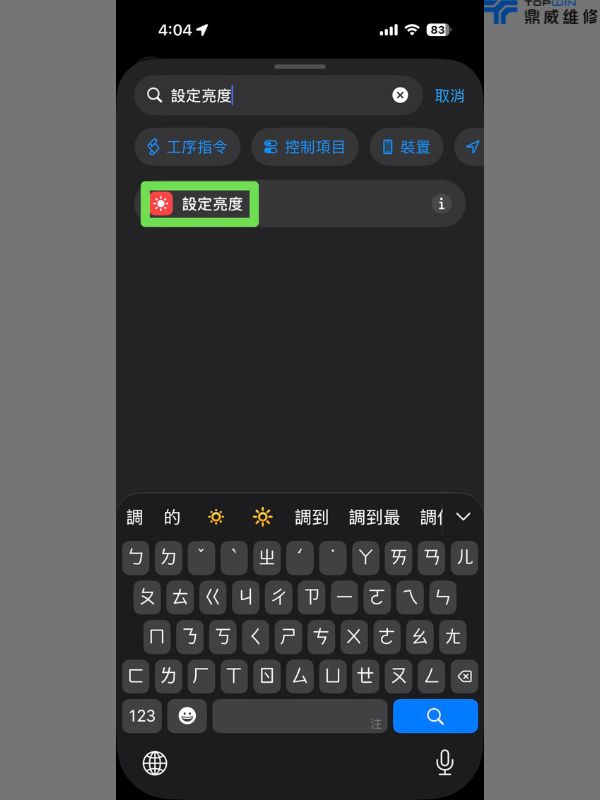
- 加入「設定亮度」動作。
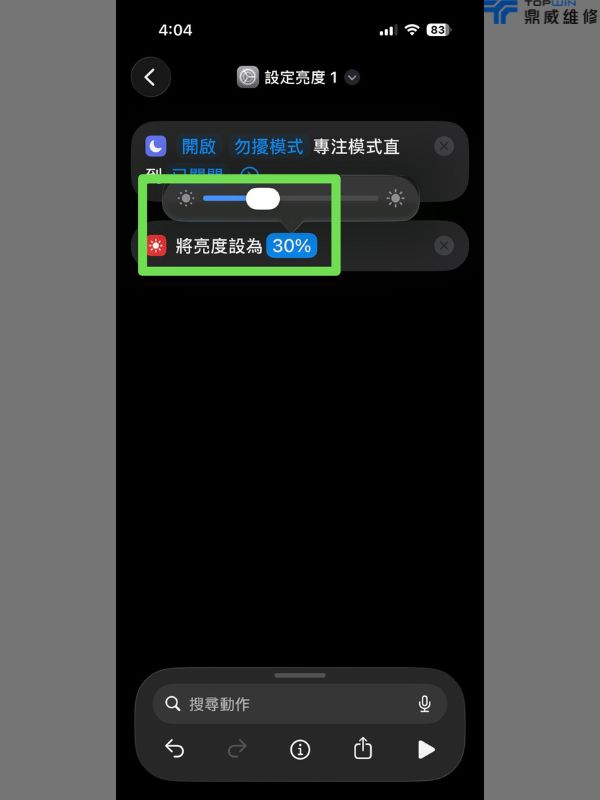
- 將亮度調整到較低比例。
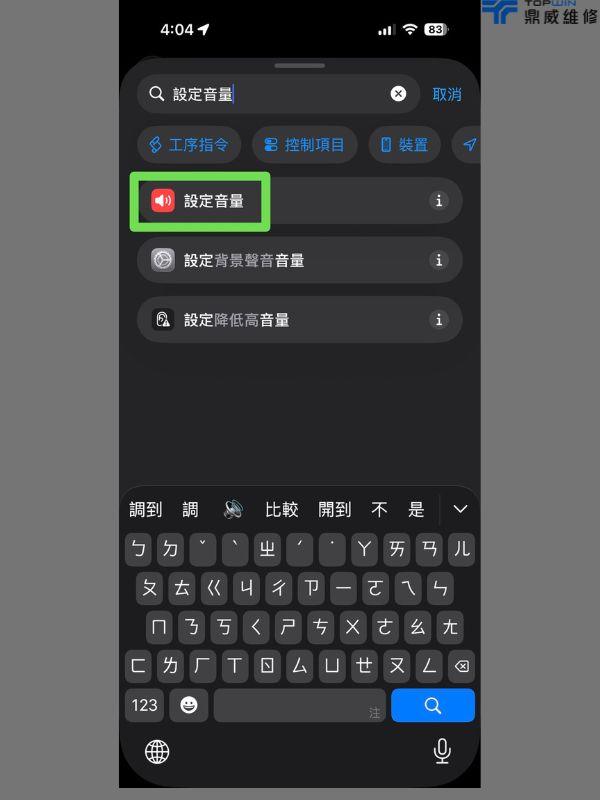
- 可再加入「設定音量」或「打開 App」。
- 命名為「睡覺模式」。
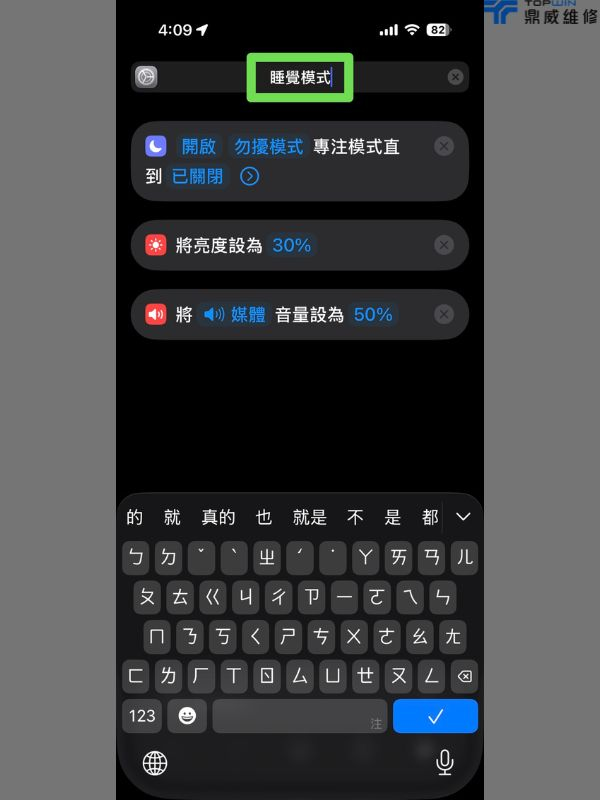
這個捷徑可以手動按,也可以設定每天固定時間自動執行。如果你設定後發現通知仍然跳出來,建議檢查專注模式允許通知的 App、聯絡人,以及自動化是否有正確啟用。
iPhone 捷徑教學 5:會議模式一鍵啟動
上班族或學生很適合建立「會議模式」。只要按一下,就能把 iPhone 調成適合開會或上課的狀態。
- 開啟勿擾或工作專注模式
- 調低螢幕亮度
- 關閉震動或降低音量
- 開啟備忘錄
- 開啟錄音 App
- 會議結束後提醒恢復設定
- 新增一個捷徑。
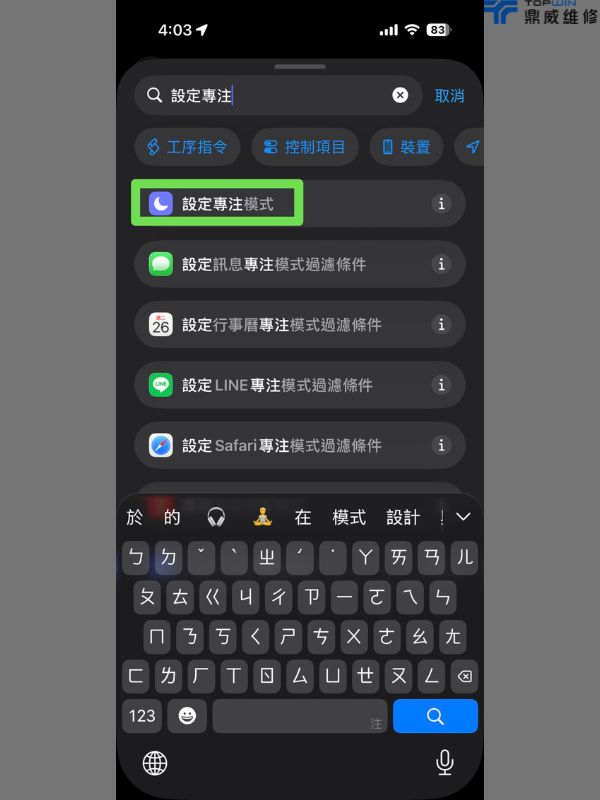
- 加入「設定專注模式」。
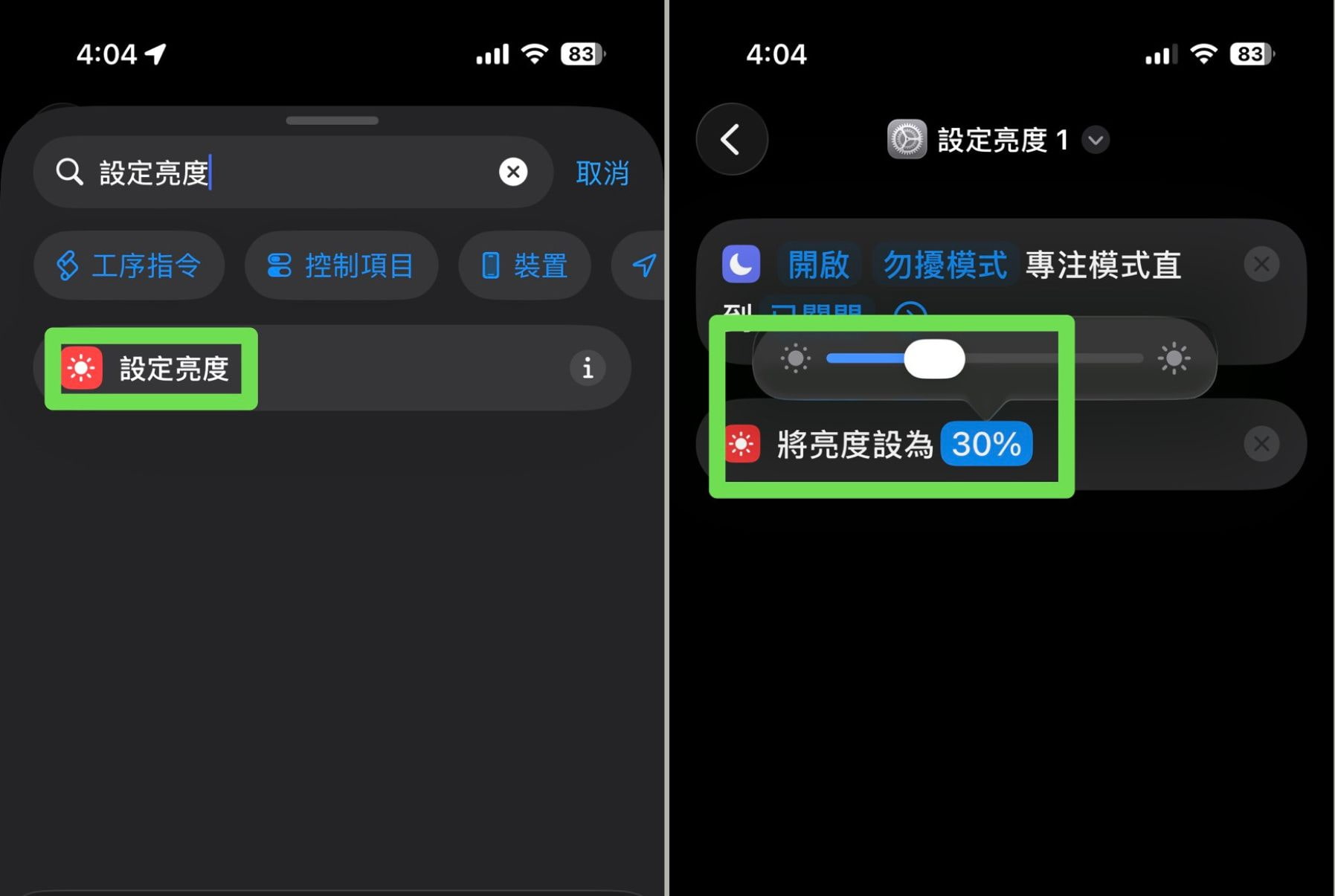
- 加入「設定亮度」。
- 加入「設定音量」。
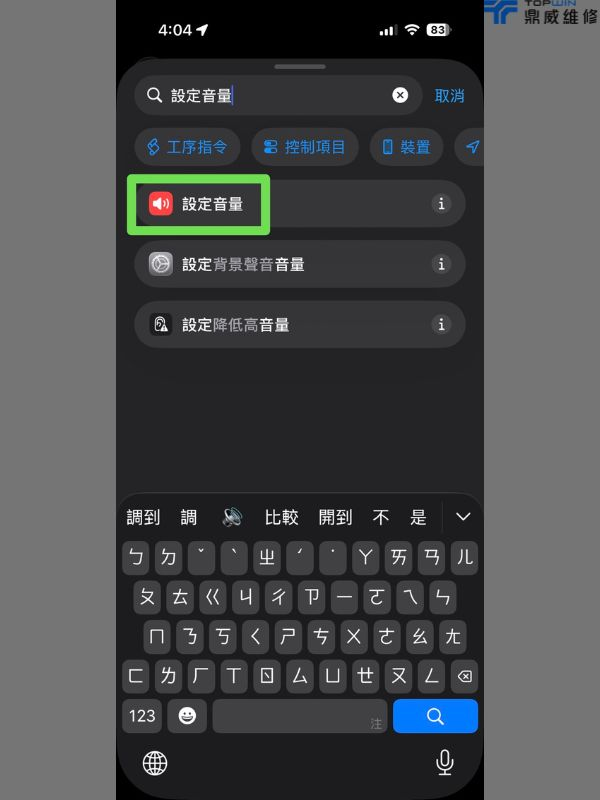
- 視需求加入「打開 App」。
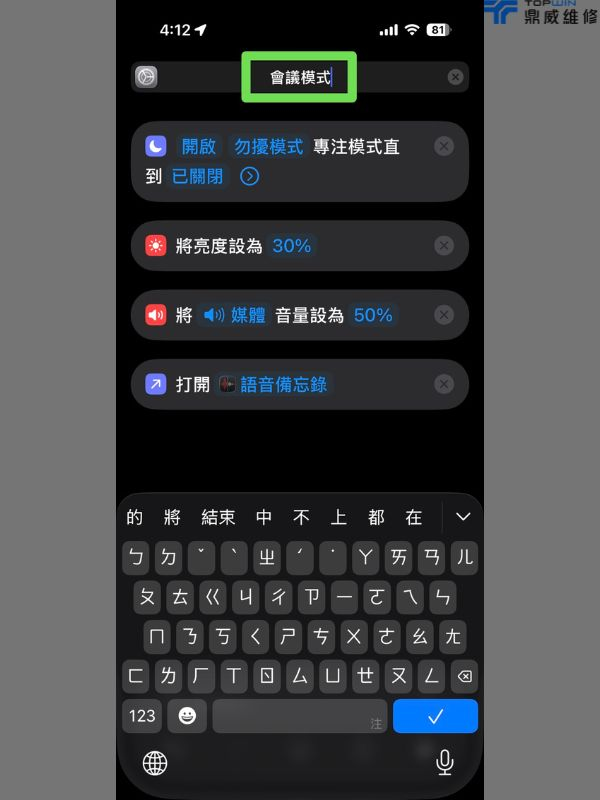
- 命名為「會議模式」。
iPhone 捷徑常見問題
iPhone 捷徑無法自動執行怎麼辦?
先確認自動化條件是否設定正確,例如時間、電量、Wi-Fi、藍牙或 App 觸發條件。接著檢查自動化是否啟用,以及是否需要手動確認才能執行。部分自動化類型可能會受到系統安全限制,無法完全無提示執行。
iPhone 捷徑會耗電嗎?
一般的一鍵捷徑本身不太會造成明顯耗電,因為它通常只在你執行時短暫運作。比較需要注意的是自動化捷徑,如果頻繁觸發定位、藍牙、網路、背景 App 或大量通知,可能會增加耗電。
如果你的 iPhone 最近突然耗電變快,可以先檢查電池健康度、背景 App 活動與捷徑自動化設定。若電池健康度偏低或有異常關機,就建議進一步檢測。
在網路上下載別人的 iPhone 捷徑安全嗎?
不建議隨便安裝來源不明的捷徑。因為捷徑可能包含取得位置、讀取剪貼簿、傳送訊息、打開網址、存取檔案等動作。如果你不了解每個步驟在做什麼,就有資料外洩或誤操作風險。
如何安裝別人的 iPhone 捷徑?
通常可以透過對方分享的 iCloud 捷徑連結開啟,確認內容後加入自己的捷徑資料庫。安裝前建議先檢查捷徑包含哪些動作,尤其是是否會存取位置、照片、聯絡人、檔案或傳送資料。
iPhone 捷徑設定後沒有反應,是手機壞了嗎?
不一定。多數情況是捷徑步驟、權限、觸發條件或 iOS 設定沒有完全開啟。可以先重新開機、更新 iOS、重新建立捷徑,並確認捷徑需要的 App 權限是否允許。
但如果同時出現電池快速耗電、App 當機、螢幕觸控異常、通知失效或系統明顯卡頓,就不一定只是捷徑問題。這時可以檢查電池健康度、儲存空間與系統狀態,必要時交由專業維修人員協助檢測。
結論:iPhone 捷徑好用,但異常耗電與系統問題也要注意
iPhone 捷徑可以把每天重複的操作變簡單,不論是一鍵開啟行動支付、發票載具,還是自動開啟低耗電模式、睡眠模式與會議模式,都能讓手機更符合你的使用習慣。
不過,捷徑是提升效率的工具,不是解決所有手機異常的萬靈丹。如果你的 iPhone 設定捷徑後仍然出現異常耗電、通知無法正常運作、系統卡頓、App 閃退或電池健康度明顯下降,建議先檢查系統設定與電池狀態。
鼎威維修 / TopWinFix 提供 iPhone 電池更換、面板總成維修、資料救援與現場快速檢測等服務。若你的 iPhone 有耗電、觸控、螢幕或系統異常問題,可透過線上預約或 LINE 諮詢,由門市協助判斷是否需要進一步檢測。